
Linux下Flask部署教程:Gunicorn+Nginx配置详解
对于一个文章开发者来说,牢固扎实的基础是十分重要的,golang学习网就来带大家一点点的掌握基础知识点。今天本篇文章带大家了解《Linux部署Flask应用教程:Gunicorn+Nginx配置详解》,主要介绍了,希望对大家的知识积累有所帮助,快点收藏起来吧,否则需要时就找不到了!
需用Gunicorn作WSGI服务器、Nginx作反向代理部署Flask应用:依次安装依赖、建虚拟环境、放代码与配置、启Gunicorn、配Nginx、设systemd服务、调防火墙,最后验证。

如果您已完成 Flask 应用开发,需在 Linux 服务器上稳定运行并对外提供服务,则需借助 Gunicorn 作为 WSGI 服务器处理应用请求,并通过 Nginx 作为反向代理分发流量、管理静态资源及增强安全性。以下是完成该部署的完整步骤:
一、安装系统依赖与 Python 环境
确保系统具备编译工具、Python 开发头文件及 pip 工具,为后续安装 Gunicorn 和 Flask 提供基础支持。
1、更新系统软件包索引:
sudo apt update(Ubuntu/Debian)或 sudo yum update(CentOS/RHEL)
2、安装基础编译工具和 Python 开发包:
sudo apt install build-essential python3-dev python3-pip python3-venv(Ubuntu/Debian)
或 sudo yum groupinstall "Development Tools" && sudo yum install python3-devel python3-pip(CentOS/RHEL)
3、验证 Python 3 和 pip 版本:
python3 --version && pip3 --version
二、创建应用目录并配置虚拟环境
隔离应用依赖可避免不同项目间的包冲突,提升部署可维护性与可复现性。
1、新建项目目录并进入:
mkdir -p /var/www/myflaskapp && cd /var/www/myflaskapp
2、创建 Python 虚拟环境:
python3 -m venv venv
3、激活虚拟环境:
source venv/bin/activate
4、升级 pip 至最新版本:
pip install --upgrade pip
三、部署 Flask 应用代码
将开发完成的 Flask 代码置于统一路径下,确保入口文件命名规范、可被 Gunicorn 正确加载。
1、在 /var/www/myflaskapp 目录中创建 app.py 文件,内容包含标准 Flask 实例创建语句:
from flask import Flask
app = Flask(__name__)
@app.route('/')
def hello():
return "Hello from Flask!"
2、在同一目录下创建 requirements.txt 文件,至少包含:
Flask==2.3.3
Gunicorn==21.2.0
3、安装依赖:
pip install -r requirements.txt
四、配置并启动 Gunicorn 服务
Gunicorn 作为 WSGI 服务器,负责接收来自 Nginx 的转发请求并执行 Flask 应用逻辑,需以守护进程方式运行。
1、测试 Gunicorn 是否能正常启动应用:
gunicorn --bind 127.0.0.1:8000 --workers 3 --access-logfile - --error-logfile - app:app
2、创建 Gunicorn 配置文件 gunicorn.conf.py:
bind = "127.0.0.1:8000"
bind_mode = "tcp"
workers = 3
worker_class = "sync"
worker_connections = 1000
timeout = 30
keepalive = 2
max_requests = 1000
max_requests_jitter = 100
preload = True
daemon = True
pidfile = "/var/run/myflaskapp.pid"
accesslog = "/var/log/myflaskapp_access.log"
errorlog = "/var/log/myflaskapp_error.log"
loglevel = "info"
capture_output = True
enable_stdio_inheritance = False
3、创建日志目录并授权:
sudo mkdir -p /var/log/myflaskapp && sudo chown $USER:$USER /var/log/myflaskapp
五、配置 Nginx 反向代理
Nginx 作为前端服务器,承担 SSL 终止、静态文件服务、负载均衡及请求过滤职责,需将其指向 Gunicorn 监听的本地端口。
1、安装 Nginx:
sudo apt install nginx(Ubuntu/Debian)或 sudo yum install nginx(CentOS/RHEL)
2、禁用默认站点:
sudo rm /etc/nginx/sites-enabled/default(Ubuntu/Debian)
或 sudo unlink /etc/nginx/conf.d/default.conf(CentOS/RHEL)
3、创建站点配置文件 /etc/nginx/sites-available/myflaskapp:
server {
listen 80;
server_name your_domain_or_ip;
location / {
proxy_pass http://127.0.0.1:8000;
proxy_set_header Host $host;
proxy_set_header X-Real-IP $remote_addr;
proxy_set_header X-Forwarded-For $proxy_add_x_forwarded_for;
proxy_set_header X-Forwarded-Proto $scheme;
}
location /static {
alias /var/www/myflaskapp/static/;
}
}
4、启用配置:
sudo ln -sf /etc/nginx/sites-available/myflaskapp /etc/nginx/sites-enabled/
5、测试 Nginx 配置语法:
sudo nginx -t
六、设置 systemd 服务实现开机自启
使用 systemd 管理 Gunicorn 进程可保障其崩溃后自动重启,并与系统生命周期同步。
1、创建 systemd 服务文件 /etc/systemd/system/myflaskapp.service:
[Unit]
Description=Gunicorn instance to serve myflaskapp
After=network.target
[Service]
User=your_username
Group=www-data
WorkingDirectory=/var/www/myflaskapp
Environment="PATH=/var/www/myflaskapp/venv/bin"
ExecStart=/var/www/myflaskapp/venv/bin/gunicorn --config /var/www/myflaskapp/gunicorn.conf.py app:app
[Install]
WantedBy=multi-user.target
2、重载 systemd 配置:
sudo systemctl daemon-reload
3、启用并启动服务:
sudo systemctl enable myflaskapp && sudo systemctl start myflaskapp
七、调整防火墙与权限策略
开放必要端口并限制非授权访问路径,防止未预期的服务暴露或权限越界。
1、允许 Nginx HTTP 流量:
sudo ufw allow 'Nginx Full'(Ubuntu)或 sudo firewall-cmd --permanent --add-service=http(CentOS)
2、禁止直接访问 Gunicorn 端口:
确保 Gunicorn 仅绑定 127.0.0.1:8000,不监听 0.0.0.0 或公网 IP
3、设置应用目录所有权:
sudo chown -R your_username:www-data /var/www/myflaskapp && sudo chmod -R 755 /var/www/myflaskapp
八、验证部署结果
确认 Nginx 与 Gunicorn 协同工作正常,且响应符合预期行为。
1、检查 Gunicorn 进程状态:
sudo systemctl status myflaskapp
2、检查 Nginx 状态:
sudo systemctl status nginx
3、查看 Gunicorn 日志:
sudo tail -f /var/log/myflaskapp_error.log
4、在浏览器中访问 http://your_domain_or_ip,应显示 "Hello from Flask!"
到这里,我们也就讲完了《Linux下Flask部署教程:Gunicorn+Nginx配置详解》的内容了。个人认为,基础知识的学习和巩固,是为了更好的将其运用到项目中,欢迎关注golang学习网公众号,带你了解更多关于的知识点!
 AI制作播客:音频剪辑与内容生成技巧
- 上一篇
- AI制作播客:音频剪辑与内容生成技巧

- 下一篇
- Win11系统还原设置与恢复教程
-

- 文章 · linux | 4小时前 |
- Linux nftables 集合如何动态维护封禁地址
- 193浏览 收藏
-
- 文章 · linux | 11小时前 | Linux · memory.events Linux cgroup v2 memory.events.local cgroup内存事件 OOM定位
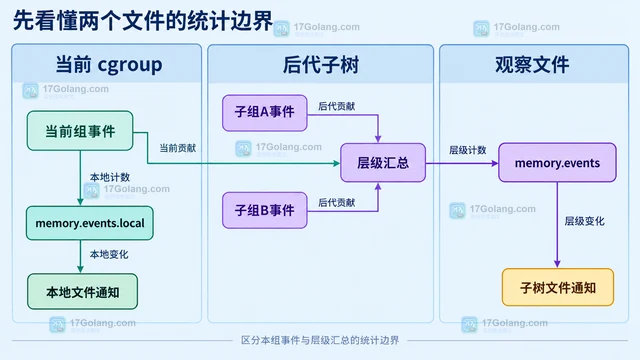
- Linux cgroup v2 的 memory.events.local 怎样区分本组事件
- 180浏览 收藏
-
- 文章 · linux | 13小时前 | Linux · 性能监控 · Pressure Stall Information poll Linux PSI POLLPRI 资源压力
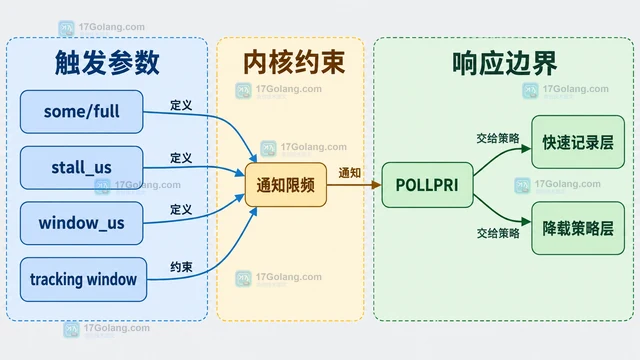
- Linux PSI 触发器如何在压力超过阈值时通知进程
- 331浏览 收藏
-
- 文章 · linux | 15小时前 |
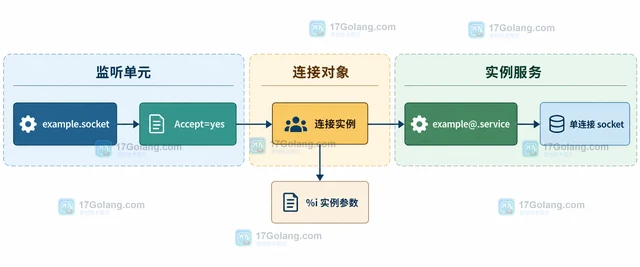
- systemd socket 的 Accept=yes 如何启动实例化服务
- 386浏览 收藏
-
- 文章 · linux | 17小时前 | Linux · 最小权限 StateDirectory systemd 服务 systemd DynamicUser 动态用户
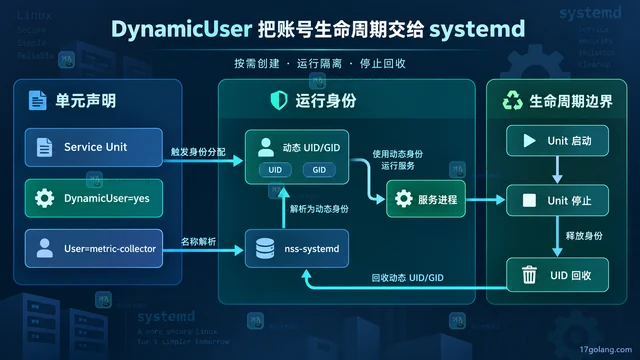
- systemd DynamicUser 如何运行无固定账号的服务
- 261浏览 收藏
-
- 文章 · linux | 20小时前 | cgroup v2 memory.max Linux OOM OOM Killer oom_score
- OOM Killer 选择了哪个进程:分数、限制与证据收集
- 233浏览 收藏
-
- 文章 · linux | 23小时前 |
- ext4 与 XFS 在线扩容前后分别要核对什么
- 179浏览 收藏
-
- 文章 · linux | 1天前 | 容器 · Linux · 容器隔离 mount namespace PID namespace linux namespace network namespace
- 用 namespace 理解容器进程、网络与挂载隔离
- 268浏览 收藏
-
- 文章 · linux | 1天前 | Linux · 文件描述符 ·
- 日志轮转后服务仍写旧文件,文件描述符发生了什么
- 490浏览 收藏
-

- 前端进阶之JavaScript设计模式
- 设计模式是开发人员在软件开发过程中面临一般问题时的解决方案,代表了最佳的实践。本课程的主打内容包括JS常见设计模式以及具体应用场景,打造一站式知识长龙服务,适合有JS基础的同学学习。
- 543次学习
-

- GO语言核心编程课程
- 本课程采用真实案例,全面具体可落地,从理论到实践,一步一步将GO核心编程技术、编程思想、底层实现融会贯通,使学习者贴近时代脉搏,做IT互联网时代的弄潮儿。
- 516次学习
-

- 简单聊聊mysql8与网络通信
- 如有问题加微信:Le-studyg;在课程中,我们将首先介绍MySQL8的新特性,包括性能优化、安全增强、新数据类型等,帮助学生快速熟悉MySQL8的最新功能。接着,我们将深入解析MySQL的网络通信机制,包括协议、连接管理、数据传输等,让
- 500次学习
-

- JavaScript正则表达式基础与实战
- 在任何一门编程语言中,正则表达式,都是一项重要的知识,它提供了高效的字符串匹配与捕获机制,可以极大的简化程序设计。
- 487次学习
-

- 从零制作响应式网站—Grid布局
- 本系列教程将展示从零制作一个假想的网络科技公司官网,分为导航,轮播,关于我们,成功案例,服务流程,团队介绍,数据部分,公司动态,底部信息等内容区块。网站整体采用CSSGrid布局,支持响应式,有流畅过渡和展现动画。
- 485次学习
-

- PubMedQA
- 深入了解PubMedQA生物医学问答数据集,涵盖其核心功能、使用方法及在临床决策、药物研发等场景的应用,助力提升NLP模型性能。
- 391次使用
-

- H2O EvalGPT
- H2O EvalGPT是H2O.ai推出的开源LLM评估平台,提供详细的大模型性能排行榜、行业特定基准测试及A/B测试功能,助您快速选择最适合项目的高性能大语言模型。
- 471次使用
-

- LMArena
- LMArena是加州大学伯克利分校推出的AI模型匿名评测平台。通过盲测投票机制,用户可对比不同大模型回答并生成实时排行榜,助力开发者优化模型及用户选择最佳AI工具。
- 478次使用
-

- HELM
- 深入了解斯坦福推出的HELM(Holistic Evaluation of Language Models)大模型评测体系。本文解析其核心功能、安装配置步骤及应用场景,涵盖准确性、公平性、鲁棒性等多维度指标,助力开发者全面优化语言模型性能。
- 421次使用
-

- MMBench
- MMBench是由上海人工智能实验室等机构联合推出的多模态基准测试平台,提供细粒度能力评估、大规模数据集及VLMEvalKit工具。本文详细介绍其核心功能、安装使用方法及应用场景,助力开发者全面评估多模态模型性能。
- 245次使用
-
- Linux vmstat 如何分辨内存抖动与磁盘等待:si、so、wa 与复测顺序
- 2026-08-30 501浏览
-
- Linux搭建vsftpdFTP服务器教程
- 2026-04-30 501浏览
-
- Shell脚本安装教程:.sh一键安装指南
- 2026-03-16 501浏览
-
- Linux清空文件内容的几种方法
- 2025-12-01 501浏览
-
- Linux命令行下载文件技巧
- 2025-11-23 501浏览


