
自定义密码框样式:圆角阴影效果实现
有志者,事竟成!如果你在学习文章,那么本文《实现带阴影与圆角的自定义密码输入框,主要通过CSS样式来完成。以下是具体步骤和代码示例:1. HTML结构创建一个简单的密码输入框元素:2. CSS样式使用CSS设置阴影、圆角等样式属性:.custom-password-input { /* 圆角 */ border-radius: 8px; /* 阴影效果 */ box-shadow: 0 4px 6px rgba(0, 0, 0, 0.1); /* 边框样式(可选) */ border: 1px solid #ccc; /* 内边距 */ padding: 10px 12px; /* 宽度 */ width: 300px; /* 字体样式 */ font-size: 16px; color: #333; }3. 可选:悬停或聚焦效果可以添加悬停或聚焦时的样式提升用户体验: .custom-password-input:focus { outline: none; box-shadow: 0 6px 8px rgba(0, 0, 0, 0.2); border-color: #007bff;》,就很适合你!文章讲解的知识点主要包括,若是你对本文感兴趣,或者是想搞懂其中某个知识点,就请你继续往下看吧~
本文详解如何在 Android 中正确实现具有圆角、阴影、密码可见切换功能的自定义 EditText,解决 TextInputLayout 在启用 `password_toggle` 时背景失效、阴影丢失的问题。
在使用 Material Design 的 TextInputLayout + TextInputEditText 实现带密码切换图标的输入框时,开发者常遇到一个典型问题:当设置 app:endIconMode="password_toggle" 后,TextInputEditText 的自定义背景(如 @drawable/edittext_background)会被 Material 组件内部绘制逻辑覆盖,导致阴影、圆角或边框无法正常显示,视觉效果严重失真(如背景变白、无阴影、直角生硬等)。
根本原因在于:TextInputLayout 的 OutlinedBox 样式会接管底层 EditText 的背景绘制,并通过 ShapeableImageView 或 MaterialShapeDrawable 动态渲染边框与焦点状态——此时直接为 TextInputEditText 设置 android:background 将被忽略或冲突。
✅ 推荐解决方案:改用 CardView 封装原生 EditText
该方案绕过 TextInputLayout 的复杂背景管理机制,完全掌控外观,同时保留密码切换交互逻辑(需手动实现)。以下是可直接复用的代码结构:
? 关键要点说明:
- CardView 提供原生支持的 cardElevation(阴影)、cardCornerRadius(圆角)和 cardBackgroundColor(底色),稳定可靠;
- 使用 LinearLayout 内部水平布局,将 EditText 与密码切换按钮(MaterialButton 或 ImageButton)组合,替代 TextInputLayout 的内置图标逻辑;
- 手动为按钮绑定点击事件,在 Java/Kotlin 中切换 inputType 并更新图标:
val passwordField = findViewById(R.id.editTextPassword) val toggleBtn = findViewById (R.id.btnTogglePassword) var isPasswordVisible = false toggleBtn.setOnClickListener { isPasswordVisible = !isPasswordVisible passwordField.inputType = if (isPasswordVisible) { InputType.TYPE_CLASS_TEXT } else { InputType.TYPE_CLASS_TEXT or InputType.TYPE_TEXT_VARIATION_PASSWORD } passwordField.setSelection(passwordField.text.length) toggleBtn.icon = ContextCompat.getDrawable( this, if (isPasswordVisible) R.drawable.ic_baseline_visibility_24 else R.drawable.ic_baseline_visibility_off_24 ) }
⚠️ 注意事项:
- 若仍需 TextInputLayout 的浮动提示(floating hint)、错误提示、计数器等高级功能,可考虑自定义 TextInputLayout 的 boxBackgroundMode 为 filled_box 并配合 android:background + shape drawable,但兼容性与维护成本较高;
- CardView 在低版本 Android(< API 21)中阴影由 StateListAnimator 模拟,建议保持 app:cardElevation ≥ 4dp 以确保可见性;
- edittext_background.xml 建议使用
定义透明背景+内边距,避免与 CardView 的 padding 冲突。
综上,面对 TextInputLayout 与自定义背景的兼容性困境,采用 CardView + EditText + 手动密码切换 是目前最简洁、可控、视觉一致的工程化实践方案。
理论要掌握,实操不能落!以上关于《自定义密码框样式:圆角阴影效果实现》的详细介绍,大家都掌握了吧!如果想要继续提升自己的能力,那么就来关注golang学习网公众号吧!
 复选框自定义值与状态区分技巧
- 上一篇
- 复选框自定义值与状态区分技巧

- 下一篇
- 显示Win11文件后缀的技巧
-
- 文章 · java教程 | 2天前 | Java · ServiceLoader module-info.java Java模块
- Java 模块服务加载的可选实现与回退路径
- 363浏览 收藏
-
- 文章 · java教程 | 2天前 |
- Java VarHandle 内存序选择与可见性验证
- 226浏览 收藏
-

- 文章 · java教程 | 2天前 |
- Java JFR 事件流定位短时延迟尖峰
- 213浏览 收藏
-
- 文章 · java教程 | 2天前 |
- Java Record 序列化兼容字段演进方案
- 483浏览 收藏
-
- 文章 · java教程 | 2天前 |
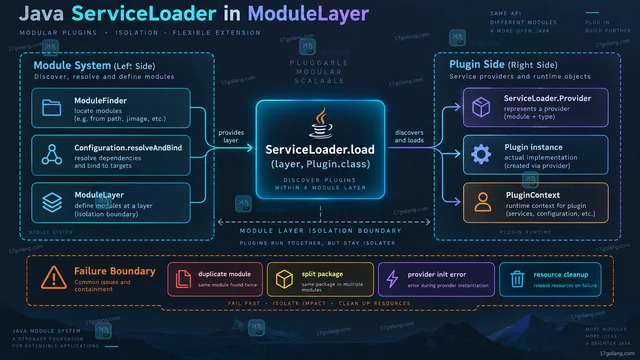
- Java ServiceLoader 隔离模块化插件实现
- 414浏览 收藏
-
- 文章 · java教程 | 2天前 |
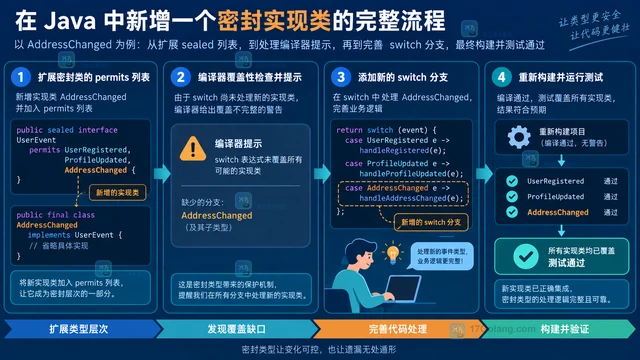
- Java Pattern Matching switch 处理密封层级
- 189浏览 收藏
-
- 文章 · java教程 | 2天前 | Stream · Java教程 · java Stream Collector Collectors.teeing 统计汇总
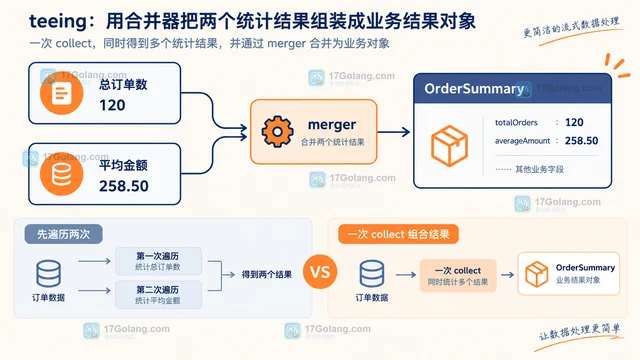
- Java Collectors.teeing 汇总两条统计管道
- 385浏览 收藏
-
- 文章 · java教程 | 2天前 |
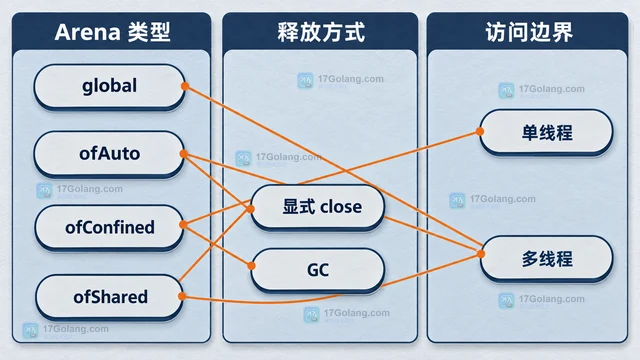
- Java Foreign Function Memory API 管理本地内存生命周期
- 385浏览 收藏
-
- 文章 · java教程 | 2天前 |
- Java StampedLock 乐观读校验失败的回退方式
- 165浏览 收藏
-
- 文章 · java教程 | 2天前 | 异常处理 · 并发编程 · Java教程 · StructuredTaskScope Java Structured Concurrency Joiner allUntil 子任务异常 聚合异常
- Java Structured Concurrency 汇总子任务异常
- 260浏览 收藏
-
- 文章 · java教程 | 2天前 |
- Java ForkJoinPool asyncMode 调整任务队列顺序
- 121浏览 收藏
-

- 前端进阶之JavaScript设计模式
- 设计模式是开发人员在软件开发过程中面临一般问题时的解决方案,代表了最佳的实践。本课程的主打内容包括JS常见设计模式以及具体应用场景,打造一站式知识长龙服务,适合有JS基础的同学学习。
- 543次学习
-

- GO语言核心编程课程
- 本课程采用真实案例,全面具体可落地,从理论到实践,一步一步将GO核心编程技术、编程思想、底层实现融会贯通,使学习者贴近时代脉搏,做IT互联网时代的弄潮儿。
- 516次学习
-

- 简单聊聊mysql8与网络通信
- 如有问题加微信:Le-studyg;在课程中,我们将首先介绍MySQL8的新特性,包括性能优化、安全增强、新数据类型等,帮助学生快速熟悉MySQL8的最新功能。接着,我们将深入解析MySQL的网络通信机制,包括协议、连接管理、数据传输等,让
- 500次学习
-

- JavaScript正则表达式基础与实战
- 在任何一门编程语言中,正则表达式,都是一项重要的知识,它提供了高效的字符串匹配与捕获机制,可以极大的简化程序设计。
- 487次学习
-

- 从零制作响应式网站—Grid布局
- 本系列教程将展示从零制作一个假想的网络科技公司官网,分为导航,轮播,关于我们,成功案例,服务流程,团队介绍,数据部分,公司动态,底部信息等内容区块。网站整体采用CSSGrid布局,支持响应式,有流畅过渡和展现动画。
- 485次学习
-

- PubMedQA
- 深入了解PubMedQA生物医学问答数据集,涵盖其核心功能、使用方法及在临床决策、药物研发等场景的应用,助力提升NLP模型性能。
- 444次使用
-

- H2O EvalGPT
- H2O EvalGPT是H2O.ai推出的开源LLM评估平台,提供详细的大模型性能排行榜、行业特定基准测试及A/B测试功能,助您快速选择最适合项目的高性能大语言模型。
- 516次使用
-

- LMArena
- LMArena是加州大学伯克利分校推出的AI模型匿名评测平台。通过盲测投票机制,用户可对比不同大模型回答并生成实时排行榜,助力开发者优化模型及用户选择最佳AI工具。
- 529次使用
-

- HELM
- 深入了解斯坦福推出的HELM(Holistic Evaluation of Language Models)大模型评测体系。本文解析其核心功能、安装配置步骤及应用场景,涵盖准确性、公平性、鲁棒性等多维度指标,助力开发者全面优化语言模型性能。
- 475次使用
-

- MMBench
- MMBench是由上海人工智能实验室等机构联合推出的多模态基准测试平台,提供细粒度能力评估、大规模数据集及VLMEvalKit工具。本文详细介绍其核心功能、安装使用方法及应用场景,助力开发者全面评估多模态模型性能。
- 300次使用
-
- Java try-with-resources 多个资源关闭顺序是什么
- 2026-09-10 501浏览
-
- 矩阵主副对角线快速定位技巧
- 2026-05-31 501浏览
-
- Java多态优化流程代码与行为分发改进
- 2026-05-26 501浏览
-
- JVM 类元数据双亲委派链表深度解析
- 2026-05-21 501浏览
-
- 反射异常处理:InvocationTargetException解析与应用
- 2026-05-16 501浏览


