
Excel动态排行榜制作方法
怎么入门文章编程?需要学习哪些知识点?这是新手们刚接触编程时常见的问题;下面golang学习网就来给大家整理分享一些知识点,希望能够给初学者一些帮助。本篇文章就来介绍《Excel动态排行榜制作教程》,涉及到,有需要的可以收藏一下
1、准备含时间序列的排行榜数据表,A列输入项目名称,B列起每列代表一个时间点;2、用OFFSET函数以F1为参数动态选取数据源;3、插入滚动条控件并链接F1,实现手动切换时间点;4、基于动态数据源插入簇状柱形图并绑定数据引用;5、使用RANK函数辅助排序并固定项目颜色,提升图表可读性与趋势追踪效果。

如果您希望在Excel中展示数据随时间变化的趋势,并基于排行榜数据生成动态更新的图表,可以通过结合公式、控件和图表功能实现。以下是实现该效果的具体步骤:
本文运行环境:MacBook Air,macOS Sonoma
一、准备排行榜基础数据
为了制作动态排行榜图,首先需要构建一个包含时间序列与对应排名的数据表。每一列代表一个时间节点,每一行代表一个参与排名的项目或对象。
1、在工作表的A列输入排行榜项目名称,例如产品名称或人员姓名。
2、从B列开始,每一列代表一个不同的时间点(如每日、每周),并在对应单元格填入该时间点的数值。
3、确保所有数据区域整齐排列,无空行或空列,建议将数据区域转换为“表格”格式以方便引用。
二、使用OFFSET函数创建动态数据源
通过OFFSET函数可以动态选取特定时间段的数据,使图表能根据控制参数自动更新显示内容。
1、在一个空白工作表区域定义一个起始参数,例如在单元格F1输入“1”,表示当前显示第一个时间点的数据。
2、使用公式构建动态范围,例如在G列生成当前时间点的排行榜数据:
=OFFSET(B:B,0,F$1-1),其中F1的值决定选取哪一列作为当前数据源。
3、将此公式向右填充至足够多的列,以覆盖所有可能的时间节点,确保公式返回的是有效数值而非错误结果。
三、插入滚动条控件控制时间轴
通过表单控件中的滚动条,用户可手动调节F1单元格的值,从而切换不同时间点的排行榜数据。
1、在“开发工具”选项卡中点击“插入”,选择“表单控件”下的“滚动条(窗体控件)”。
2、在工作表合适位置绘制滚动条,右键单击该控件并选择“设置控件格式”。
3、在“控制”选项卡中,设置最小值为1,最大值为时间列的总数,单元格链接设为F1,此时拖动滚动条即可改变F1的值并触发数据更新。
四、创建动态柱状图展示排行榜
利用上一步生成的动态数据源,插入图表以可视化当前时间点的排行榜情况。
1、选中G列及后续几列的动态数据区域(包括项目名称和对应数值)。
2、点击“插入”选项卡,选择“二维柱形图”中的“簇状柱形图”。
3、图表生成后,右键修改数据源,确保其引用的是动态区域而非静态数值,每次F1值变化时图表将自动刷新显示对应时间点的排名。
五、优化图表外观与排序效果
为了让排行榜更具可读性,应对图表进行排序和样式优化,使其更直观地反映名次变化。
1、使用RANK函数为每个项目的当前得分生成排名,并用辅助列按排名顺序重新排列项目名称。
2、调整图表的数据源,使其按排名从高到低依次显示,提升视觉清晰度。
3、为不同项目设置固定颜色标识,即使排名变动,颜色仍对应同一项目,便于追踪趋势。
好了,本文到此结束,带大家了解了《Excel动态排行榜制作方法》,希望本文对你有所帮助!关注golang学习网公众号,给大家分享更多文章知识!
 HTML5改背景色方法全解析
- 上一篇
- HTML5改背景色方法全解析

- 下一篇
- 法语价格格式化方法与技巧分享
-
- 文章 · 软件教程 | 14小时前 | 团队协作 · JetBrains IDE 项目级代码格式 Code Style Project scheme .idea/codeStyles
- JetBrains IDE 怎样配置项目级代码格式
- 359浏览 收藏
-
- 文章 · 软件教程 | 14小时前 |
- Git rebase 冲突怎样保留两边文件片段
- 359浏览 收藏
-
- 文章 · 软件教程 | 14小时前 |
- Git rerere 怎样复用重复冲突的解决结果
- 438浏览 收藏
-
- 文章 · 软件教程 | 14小时前 | docker · 容器编排 Docker Compose Profiles depends_on
- Docker Compose profiles 依赖服务分属不同 profile 时的启动配置
- 423浏览 收藏
-
- 文章 · 软件教程 | 14小时前 |
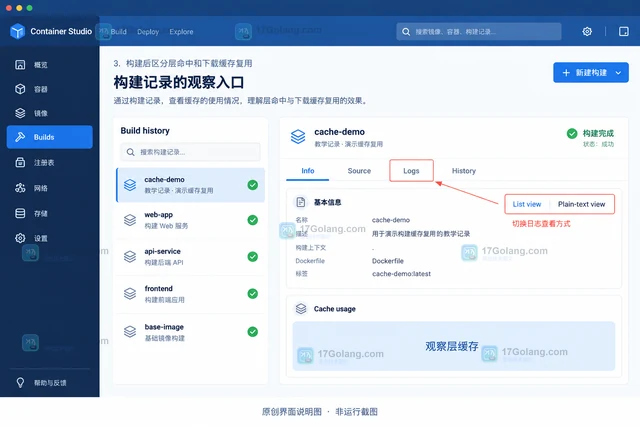
- Docker BuildKit 怎样复用构建缓存
- 148浏览 收藏
-
- 文章 · 软件教程 | 14小时前 |
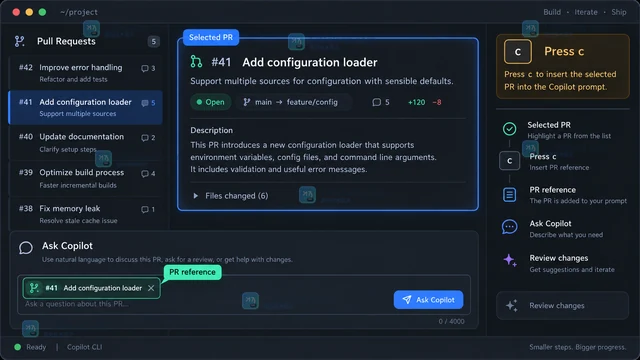
- GitHub Copilot CLI 怎样在终端查看 PR
- 176浏览 收藏
-
- 文章 · 软件教程 | 15小时前 |
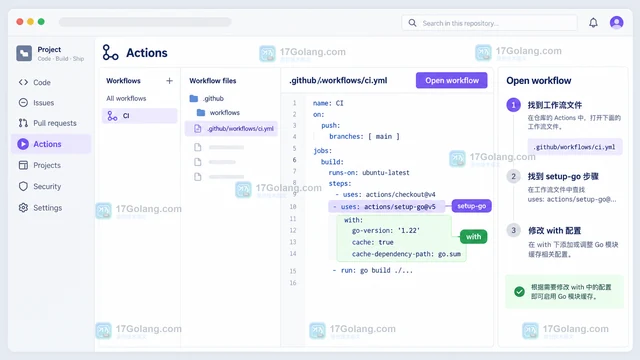
- GitHub Actions 怎样缓存 Go 模块
- 470浏览 收藏
-
- 文章 · 软件教程 | 15小时前 |
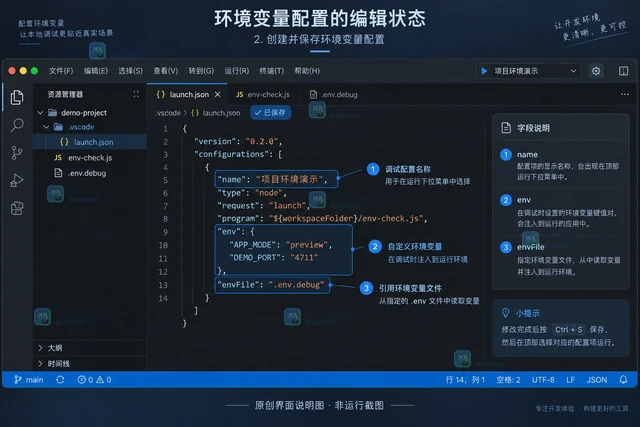
- VS Code 调试配置怎样传递环境变量
- 474浏览 收藏
-
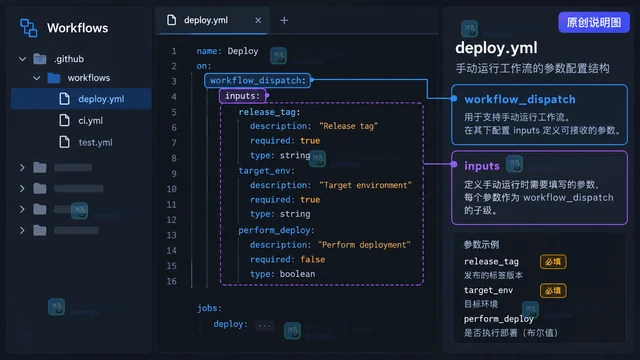
- 文章 · 软件教程 | 15小时前 | gitHub actions · 持续集成 · GitHub Actions workflow_dispatch inputs 手动运行工作流
- GitHub Actions 手动运行工作流怎样传入参数
- 216浏览 收藏
-
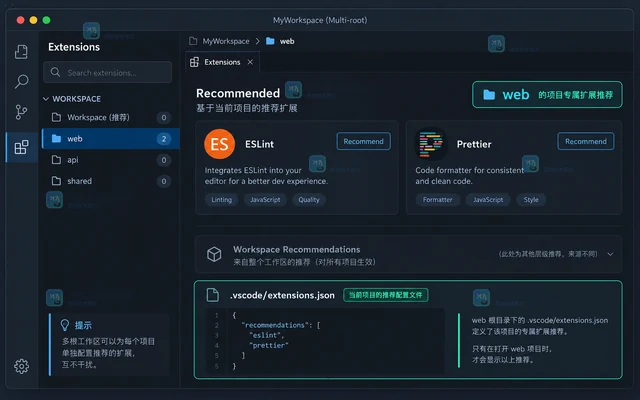
- 文章 · 软件教程 | 15小时前 | 开发工具 · vs code · VS Code extensions.json 多根工作区 扩展推荐
- VS Code 多根工作区怎样分别管理扩展推荐
- 228浏览 收藏
-
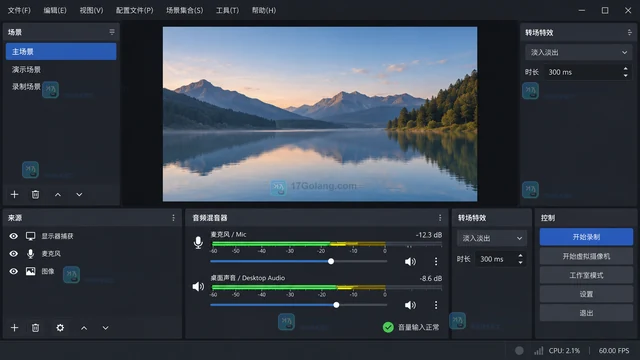
- 文章 · 软件教程 | 1天前 |
- OBS怎样把麦克风与桌面声音录到不同音轨
- 174浏览 收藏
-

- 前端进阶之JavaScript设计模式
- 设计模式是开发人员在软件开发过程中面临一般问题时的解决方案,代表了最佳的实践。本课程的主打内容包括JS常见设计模式以及具体应用场景,打造一站式知识长龙服务,适合有JS基础的同学学习。
- 543次学习
-

- GO语言核心编程课程
- 本课程采用真实案例,全面具体可落地,从理论到实践,一步一步将GO核心编程技术、编程思想、底层实现融会贯通,使学习者贴近时代脉搏,做IT互联网时代的弄潮儿。
- 516次学习
-

- 简单聊聊mysql8与网络通信
- 如有问题加微信:Le-studyg;在课程中,我们将首先介绍MySQL8的新特性,包括性能优化、安全增强、新数据类型等,帮助学生快速熟悉MySQL8的最新功能。接着,我们将深入解析MySQL的网络通信机制,包括协议、连接管理、数据传输等,让
- 500次学习
-

- JavaScript正则表达式基础与实战
- 在任何一门编程语言中,正则表达式,都是一项重要的知识,它提供了高效的字符串匹配与捕获机制,可以极大的简化程序设计。
- 487次学习
-

- 从零制作响应式网站—Grid布局
- 本系列教程将展示从零制作一个假想的网络科技公司官网,分为导航,轮播,关于我们,成功案例,服务流程,团队介绍,数据部分,公司动态,底部信息等内容区块。网站整体采用CSSGrid布局,支持响应式,有流畅过渡和展现动画。
- 485次学习
-

- PubMedQA
- 深入了解PubMedQA生物医学问答数据集,涵盖其核心功能、使用方法及在临床决策、药物研发等场景的应用,助力提升NLP模型性能。
- 474次使用
-

- H2O EvalGPT
- H2O EvalGPT是H2O.ai推出的开源LLM评估平台,提供详细的大模型性能排行榜、行业特定基准测试及A/B测试功能,助您快速选择最适合项目的高性能大语言模型。
- 532次使用
-

- LMArena
- LMArena是加州大学伯克利分校推出的AI模型匿名评测平台。通过盲测投票机制,用户可对比不同大模型回答并生成实时排行榜,助力开发者优化模型及用户选择最佳AI工具。
- 551次使用
-

- HELM
- 深入了解斯坦福推出的HELM(Holistic Evaluation of Language Models)大模型评测体系。本文解析其核心功能、安装配置步骤及应用场景,涵盖准确性、公平性、鲁棒性等多维度指标,助力开发者全面优化语言模型性能。
- 505次使用
-

- MMBench
- MMBench是由上海人工智能实验室等机构联合推出的多模态基准测试平台,提供细粒度能力评估、大规模数据集及VLMEvalKit工具。本文详细介绍其核心功能、安装使用方法及应用场景,助力开发者全面评估多模态模型性能。
- 324次使用
-
- VS Code 怎么给 Go 项目配置测试任务:tasks.json 运行与结果验收
- 2026-07-09 501浏览
-
- Windows 11 如何开启 HEIF 图片支持
- 2026-05-31 501浏览
-
- TikTok用户画像与付费订阅变现方法
- 2026-05-27 501浏览
-
- 学信网学历翻译件申请方法
- 2026-05-27 501浏览
-
- Windows 11 24H2 更新失败0x80070005解决方法
- 2026-05-26 501浏览