
HTML5FileReader文件读取教程
目前golang学习网上已经有很多关于文章的文章了,自己在初次阅读这些文章中,也见识到了很多学习思路;那么本文《HTML5 FileReader读取文件方法》,也希望能帮助到大家,如果阅读完后真的对你学习文章有帮助,欢迎动动手指,评论留言并分享~
HTML5的FileReader API支持读取本地文件内容及获取基本信息:一、通过input type="file"获取File对象;二、用readAsText读取文本;三、用readAsDataURL生成Data URL预览资源;四、用readAsArrayBuffer读取二进制数据;五、直接访问File属性获取元数据。

如果您希望在网页中直接读取用户选择的本地文件内容或获取其基本信息,HTML5 提供了 FileReader API 来实现这一功能。以下是具体操作步骤:
一、使用 input type="file" 获取文件对象
FileReader 的操作起点是用户通过文件输入控件选择的 File 对象。该对象不仅包含文件内容,还携带名称、大小、类型等元数据,是后续读取操作的基础。
1、在 HTML 中添加一个带有 multiple 属性(可选)和 accept 属性(可选)的文件输入元素:。
2、通过 JavaScript 获取该元素并监听 change 事件:document.getElementById('fileInput').addEventListener('change', handleFileSelect);。
3、在事件处理函数中,从 event.target.files[0] 提取第一个 File 对象:const file = event.target.files[0];。
二、读取文件文本内容(readAsText)
该方法将文件以指定字符编码解析为字符串,适用于纯文本类文件(如 .txt、.json、.csv、.html 等),默认编码为 UTF-8。
1、创建 FileReader 实例:const reader = new FileReader();。
2、为 reader 设置 onload 事件处理程序,在其中访问 reader.result 获取解析后的文本字符串。
3、调用 reader.readAsText(file, 'UTF-8'); 启动异步读取。
三、读取文件为 Data URL(readAsDataURL)
该方法将文件内容编码为 base64 格式的 Data URL 字符串,常用于预览图片、音频或二进制资源,无需服务器中转即可在页面中直接渲染。
1、创建 FileReader 实例:const reader = new FileReader();。
2、监听 onload 事件,将 reader.result 赋值给 img 元素的 src 属性或 video/audio 的 src 属性。
3、调用 reader.readAsDataURL(file); 开始读取。
四、读取文件为 ArrayBuffer(readAsArrayBuffer)
该方法将文件原始字节流读取为 ArrayBuffer,适用于需要底层二进制处理的场景,例如解析图像头信息、加密解密、WebAssembly 数据加载等。
1、创建 FileReader 实例:const reader = new FileReader();。
2、监听 onload 事件,从 reader.result 获取 ArrayBuffer 对象。
3、调用 reader.readAsArrayBuffer(file); 启动读取。
五、仅获取文件属性而不读取内容
File 对象本身即继承自 Blob,具备 name、size、type、lastModified 等只读属性,无需 FileReader 即可直接访问,适合快速校验或显示文件信息。
1、从 input 元素获取 File 对象后,直接读取其属性:file.name 获取文件名。
2、使用 file.size 获取字节数,file.type 获取 MIME 类型(可能为空字符串)。
3、通过 file.lastModified 获取最后修改时间戳,可用 new Date(file.lastModified) 转为可读日期。
文中关于的知识介绍,希望对你的学习有所帮助!若是受益匪浅,那就动动鼠标收藏这篇《HTML5FileReader文件读取教程》文章吧,也可关注golang学习网公众号了解相关技术文章。
 Word页边距设置方法与页面布局技巧
- 上一篇
- Word页边距设置方法与页面布局技巧

- 下一篇
- Win11注册表清理技巧与方法
-
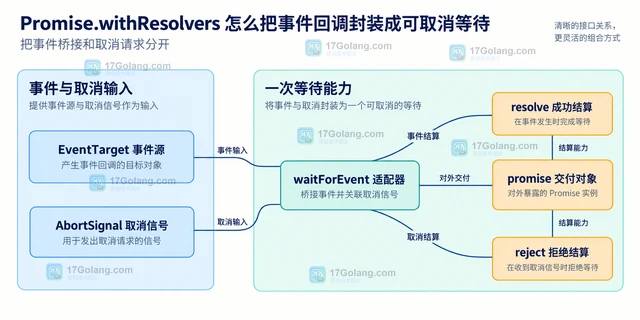
- 文章 · 前端 | 3小时前 | 前端 · 异步编程 · JavaScript 事件监听 AbortSignal Promise.withResolvers
- Promise.withResolvers 怎么把事件回调封装成可取消等待
- 327浏览 收藏
-
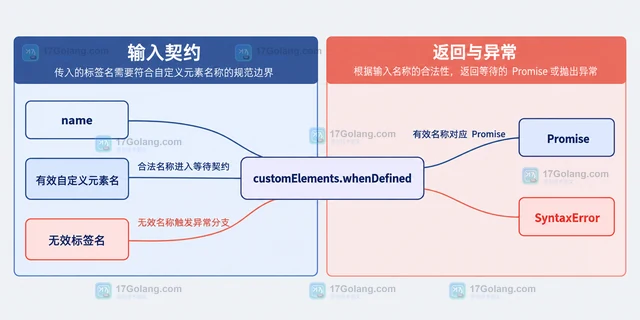
- 文章 · 前端 | 3小时前 | 前端 · javascript · SyntaxError Web Components customElements.whenDefined Custom Elements 自定义元素名称
- customElements.whenDefined 传入无效标签名为什么直接报错
- 223浏览 收藏
-
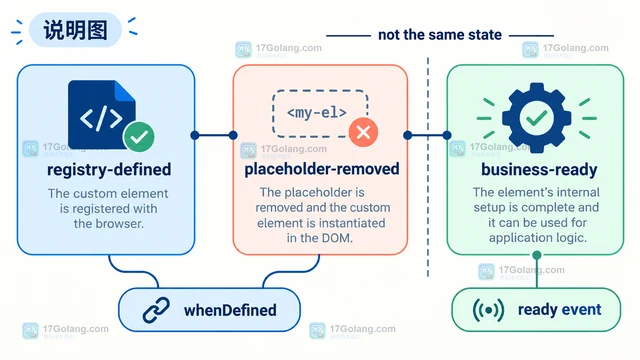
- 文章 · 前端 | 3小时前 |
- customElements.whenDefined 怎么等待一组组件升级后再移除占位
- 222浏览 收藏
-
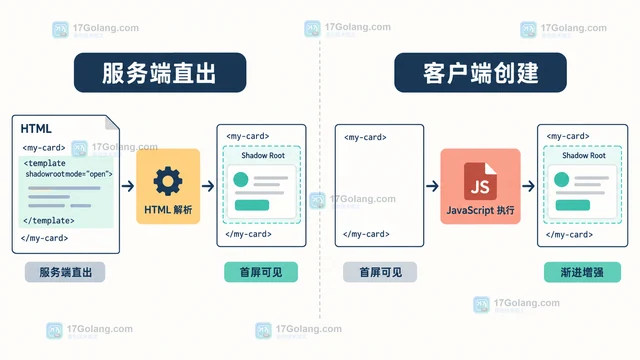
- 文章 · 前端 | 3小时前 |
- Declarative Shadow DOM 和客户端 attachShadow 怎么选择首屏渲染方案
- 440浏览 收藏
-
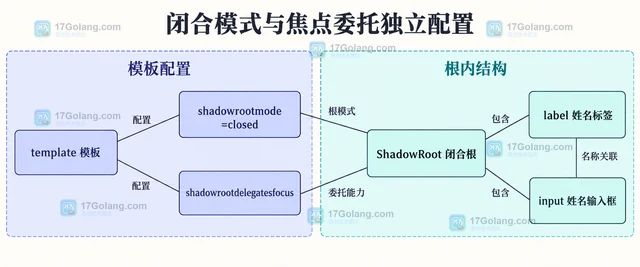
- 文章 · 前端 | 3小时前 | 前端 · 可访问性 · Template Shadow DOM shadowrootmode delegatesFocus
- template shadowrootmode 怎么在闭合阴影根中保留焦点委托
- 120浏览 收藏
-
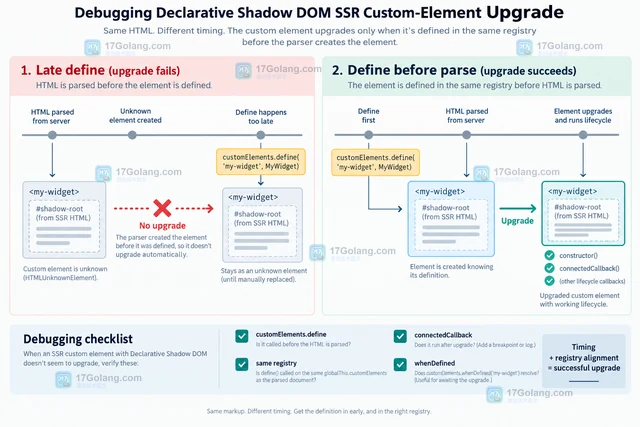
- 文章 · 前端 | 3小时前 | 前端 · SSR Web Components CustomElementRegistry Declarative Shadow DOM
- Declarative Shadow DOM SSR 输出后为什么自定义元素没有升级
- 387浏览 收藏
-
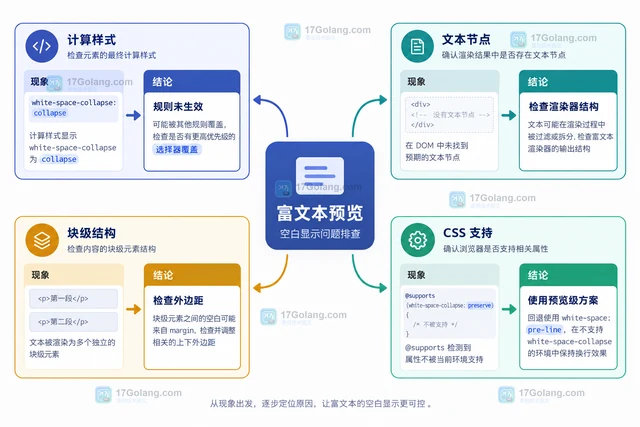
- 文章 · 前端 | 3小时前 |
- CSS white-space-collapse 怎么在富文本预览中保留换行并压缩空格
- 308浏览 收藏
-
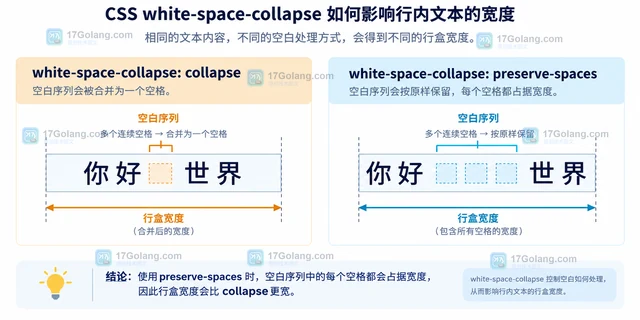
- 文章 · 前端 | 3小时前 |
- CSS white-space-collapse 的 preserve-spaces 为什么让行宽计算变了
- 222浏览 收藏
-
- 文章 · 前端 | 3小时前 |
- CSS mask-composite 在 Safari 和 Firefox 结果不同怎么办
- 103浏览 收藏
-
- 文章 · 前端 | 3小时前 |
- CSS mask-composite 怎么叠加两层遮罩做镂空边框
- 253浏览 收藏
-
- 文章 · 前端 | 3小时前 |
- CSS :has 不支持时怎么保留可用的降级样式
- 158浏览 收藏
-
- 文章 · 前端 | 3小时前 | css · CSS选择器优先级 关系选择器 CSS :is CSS :has CSS :where
- CSS :has 和 :is() 组合后为什么样式优先级变了
- 474浏览 收藏
-

- 前端进阶之JavaScript设计模式
- 设计模式是开发人员在软件开发过程中面临一般问题时的解决方案,代表了最佳的实践。本课程的主打内容包括JS常见设计模式以及具体应用场景,打造一站式知识长龙服务,适合有JS基础的同学学习。
- 543次学习
-

- GO语言核心编程课程
- 本课程采用真实案例,全面具体可落地,从理论到实践,一步一步将GO核心编程技术、编程思想、底层实现融会贯通,使学习者贴近时代脉搏,做IT互联网时代的弄潮儿。
- 516次学习
-

- 简单聊聊mysql8与网络通信
- 如有问题加微信:Le-studyg;在课程中,我们将首先介绍MySQL8的新特性,包括性能优化、安全增强、新数据类型等,帮助学生快速熟悉MySQL8的最新功能。接着,我们将深入解析MySQL的网络通信机制,包括协议、连接管理、数据传输等,让
- 500次学习
-

- JavaScript正则表达式基础与实战
- 在任何一门编程语言中,正则表达式,都是一项重要的知识,它提供了高效的字符串匹配与捕获机制,可以极大的简化程序设计。
- 487次学习
-

- 从零制作响应式网站—Grid布局
- 本系列教程将展示从零制作一个假想的网络科技公司官网,分为导航,轮播,关于我们,成功案例,服务流程,团队介绍,数据部分,公司动态,底部信息等内容区块。网站整体采用CSSGrid布局,支持响应式,有流畅过渡和展现动画。
- 485次学习
-

- PubMedQA
- 深入了解PubMedQA生物医学问答数据集,涵盖其核心功能、使用方法及在临床决策、药物研发等场景的应用,助力提升NLP模型性能。
- 459次使用
-

- H2O EvalGPT
- H2O EvalGPT是H2O.ai推出的开源LLM评估平台,提供详细的大模型性能排行榜、行业特定基准测试及A/B测试功能,助您快速选择最适合项目的高性能大语言模型。
- 521次使用
-

- LMArena
- LMArena是加州大学伯克利分校推出的AI模型匿名评测平台。通过盲测投票机制,用户可对比不同大模型回答并生成实时排行榜,助力开发者优化模型及用户选择最佳AI工具。
- 536次使用
-

- HELM
- 深入了解斯坦福推出的HELM(Holistic Evaluation of Language Models)大模型评测体系。本文解析其核心功能、安装配置步骤及应用场景,涵盖准确性、公平性、鲁棒性等多维度指标,助力开发者全面优化语言模型性能。
- 486次使用
-

- MMBench
- MMBench是由上海人工智能实验室等机构联合推出的多模态基准测试平台,提供细粒度能力评估、大规模数据集及VLMEvalKit工具。本文详细介绍其核心功能、安装使用方法及应用场景,助力开发者全面评估多模态模型性能。
- 306次使用
-
- JavaScript函数定义及示例详解
- 2025-05-11 502浏览
-
- 智能体安全引领产业升级——国内AI安全产品市场深度分析
- 2026-08-21 501浏览
-
- CSS变量简化按钮悬停效果技巧
- 2026-05-31 501浏览
-
- JavaScript符号类型详解与应用
- 2026-05-31 501浏览
-
- HTML剪贴板复制粘贴怎么用
- 2026-05-26 501浏览


