
PHP文件用什么软件打开?IntelliJ配置教程
IT行业相对于一般传统行业,发展更新速度更快,一旦停止了学习,很快就会被行业所淘汰。所以我们需要踏踏实实的不断学习,精进自己的技术,尤其是初学者。今天golang学习网给大家整理了《PHP文件用什么软件打开?IntelliJ IDEA配置PHP环境教程》,聊聊,我们一起来看看吧!
答案是多种软件均可打开PHP文件,具体选择取决于使用需求。最简单的可用记事本、TextEdit等文本编辑器查看内容;若进行专业开发,推荐使用功能强大的IDE,如IntelliJ IDEA配合PHP插件,支持代码编写、调试、版本控制等全流程;配置时需安装PHP解释器、启用PHP插件、设置CLI解释器路径,并可集成Xdebug实现断点调试;此外,VS Code和Sublime Text也是流行选择,前者通过插件提供完整开发环境,后者以轻量快速著称,适合快速编辑。
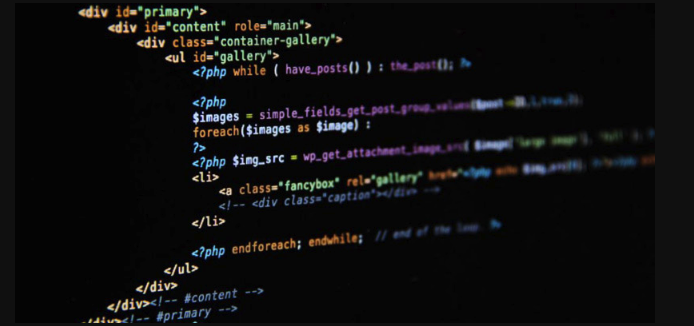
PHP文件用什么软件打开?这个问题,其实答案很多样,取决于你的需求和开发阶段。最简单来说,任何文本编辑器都能打开并显示PHP文件的内容,比如Windows自带的记事本,macOS的TextEdit,或者跨平台的VS Code、Sublime Text等。但如果你的目标是进行专业的PHP开发,高效地编写、调试和管理项目,那么你需要的是一款强大的集成开发环境(IDE)。在我看来,IntelliJ IDEA,特别是配合其PHP插件,绝对是其中一个非常出色的选择,它能把你的开发体验提升到一个新的高度。
配置IntelliJ IDEA进行PHP开发,这事儿说起来不复杂,但有些细节确实值得花点心思去搞定,毕竟磨刀不误砍柴工嘛。
你得确保你的系统里已经安装了PHP解释器。这通常意味着你得先装好XAMPP、WAMP、MAMP或者直接在Linux上通过包管理器安装PHP。我个人习惯在本地用Docker或者直接安装PHP CLI,这样环境更纯净,也方便版本切换。
接下来,打开IntelliJ IDEA,第一步是安装PHP插件。
- 进入
File>Settings(macOS上是IntelliJ IDEA>Preferences)。 - 找到
Plugins,在Marketplace标签页搜索“PHP”。 - 点击安装,然后重启IDE。这个插件是IntelliJ IDEA能够理解和支持PHP代码的关键。
插件装好后,我们要配置PHP CLI解释器。这是IDE用来运行你的PHP脚本、执行Composer命令、进行代码分析的基础。
- 再次进入
Settings/Preferences。 - 导航到
Languages & Frameworks>PHP。 - 在
CLI Interpreter旁边,点击...按钮。 - 在弹出的窗口中,点击
+号,选择Local。 PHP executable这里,你需要指定PHP解释器的路径。比如,如果你用XAMPP,路径可能在C:\xampp\php\php.exe;如果你用Homebrew在macOS上安装,可能是/usr/local/bin/php。IntelliJ IDEA会自动检测版本。- 确认并保存。
然后是创建或打开一个PHP项目。
File>New>Project...。- 选择
PHP,然后选择你之前配置好的PHP解释器。 - 指定项目路径,然后创建。如果你已经有项目,直接
File>Open即可。
最后,如果你需要调试,Xdebug的配置也至关重要。
- 确保你的
php.ini文件中已经正确配置了Xdebug。这通常涉及添加类似zend_extension=xdebug.so(或.dll)以及xdebug.mode=debug、xdebug.start_with_request=yes、xdebug.client_host=127.0.0.1、xdebug.client_port=9003这样的行。 - 在IntelliJ IDEA中,进入
Settings/Preferences>Languages & Frameworks>PHP>Debug。 - 确保
Xdebug的端口与你php.ini中设置的xdebug.client_port一致(默认为9003)。 - 在工具栏上找到电话筒形状的图标(
Start Listening for PHP Debug Connections),点击它开启监听。 - 在代码中设置断点,然后通过浏览器访问你的PHP应用,或者直接在IDE中运行PHP脚本,调试器就会自动停在断点处。
这些步骤走下来,你的IntelliJ IDEA基本就能像一个真正的PHP开发利器一样工作了。
为什么选择IntelliJ IDEA进行PHP开发?它比其他编辑器好在哪里?
说实话,选择一个IDE就像选一把称手的兵器,每个人都有自己的偏好。但如果非要问我为什么偏爱IntelliJ IDEA(尤其是通过PHP插件扩展),那理由还真不少。它不仅仅是一个“文本编辑器”,它是一个真正意义上的“集成开发环境”。这意味着它把代码编写、调试、版本控制、数据库管理、Composer集成、单元测试等所有环节都整合在一个统一的界面里。你不需要频繁地在不同应用之间切换,这种无缝的体验极大地提升了我的工作效率。
在我看来,IntelliJ IDEA最亮眼的地方在于它那套智能的代码分析和重构工具。当你写代码时,它能实时地检测潜在的错误、提供准确的代码补全(不仅仅是基于关键词,更是基于上下文和类型推断),甚至能根据PSR标准给出优化建议。比如,当我重命名一个类或者方法时,它能自动更新所有引用它的地方,这在大型项目中简直是救命稻草。很多轻量级编辑器,即使装了各种插件,也难以达到这种深度和广度。
再者,它的调试器体验非常棒。我用过一些编辑器,调试起来总觉得有点“玄学”,配置起来也麻烦。但IntelliJ IDEA的Xdebug集成做得非常成熟,设置好一次,基本就能愉快地使用。步进、步过、步入、查看变量、修改运行时变量值,这些功能都非常直观和强大。这对于排查那些复杂、难以复现的bug来说,简直是神兵利器。
当然,它也有缺点,比如启动速度相对较慢,资源占用也比较大。但对我而言,这些小小的代价,换来的是开发效率和代码质量的巨大提升,我觉得非常值得。它让我能更专注于解决业务问题,而不是被工具本身的问题所困扰。
IntelliJ IDEA PHP开发中常见的配置陷阱与优化技巧
在使用IntelliJ IDEA进行PHP开发时,我个人也踩过不少坑,有些配置上的小细节,一不留神就能让你抓狂。这里分享几个常见的陷阱和一些我总结出来的优化技巧,希望能帮大家少走弯路。
常见的配置陷阱:
- PHP解释器路径错误或版本不匹配: 这是最常见的。有时候系统里装了多个PHP版本,或者用了Docker容器里的PHP,结果IDE里配置的却是另一个。这会导致代码分析不准确,甚至无法运行。技巧: 务必在
Settings/Preferences -> Languages & Frameworks -> PHP -> CLI Interpreter里,仔细检查并选择你当前项目实际使用的PHP解释器路径。如果用Docker,确保Docker Compose或Docker运行时配置正确。 - Xdebug配置不当: Xdebug是调试的关键,但它的配置也是个老大难。
php.ini中的zend_extension路径不对、xdebug.mode没设置为debug、xdebug.client_host或xdebug.client_port与IDE设置不一致,这些都会让调试功能失效。特别是xdebug.client_host,在Docker环境下可能需要设置为host.docker.internal而不是127.0.0.1。技巧: 每次遇到调试问题,先用phpinfo()检查Xdebug是否已加载,以及其配置项是否符合预期。IDE的Run -> Web Server Debug Validation工具也能帮你诊断问题。 - Composer路径未配置或缓存问题: 虽然IntelliJ IDEA能很好地集成Composer,但如果全局Composer路径没设好,或者Composer缓存出了问题,
composer update或install就可能卡住。技巧: 在Settings/Preferences -> Languages & Frameworks -> PHP -> Composer中,确保Path to composer.phar是正确的。如果遇到奇怪的Composer问题,尝试清理Composer缓存(composer clear-cache)。 - 文件权限问题: 在Linux或macOS环境下,如果你在IDE中尝试写入文件(比如生成缓存、日志),可能会遇到权限不足的问题。技巧: 确保你的Web服务器用户(如
www-data)对项目目录有写入权限。在开发环境中,有时我也会偷懒直接chmod -R 777,但生产环境绝不能这么做。
优化技巧:
- 利用Scopes优化索引: 对于大型项目,IntelliJ IDEA会索引所有文件,这可能很慢。你可以通过
Settings/Preferences -> Directories,将一些不常修改或不重要的目录(如node_modules、vendor下的测试文件、日志文件等)标记为Excluded,这样可以减少索引范围,提高IDE响应速度。 - 自定义快捷键: 熟练使用快捷键能大幅提升效率。IntelliJ IDEA提供了非常丰富的自定义选项。我个人会把一些常用但默认快捷键不顺手的功能重新映射,比如快速打开终端、运行当前文件等。
- 版本控制工具集成: 充分利用IDE内置的Git集成。通过IDE进行提交、分支管理、代码回滚、冲突解决,比命令行操作更加直观和便捷,尤其是在处理复杂的合并时。
- Live Templates: 这是个提高代码编写速度的神器。你可以创建自定义的代码片段,输入一个缩写就能快速生成一段常用代码结构。比如我经常写
public function __construct(),就可以设置一个ctor的Live Template。
这些经验都是在实际开发中慢慢摸索出来的,希望对大家有所启发。
除了IntelliJ IDEA,还有哪些流行的PHP开发工具值得考虑?
当然,IntelliJ IDEA虽好,但并非唯一选择。PHP开发工具生态非常丰富,根据个人习惯、项目规模和预算,你总能找到适合自己的那一款。我个人也用过、了解过不少,这里就列举几个我认为非常流行且值得考虑的:
VS Code (Visual Studio Code): 如果你追求轻量、免费且功能强大,VS Code绝对是首选。它本身是一个非常快的文本编辑器,但通过安装大量的扩展(Extensions),它可以摇身一变成为一个功能完备的IDE。PHP Intelephense、PHP Debug、Composer、GitLens等插件能提供智能补全、调试、Composer管理、Git可视化等功能。它的社区非常活跃,插件更新迭代快,而且资源占用相对IntelliJ IDEA要小得多。对于初学者或者不希望投入太多成本的开发者来说,VS Code是非常有吸引力的。
Sublime Text: 这也是一款非常经典的轻量级文本编辑器。它的特点是速度极快、界面简洁优雅,并且拥有强大的多光标编辑功能。通过Package Control安装各种插件,也能实现代码高亮、代码补全、FTP/SFTP等功能。虽然它的“IDE化”程度不如VS Code,但在处理大量文本、快速编辑文件方面,Sublime Text依然有着无可替代的优势。有些时候,我只是想快速打开几个文件看看,或者做一些简单的文本替换,Sublime Text就非常顺
文中关于PHP文件用什么软件打开的知识介绍,希望对你的学习有所帮助!若是受益匪浅,那就动动鼠标收藏这篇《PHP文件用什么软件打开?IntelliJ配置教程》文章吧,也可关注golang学习网公众号了解相关技术文章。
 CSSGrid元素顺序错乱怎么调?用grid-row、grid-column或order调整
- 上一篇
- CSSGrid元素顺序错乱怎么调?用grid-row、grid-column或order调整

- 下一篇
- 韩小圈官网入口与登录方法
-
- 文章 · php教程 | 3小时前 | 部署 · PHP · php-fpm · php-fpm php-fpm.conf 慢请求 pm.max_children
- PHP-FPM pool 进程数与慢请求的配置思路
- 174浏览 收藏
-
- 文章 · php教程 | 3小时前 | 故障排查 · php教程 · php 文件上传 PHP配置 upload_max_filesize post_max_size 上传错误码
- PHP 文件上传大小限制的多层配置排查
- 356浏览 收藏
-
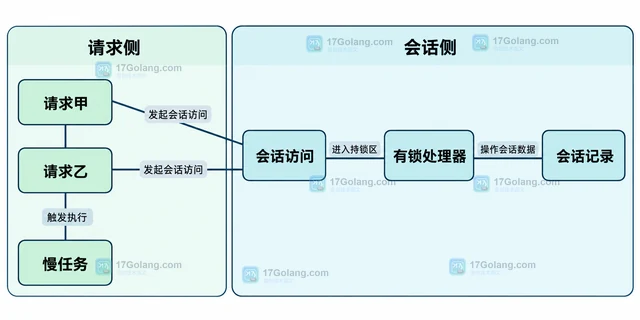
- 文章 · php教程 | 3小时前 |
- PHP Session 锁导致并发请求排队的释放方案
- 412浏览 收藏
-
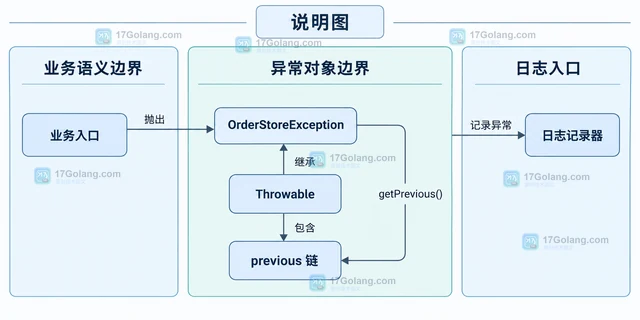
- 文章 · php教程 | 3小时前 |
- PHP 异常 previous 链的日志呈现方法
- 175浏览 收藏
-
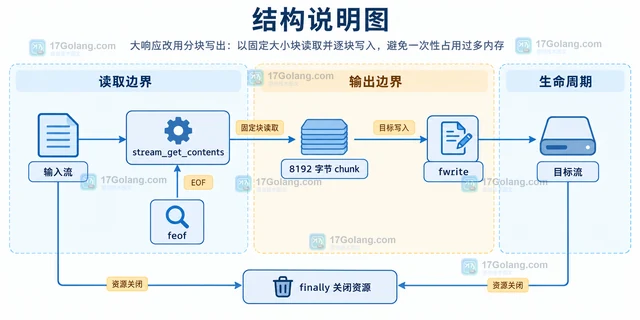
- 文章 · php教程 | 3小时前 |
- PHP stream_get_contents 读取响应体的内存边界
- 271浏览 收藏
-
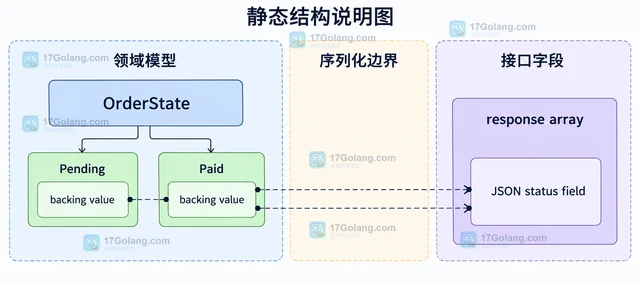
- 文章 · php教程 | 3小时前 | 枚举 · 序列化 · PHP · 输入校验 · json_encode tryFrom JsonSerializable backed enum PHP枚举
- PHP 枚举序列化到接口字段的映射方式
- 139浏览 收藏
-
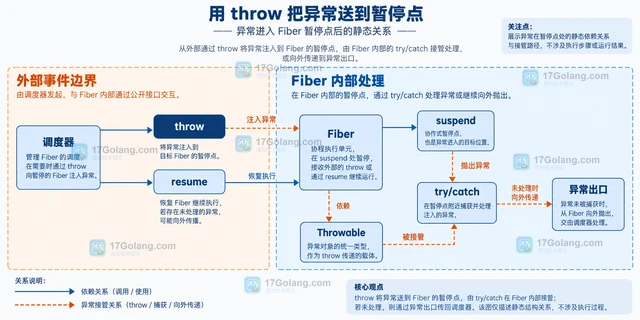
- 文章 · php教程 | 3小时前 |
- PHP Fiber 协作式暂停与恢复的状态管理
- 377浏览 收藏
-
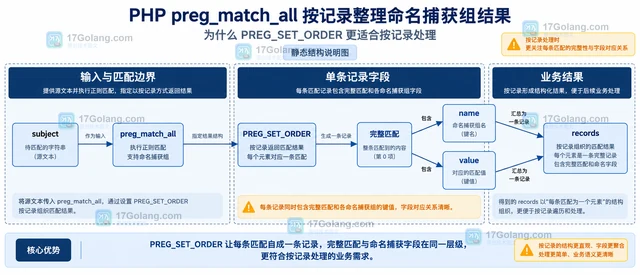
- 文章 · php教程 | 3小时前 | 字符串处理 · php 命名捕获组 preg_match_all PREG_OFFSET_CAPTURE PREG_SET_ORDER
- PHP preg_match_all 按记录整理命名捕获组结果
- 386浏览 收藏
-
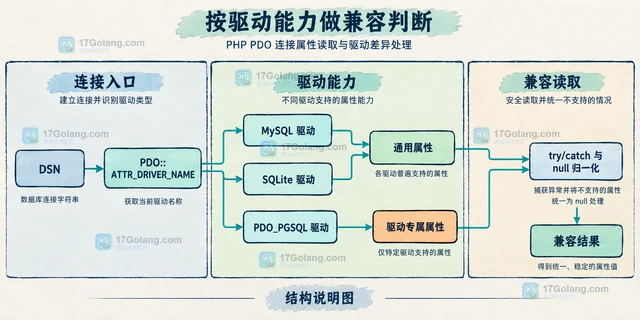
- 文章 · php教程 | 3小时前 | PHP · pdo · 兼容性 · PHP PDO getAttribute PDO驱动 ATTR_DRIVER_NAME 连接属性
- PHP PDO 连接属性读取与驱动差异处理
- 494浏览 收藏
-
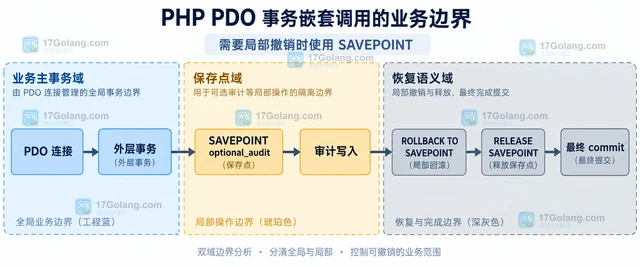
- 文章 · php教程 | 4小时前 |
- PHP PDO 事务嵌套调用的业务边界
- 218浏览 收藏
-
- 文章 · php教程 | 4小时前 |
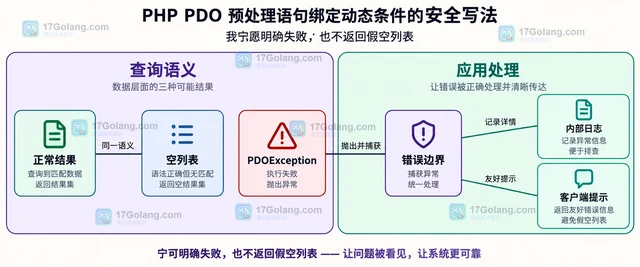
- PHP PDO 预处理语句绑定动态条件的安全写法
- 402浏览 收藏
-

- 前端进阶之JavaScript设计模式
- 设计模式是开发人员在软件开发过程中面临一般问题时的解决方案,代表了最佳的实践。本课程的主打内容包括JS常见设计模式以及具体应用场景,打造一站式知识长龙服务,适合有JS基础的同学学习。
- 543次学习
-

- GO语言核心编程课程
- 本课程采用真实案例,全面具体可落地,从理论到实践,一步一步将GO核心编程技术、编程思想、底层实现融会贯通,使学习者贴近时代脉搏,做IT互联网时代的弄潮儿。
- 516次学习
-

- 简单聊聊mysql8与网络通信
- 如有问题加微信:Le-studyg;在课程中,我们将首先介绍MySQL8的新特性,包括性能优化、安全增强、新数据类型等,帮助学生快速熟悉MySQL8的最新功能。接着,我们将深入解析MySQL的网络通信机制,包括协议、连接管理、数据传输等,让
- 500次学习
-

- JavaScript正则表达式基础与实战
- 在任何一门编程语言中,正则表达式,都是一项重要的知识,它提供了高效的字符串匹配与捕获机制,可以极大的简化程序设计。
- 487次学习
-

- 从零制作响应式网站—Grid布局
- 本系列教程将展示从零制作一个假想的网络科技公司官网,分为导航,轮播,关于我们,成功案例,服务流程,团队介绍,数据部分,公司动态,底部信息等内容区块。网站整体采用CSSGrid布局,支持响应式,有流畅过渡和展现动画。
- 485次学习
-

- PubMedQA
- 深入了解PubMedQA生物医学问答数据集,涵盖其核心功能、使用方法及在临床决策、药物研发等场景的应用,助力提升NLP模型性能。
- 505次使用
-

- H2O EvalGPT
- H2O EvalGPT是H2O.ai推出的开源LLM评估平台,提供详细的大模型性能排行榜、行业特定基准测试及A/B测试功能,助您快速选择最适合项目的高性能大语言模型。
- 563次使用
-

- LMArena
- LMArena是加州大学伯克利分校推出的AI模型匿名评测平台。通过盲测投票机制,用户可对比不同大模型回答并生成实时排行榜,助力开发者优化模型及用户选择最佳AI工具。
- 590次使用
-

- HELM
- 深入了解斯坦福推出的HELM(Holistic Evaluation of Language Models)大模型评测体系。本文解析其核心功能、安装配置步骤及应用场景,涵盖准确性、公平性、鲁棒性等多维度指标,助力开发者全面优化语言模型性能。
- 541次使用
-

- MMBench
- MMBench是由上海人工智能实验室等机构联合推出的多模态基准测试平台,提供细粒度能力评估、大规模数据集及VLMEvalKit工具。本文详细介绍其核心功能、安装使用方法及应用场景,助力开发者全面评估多模态模型性能。
- 353次使用
-
- PHP JSON_THROW_ON_ERROR 抛错后怎么保留原始字段位置
- 2026-09-09 501浏览
-
- PHP 8.5 array_last() 怎么处理空数组:从 null 结果到兼容旧版本的 Polyfill
- 2026-08-16 501浏览
-
- 宝塔配置Ruby环境:RVM+Nginx反代教程
- 2026-05-29 501浏览
-
- unset函数作用范围详解
- 2026-05-29 501浏览
-
- VS Code配置Xdebug教程:PHP调试技巧全解析
- 2026-05-13 501浏览