
选择插件开发日期实战教程
哈喽!大家好,很高兴又见面了,我是golang学习网的一名作者,今天由我给大家带来一篇《开发日期选择插件实战教程》,本文主要会讲到等等知识点,希望大家一起学习进步,也欢迎大家关注、点赞、收藏、转发! 下面就一起来看看吧!
答案:文章介绍如何用原生JavaScript开发轻量级日期选择插件,涵盖功能需求、DOM结构搭建、日历渲染、事件交互及定位管理。1. 明确功能:点击输入框显示日历,支持年月切换与日期选择;2. 初始化插件:通过构造函数绑定input元素并创建日历容器;3. 构建UI:动态生成包含头部控制和日期网格的弹层;4. 渲染逻辑:计算每月起始 weekday 并填充当月与相邻月份日期;5. 交互处理:实现选中填值、自动隐藏、外部点击关闭及定位适配;6. 可扩展性强,便于后续添加格式化、多语言等特性。
开发一个JavaScript日期选择插件并不需要依赖复杂的框架,只要理解基本的DOM操作、事件处理和日期逻辑,就能实现一个轻量且实用的组件。本文带你从零开始,一步步构建一个可复用的日期选择插件,适合前端初学者和中级开发者。
1. 明确功能需求
在动手写代码前,先明确插件应该具备哪些基本功能:
- 点击输入框弹出日历:用户点击关联的input元素时显示日历面板
- 支持年月切换:能通过按钮切换上一月、下一月,也可选择年份
- 自动填充选中日期:点击某一天后,将日期格式化后填入input
- 关闭日历面板:点击空白区域或选择日期后自动隐藏
- 样式可定制:结构清晰,便于通过CSS美化外观
2. HTML结构与初始化
插件应尽可能不侵入原有HTML结构,只需绑定到一个input元素即可。示例HTML如下:
接下来创建构造函数,接收目标元素和可选配置:
function DatePicker(inputElement, options) {
  this.input = inputElement;
  this.options = options || {};
  this.date = new Date();
  this.selectedDate = null;
  this.init();
}
init方法负责绑定点击事件,准备日历容器:
DatePicker.prototype.init = function() {
  this.input.addEventListener('click', () => this.show());
  this.createCalendarEl();
};
3. 构建日历UI
动态创建日历弹层,包含头部(年月切换)和主体(日期网格):
DatePicker.prototype.createCalendarEl = function() {
const calendar = document.createElement('div');
calendar.className = 'datepicker-container';
// 头部:年月显示与控制
calendar.innerHTML = <div class="datepicker-header"> <span class="prev-month"><</span> <span class="current-month-year"></span> <span class="next-month">></span> </div> <div class="datepicker-body"> <div class="weekdays">日 一 二 三 四 五 六</div> <div class="dates-grid"></div> </div> ;
this.calendarEl = calendar;
document.body.appendChild(calendar);
// 绑定切换事件
calendar.querySelector('.prev-month').addEventListener('click', () => {
this.date.setMonth(this.date.getMonth() - 1);
this.render();
});
calendar.querySelector('.next-month').addEventListener('click', () => {
this.date.setMonth(this.date.getMonth() + 1);
this.render();
});
};
4. 渲染日期网格
核心是根据当前月份生成对应的日期格子。需计算当月第一天是星期几,并补上前一个月末尾的几天:
DatePicker.prototype.render = function() {
const year = this.date.getFullYear();
const month = this.date.getMonth();
const firstDay = new Date(year, month, 1).getDay(); // 星期几(0-6)
const daysInMonth = new Date(year, month + 1, 0).getDate();
const grid = this.calendarEl.querySelector('.dates-grid');
grid.innerHTML = '';
// 填充空白或上月尾部
const prevMonthLastDay = new Date(year, month, 0).getDate();
for (let i = 0; i < firstDay; i++) {
const dayEl = document.createElement('span');
dayEl.textContent = prevMonthLastDay - firstDay + i + 1;
dayEl.classList.add('other-month');
grid.appendChild(dayEl);
}
// 当前月的每一天
for (let day = 1; day <= daysInMonth; day++) {
const dayEl = document.createElement('span');
dayEl.textContent = day;
dayEl.dataset.date = ${year}-${month + 1}-${day};
// 高亮今天
const today = new Date();
if (year === today.getFullYear() && month === today.getMonth() && day === today.getDate()) {
dayEl.classList.add('today');
}
dayEl.addEventListener('click', (e) => {
this.selectDate(e.target.dataset.date);
});
grid.appendChild(dayEl);}
// 更新标题
this.calendarEl.querySelector('.current-month-year').textContent =
${year}年${month + 1}月;
};
5. 交互与状态管理
实现显示/隐藏和选中逻辑:
DatePicker.prototype.show = function() {
this.render();
this.calendarEl.style.display = 'block';
this.positionCalendar();
// 点击外部关闭
this.closeOnClickOutside();
};
DatePicker.prototype.positionCalendar = function() {
const rect = this.input.getBoundingClientRect();
this.calendarEl.style.position = 'absolute';
this.calendarEl.style.left = rect.left + 'px';
this.calendarEl.style.top = rect.bottom + window.scrollY + 'px';
};
DatePicker.prototype.selectDate = function(dateStr) {
this.input.value = dateStr;
this.selectedDate = new Date(dateStr);
this.hide();
};
DatePicker.prototype.hide = function() {
this.calendarEl.style.display = 'none';
};
DatePicker.prototype.closeOnClickOutside = function() {
const close = (e) => {
if (!this.calendarEl.contains(e.target) && e.target !== this.input) {
this.hide();
document.removeEventListener('click', close);
}
};
setTimeout(() => document.addEventListener('click', close), 0);
};
基本上就这些。你可以这样使用:
new DatePicker(document.getElementById('datePicker'));
不复杂但容易忽略的是定位和事件解绑,确保不会重复绑定或导致内存泄漏。后续可扩展格式化输出、多语言、范围选择等功能。
以上就是《选择插件开发日期实战教程》的详细内容,更多关于js插件开发教程的资料请关注golang学习网公众号!
 AnyTen工作流指南:自动化SOP生成详解
- 上一篇
- AnyTen工作流指南:自动化SOP生成详解
- 下一篇
- JavaScript上传文件方法详解
-
- 文章 · 前端 | 5小时前 | 前端 · 异步编程 · JavaScript 事件监听 AbortSignal Promise.withResolvers
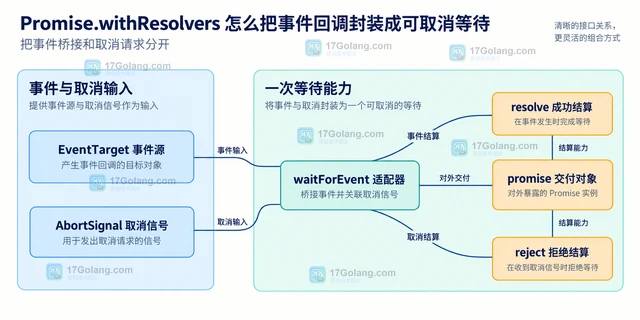
- Promise.withResolvers 怎么把事件回调封装成可取消等待
- 327浏览 收藏
-
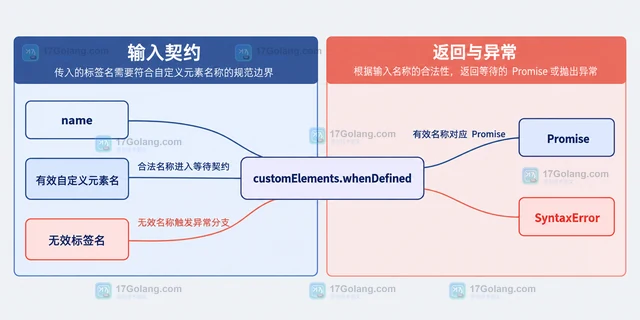
- 文章 · 前端 | 5小时前 | 前端 · javascript · SyntaxError Web Components customElements.whenDefined Custom Elements 自定义元素名称
- customElements.whenDefined 传入无效标签名为什么直接报错
- 223浏览 收藏
-
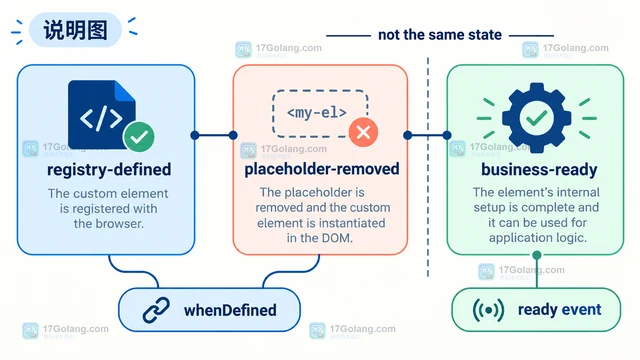
- 文章 · 前端 | 5小时前 |
- customElements.whenDefined 怎么等待一组组件升级后再移除占位
- 222浏览 收藏
-
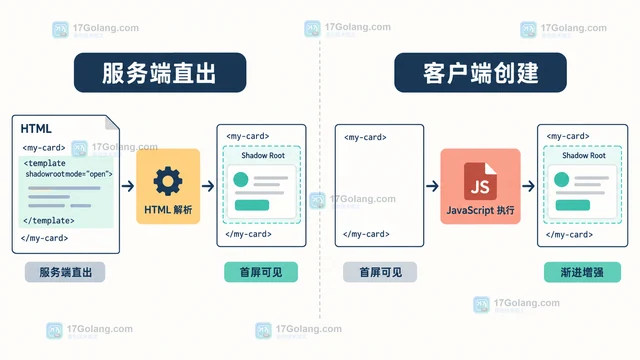
- 文章 · 前端 | 6小时前 |
- Declarative Shadow DOM 和客户端 attachShadow 怎么选择首屏渲染方案
- 440浏览 收藏
-
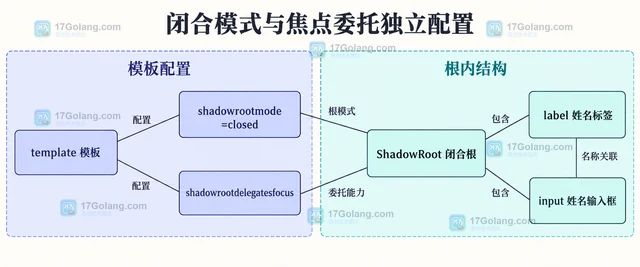
- 文章 · 前端 | 6小时前 | 前端 · 可访问性 · Template Shadow DOM shadowrootmode delegatesFocus
- template shadowrootmode 怎么在闭合阴影根中保留焦点委托
- 120浏览 收藏
-
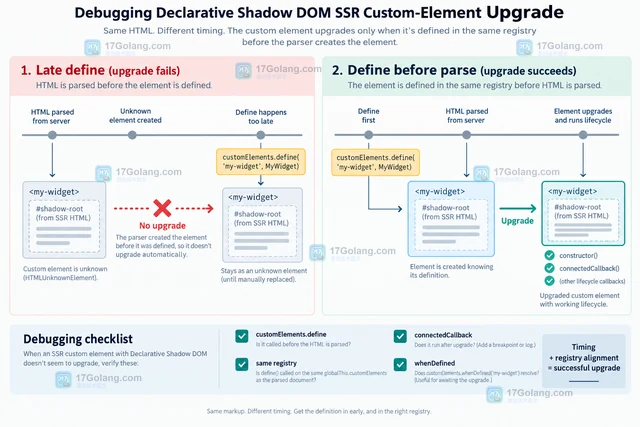
- 文章 · 前端 | 6小时前 | 前端 · SSR Web Components CustomElementRegistry Declarative Shadow DOM
- Declarative Shadow DOM SSR 输出后为什么自定义元素没有升级
- 387浏览 收藏
-
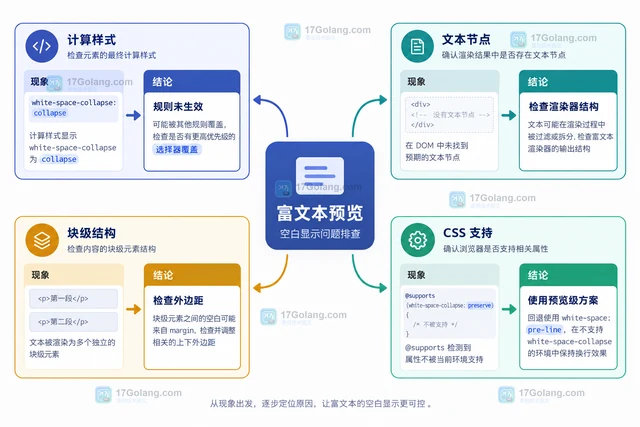
- 文章 · 前端 | 6小时前 |
- CSS white-space-collapse 怎么在富文本预览中保留换行并压缩空格
- 308浏览 收藏
-
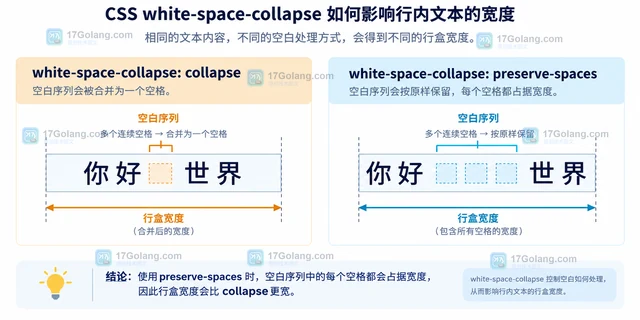
- 文章 · 前端 | 6小时前 |
- CSS white-space-collapse 的 preserve-spaces 为什么让行宽计算变了
- 222浏览 收藏
-
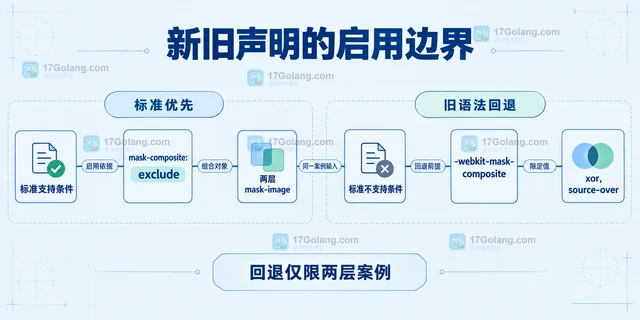
- 文章 · 前端 | 6小时前 |
- CSS mask-composite 在 Safari 和 Firefox 结果不同怎么办
- 103浏览 收藏
-
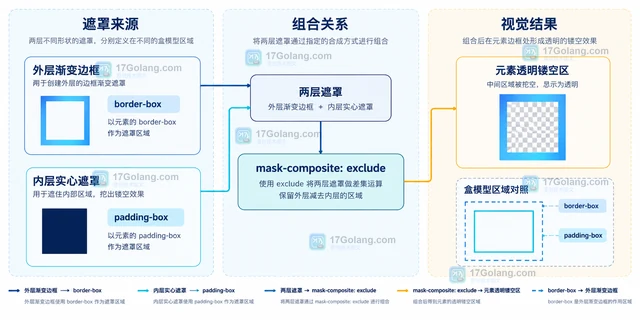
- 文章 · 前端 | 6小时前 |
- CSS mask-composite 怎么叠加两层遮罩做镂空边框
- 253浏览 收藏
-
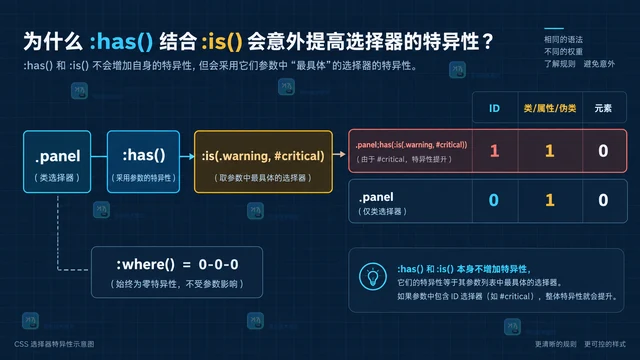
- 文章 · 前端 | 6小时前 |
- CSS :has 不支持时怎么保留可用的降级样式
- 158浏览 收藏
-
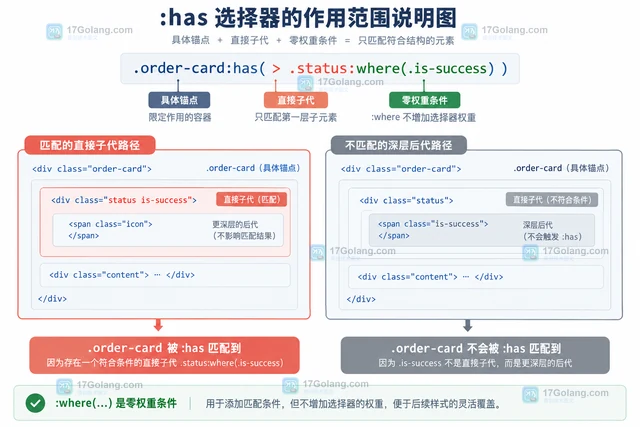
- 文章 · 前端 | 6小时前 | css · CSS选择器优先级 关系选择器 CSS :is CSS :has CSS :where
- CSS :has 和 :is() 组合后为什么样式优先级变了
- 474浏览 收藏
-

- 前端进阶之JavaScript设计模式
- 设计模式是开发人员在软件开发过程中面临一般问题时的解决方案,代表了最佳的实践。本课程的主打内容包括JS常见设计模式以及具体应用场景,打造一站式知识长龙服务,适合有JS基础的同学学习。
- 543次学习
-

- GO语言核心编程课程
- 本课程采用真实案例,全面具体可落地,从理论到实践,一步一步将GO核心编程技术、编程思想、底层实现融会贯通,使学习者贴近时代脉搏,做IT互联网时代的弄潮儿。
- 516次学习
-

- 简单聊聊mysql8与网络通信
- 如有问题加微信:Le-studyg;在课程中,我们将首先介绍MySQL8的新特性,包括性能优化、安全增强、新数据类型等,帮助学生快速熟悉MySQL8的最新功能。接着,我们将深入解析MySQL的网络通信机制,包括协议、连接管理、数据传输等,让
- 500次学习
-

- JavaScript正则表达式基础与实战
- 在任何一门编程语言中,正则表达式,都是一项重要的知识,它提供了高效的字符串匹配与捕获机制,可以极大的简化程序设计。
- 487次学习
-

- 从零制作响应式网站—Grid布局
- 本系列教程将展示从零制作一个假想的网络科技公司官网,分为导航,轮播,关于我们,成功案例,服务流程,团队介绍,数据部分,公司动态,底部信息等内容区块。网站整体采用CSSGrid布局,支持响应式,有流畅过渡和展现动画。
- 485次学习
-

- PubMedQA
- 深入了解PubMedQA生物医学问答数据集,涵盖其核心功能、使用方法及在临床决策、药物研发等场景的应用,助力提升NLP模型性能。
- 460次使用
-

- H2O EvalGPT
- H2O EvalGPT是H2O.ai推出的开源LLM评估平台,提供详细的大模型性能排行榜、行业特定基准测试及A/B测试功能,助您快速选择最适合项目的高性能大语言模型。
- 521次使用
-

- LMArena
- LMArena是加州大学伯克利分校推出的AI模型匿名评测平台。通过盲测投票机制,用户可对比不同大模型回答并生成实时排行榜,助力开发者优化模型及用户选择最佳AI工具。
- 539次使用
-

- HELM
- 深入了解斯坦福推出的HELM(Holistic Evaluation of Language Models)大模型评测体系。本文解析其核心功能、安装配置步骤及应用场景,涵盖准确性、公平性、鲁棒性等多维度指标,助力开发者全面优化语言模型性能。
- 488次使用
-

- MMBench
- MMBench是由上海人工智能实验室等机构联合推出的多模态基准测试平台,提供细粒度能力评估、大规模数据集及VLMEvalKit工具。本文详细介绍其核心功能、安装使用方法及应用场景,助力开发者全面评估多模态模型性能。
- 307次使用
-
- JavaScript函数定义及示例详解
- 2025-05-11 502浏览
-
- 智能体安全引领产业升级——国内AI安全产品市场深度分析
- 2026-08-21 501浏览
-
- CSS变量简化按钮悬停效果技巧
- 2026-05-31 501浏览
-
- JavaScript符号类型详解与应用
- 2026-05-31 501浏览
-
- HTML剪贴板复制粘贴怎么用
- 2026-05-26 501浏览


