
HTML5rem布局教程与实战技巧
珍惜时间,勤奋学习!今天给大家带来《HTML5 rem布局教程及实战指南》,正文内容主要涉及到等等,如果你正在学习文章,或者是对文章有疑问,欢迎大家关注我!后面我会持续更新相关内容的,希望都能帮到正在学习的大家!
rem布局本质是动态设置html根元素font-size,需JS监听DOM加载和屏幕变化实时计算并更新;须禁用用户缩放、避免CSS覆盖、用PostCSS自动转换px为rem,并统一flex属性单位。
rem 布局本质是动态设置 html 根元素的 font-size
rem 是相对于根元素(html)字体大小的单位,不是自动适配的魔法。它生效的前提是你主动、及时地调整了 html 的 font-size 值。很多项目失败,不是 rem 写错了,而是漏掉了这一步,或只在页面加载时设了一次,没监听屏幕变化。
典型做法是:根据设备宽度(document.documentElement.clientWidth)按比例计算出一个 font-size,再赋给 html 元素。例如设计稿宽 750px,希望 1rem = 100px,则公式为:font-size = clientWidth / 750 * 100。
- 必须在 JS 中执行,CSS 里无法动态计算设备宽度
- 推荐在
DOMContentLoaded和resize事件中都触发重设(注意防抖) - 部分安卓 WebView 不触发
resize,可补充监听orientationchange或用setTimeout轮询
如何避免 rem 在不同设备上“忽大忽小”
问题常出现在 iOS Safari 横竖屏切换后字体异常放大,或某些 Android 机型缩放失效——根本原因是系统级字体缩放干扰了 html 的 font-size 计算基准。
关键防御措施:
- 在
中强制关闭用户缩放: - 初始化时用
getComputedStyle(document.documentElement).fontSize检查是否被 UA 强制修改过,必要时用!important覆盖(慎用) - 避免在 CSS 中对
html或body设置font-size(尤其带单位的),否则会覆盖 JS 设置值
px 到 rem 的转换不能靠肉眼估算
设计稿标注是 px,但写 CSS 时要转 rem。手动除以根字号太容易出错,尤其当根字号是动态值(如 37.5、50、100 不固定)时。
推荐方案:
- 开发阶段用 PostCSS 插件
postcss-pxtorem,配置rootValue为你的基准值(如 37.5),它会把所有px自动转成 rem - 如果用 Vite,可配合
vite-plugin-pxtorem,支持按文件夹/规则条件启用 - 切记:该插件只作用于构建时,不解决运行时根字号变化的问题;它和 JS 动态设
font-size是互补关系,不是二选一
module.exports = {
  plugins: [
    require('postcss-pxtorem')({
      rootValue: 37.5, // 对应 750px 设计稿下 1rem = 37.5px
      propList: ['*'],
      exclude: /node_modules|lib/
    })
  ]
}
flex + rem 混合布局时,flex-basis 容易被忽略
用 rem 写宽度、padding、margin 很自然,但 flex 布局中 flex-basis 若写成 flex-basis: 200px,就脱离了 rem 体系,导致缩放失准。
正确做法:
- 统一用 rem 单位:
flex-basis: 5.3333rem(假设 200px ÷ 37.5 ≈ 5.3333) - 或改用无单位数值(推荐):
flex: 0 0 5.3333rem,语义更清晰 - 特别注意
flex-grow和flex-shrink是纯数字,不涉及单位,无需转换
实际项目中最难缠的不是 rem 本身,而是「动态根字号」和「第三方 UI 库样式」的冲突。比如引入的 element-plus 或 vant 默认用 px,它们的组件内部尺寸不会随你改 html 字号而等比缩放。这时候要么全局重写其样式,要么限定 rem 只用于业务模块,UI 组件保持原单位——没有银弹,得看团队对一致性的容忍度。
今天带大家了解了的相关知识,希望对你有所帮助;关于文章的技术知识我们会一点点深入介绍,欢迎大家关注golang学习网公众号,一起学习编程~
 CSS设置焦点颜色技巧
- 上一篇
- CSS设置焦点颜色技巧
- 下一篇
- HTML5动画Z轴层级控制技巧
-
- 文章 · 前端 | 1小时前 |
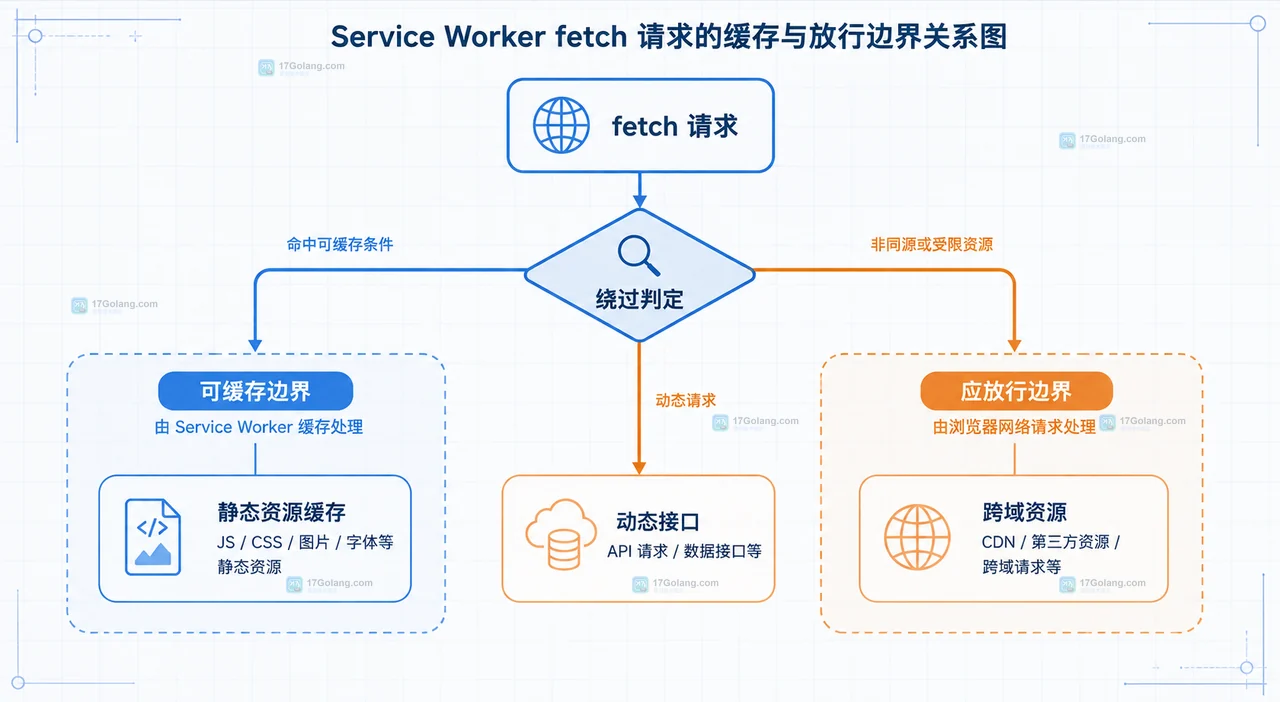
- 前端 Service Worker fetch 拦截如何绕过不该缓存的请求
- 418浏览 收藏
-
- 文章 · 前端 | 2小时前 | 前端 · pwa · Service Worker · 缓存更新 · Service Worker skipWaiting clientsClaim 缓存版本 前端缓存更新
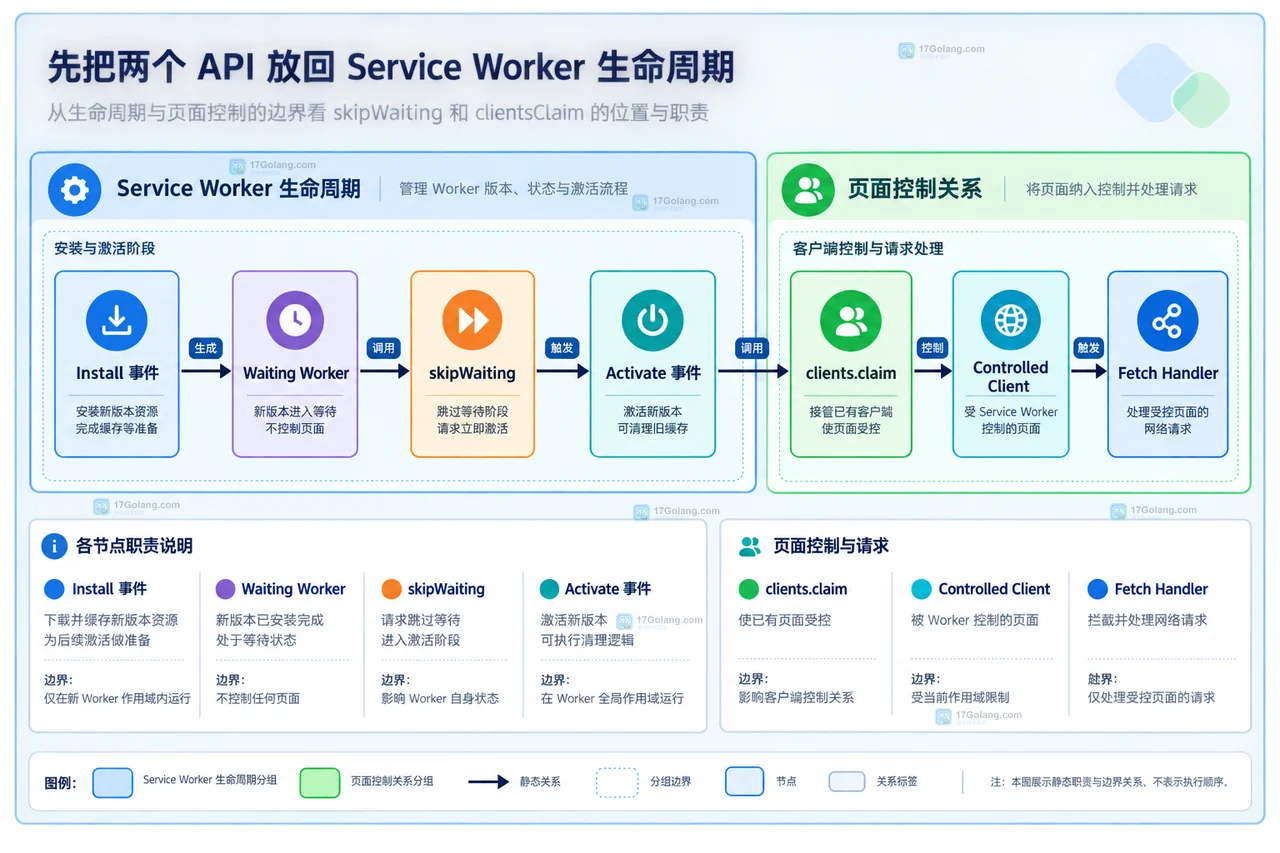
- 前端 Service Worker 的 skipWaiting 和 clientsClaim 怎么安排版本切换
- 410浏览 收藏
-
- 文章 · 前端 | 3小时前 |
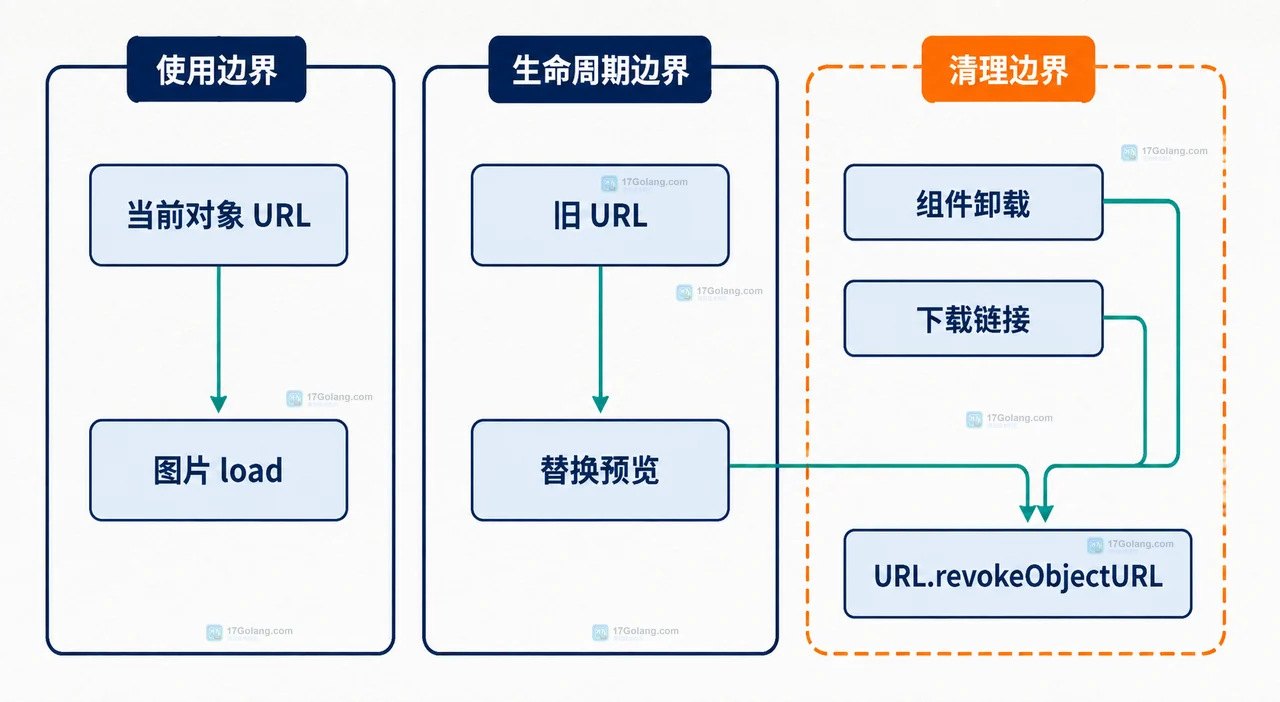
- 前端 createObjectURL 预览文件后什么时候 revoke
- 422浏览 收藏
-
- 文章 · 前端 | 4小时前 |
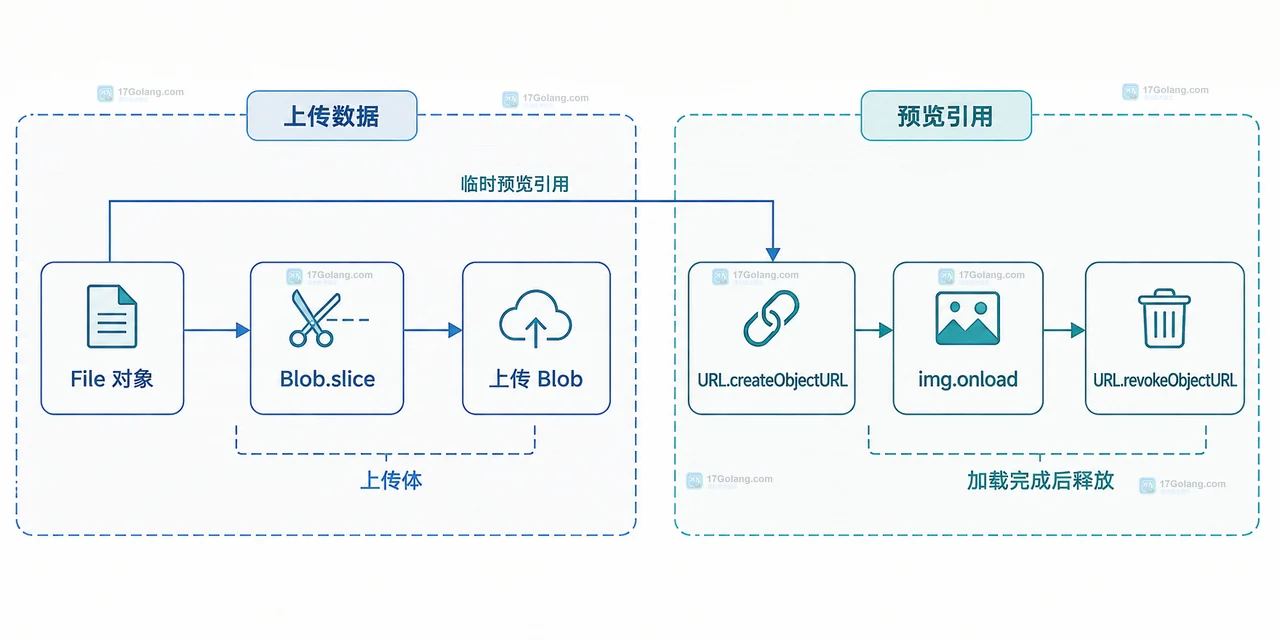
- 前端 Blob.slice 上传分片时怎么计算最后一片长度
- 432浏览 收藏
-
- 文章 · 前端 | 6小时前 |
- 前端 IndexedDB 事务自动提交前为什么不能异步等待
- 398浏览 收藏
-
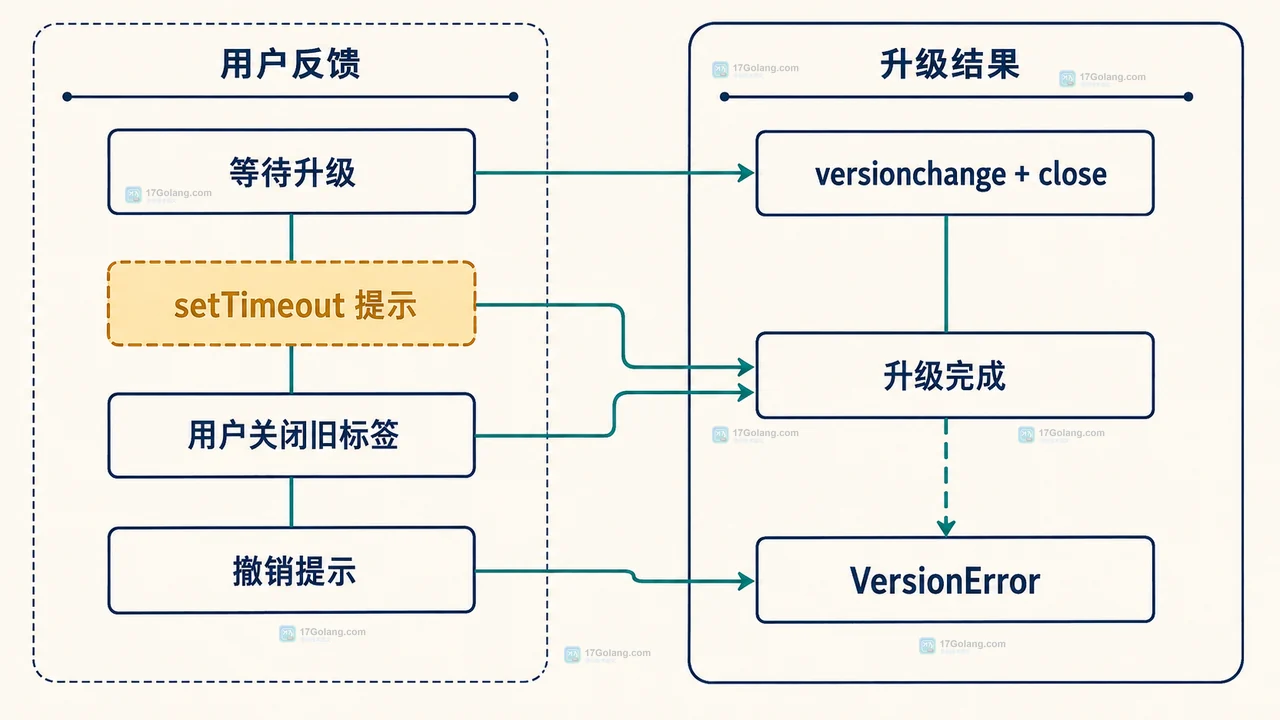
- 文章 · 前端 | 7小时前 | 前端 · 浏览器存储 · IndexedDB · 多标签页 IndexedDB versionchange onblocked
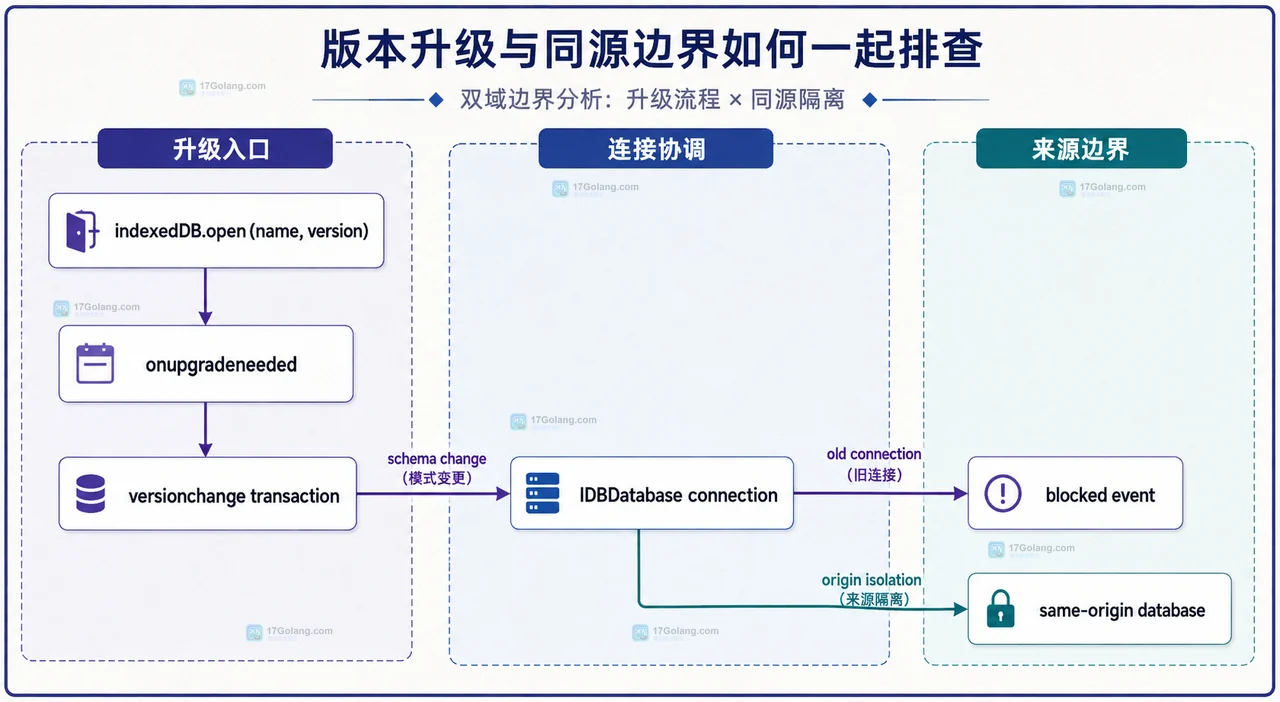
- 前端 IndexedDB 版本升级被阻塞时怎么提示旧页面关闭
- 383浏览 收藏
-
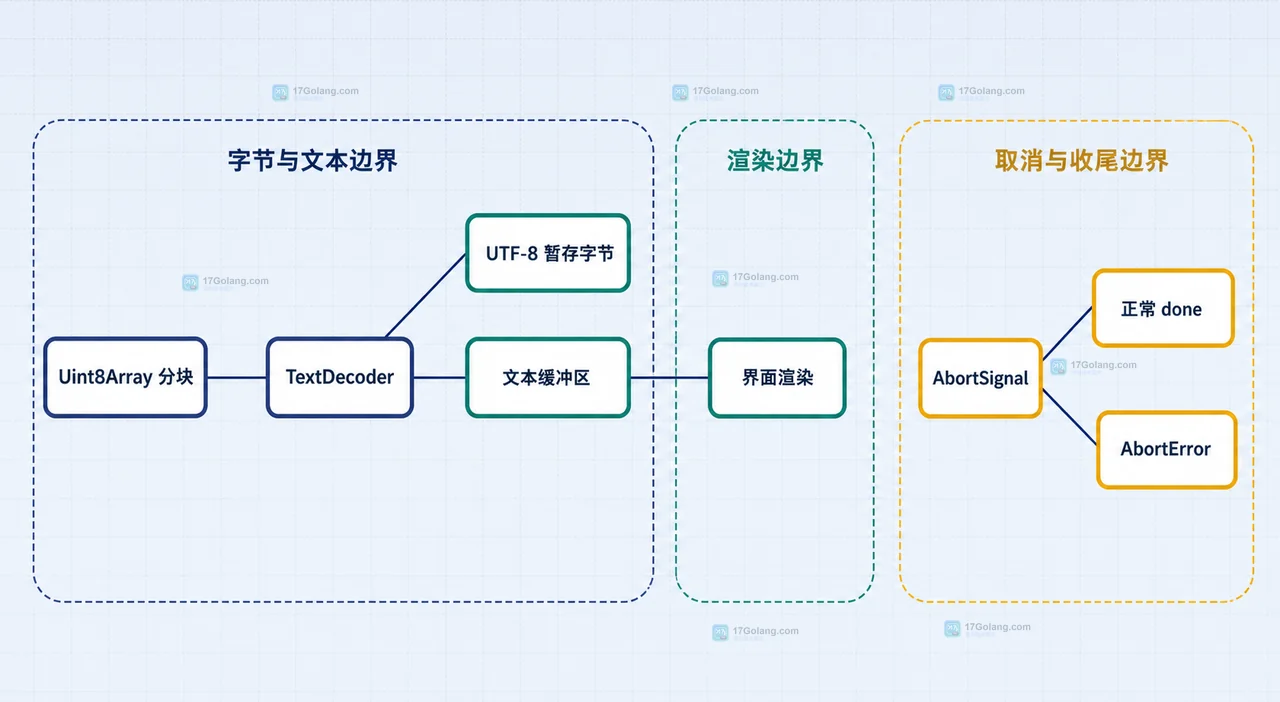
- 文章 · 前端 | 8小时前 | 前端 · javascript · 流式读取 · Fetch AbortController ReadableStream
- 前端 ReadableStream 读取中断后怎么取消底层请求
- 306浏览 收藏
-
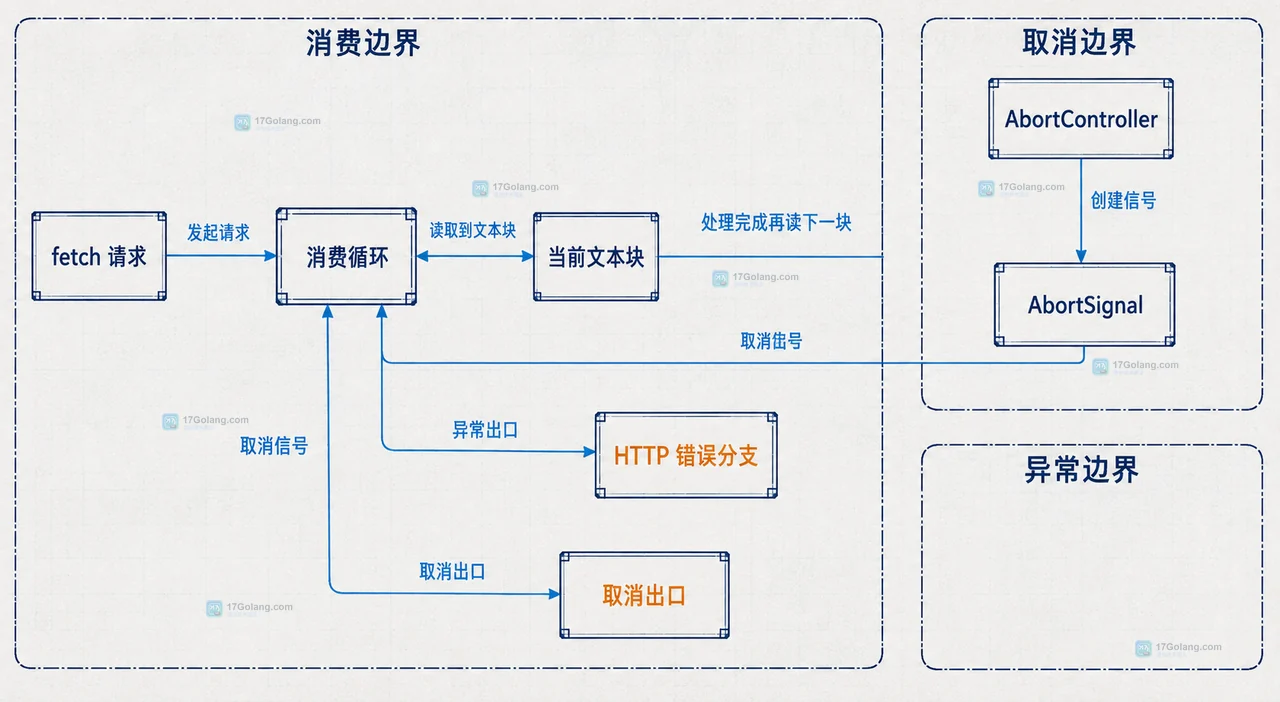
- 文章 · 前端 | 9小时前 | 前端 · 性能优化 · javascript · Fetch API · Fetch AbortController ReadableStream TextDecoderStream 大文件分块
- 前端 fetch 大文件时怎么用 ReadableStream 逐块处理
- 483浏览 收藏
-
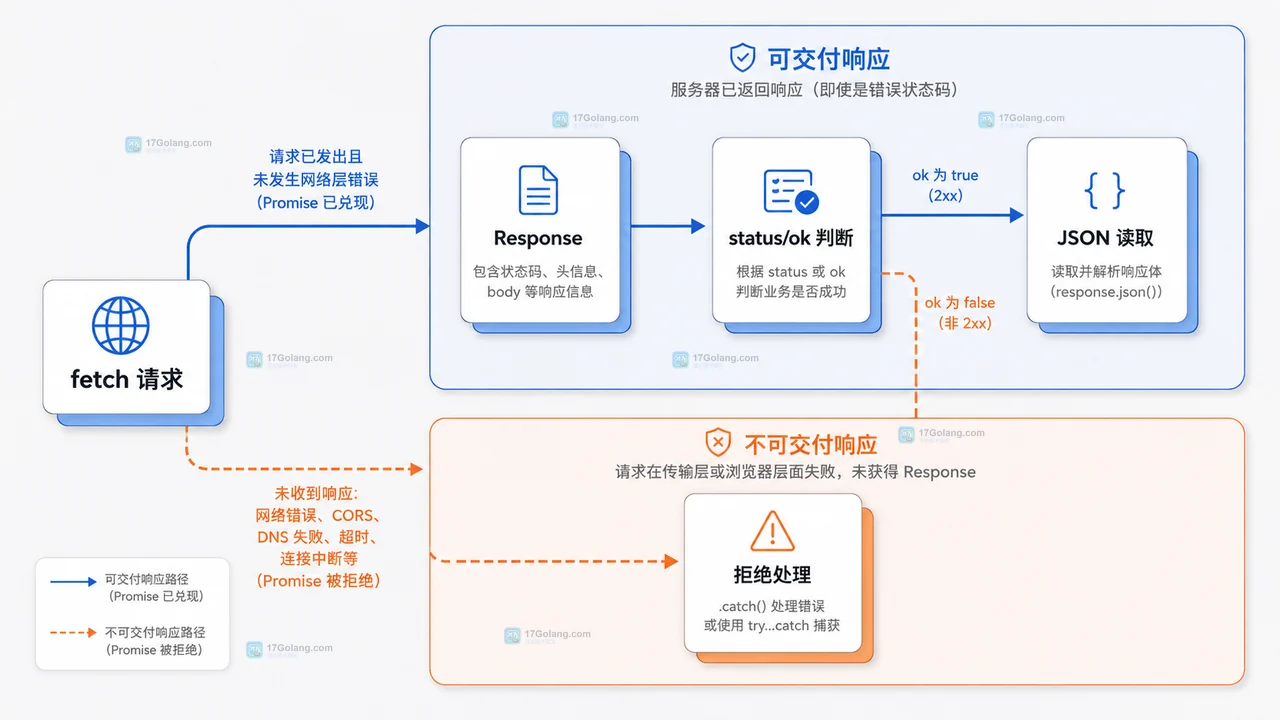
- 文章 · 前端 | 10小时前 | javascript · cors · 网络请求 · Fetch API · 前端 cors Fetch 网络错误 response.ok
- 前端 fetch 网络断开时怎么区分 CORS 和真正连接失败
- 424浏览 收藏
-
- 文章 · 前端 | 12小时前 |
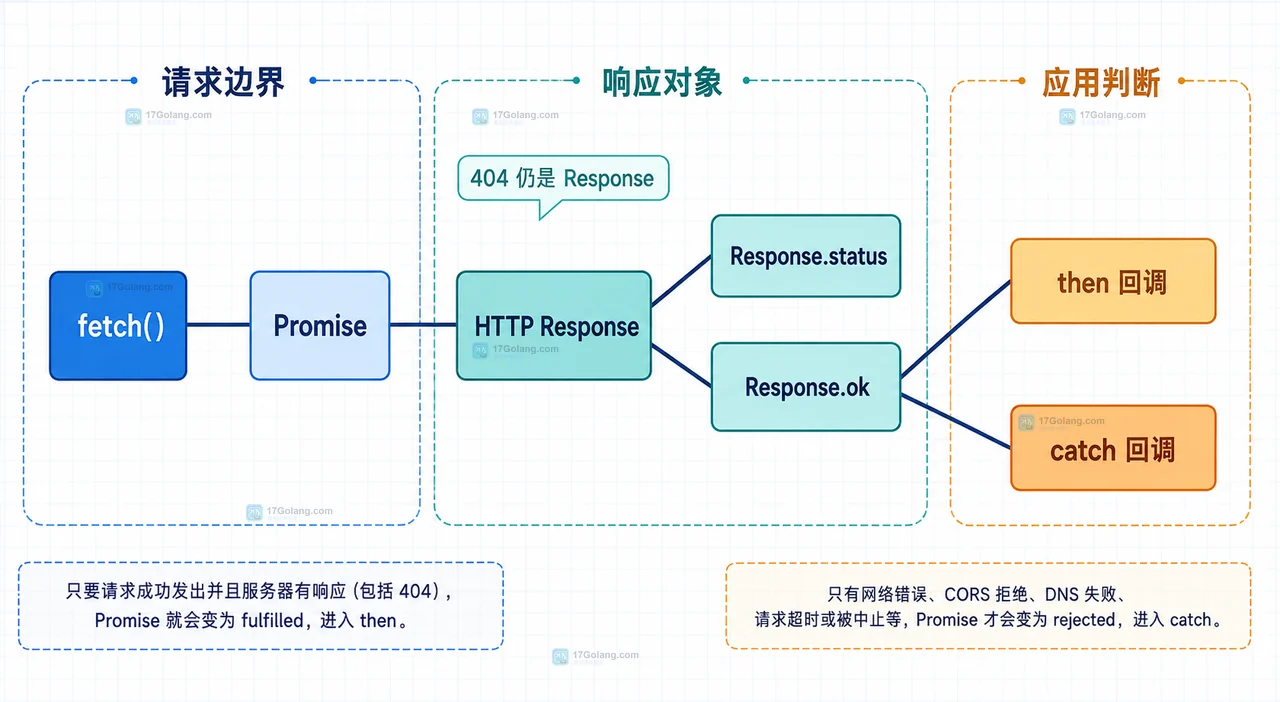
- 前端 fetch 收到 404 为什么不会自动进入 catch
- 299浏览 收藏
-
- 文章 · 前端 | 14小时前 | 前端 · 文件上传 · javascript · Blob · fetch · 大文件上传 断点续传 分片上传 Blob.slice 可恢复上传
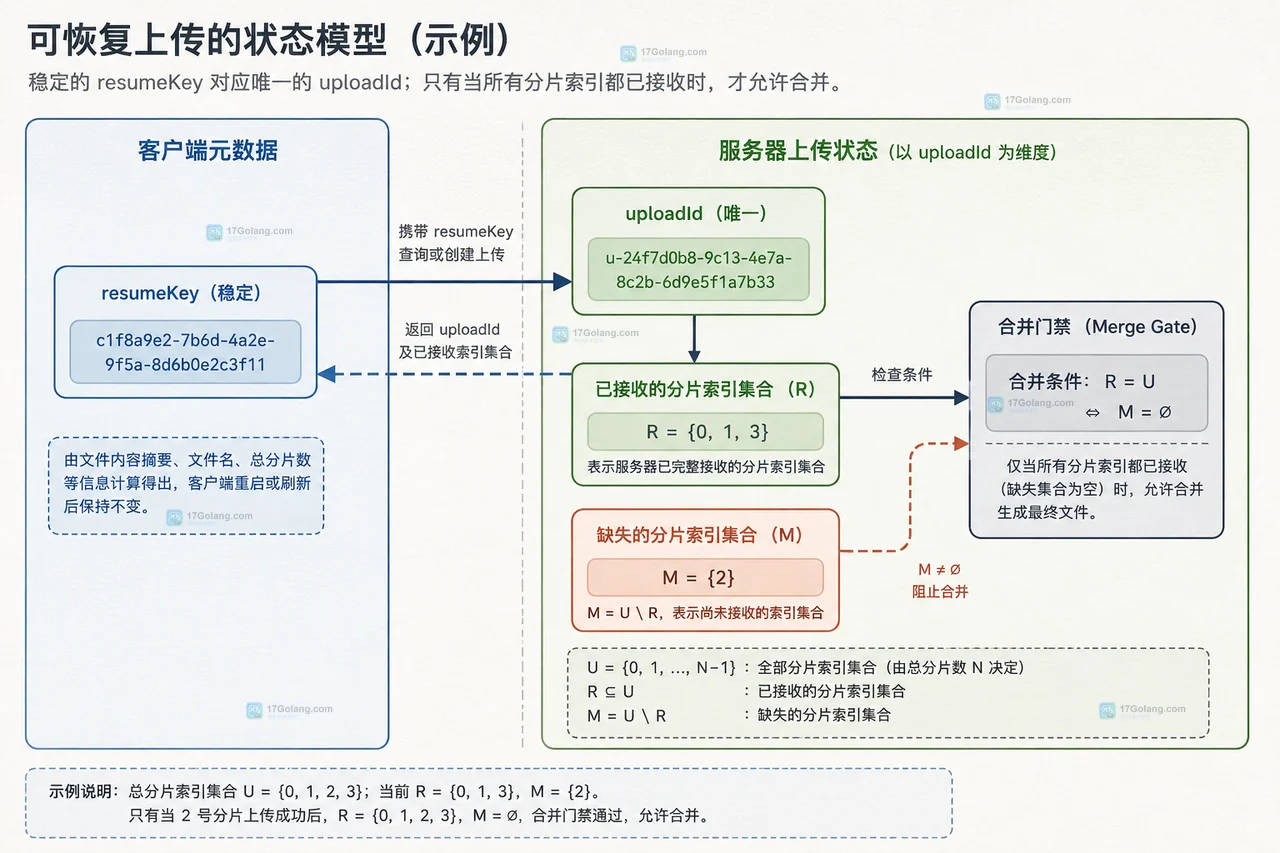
- 前端上传大文件怎么用 Blob slice 实现可恢复分片
- 321浏览 收藏
-
- 文章 · 前端 | 14小时前 |
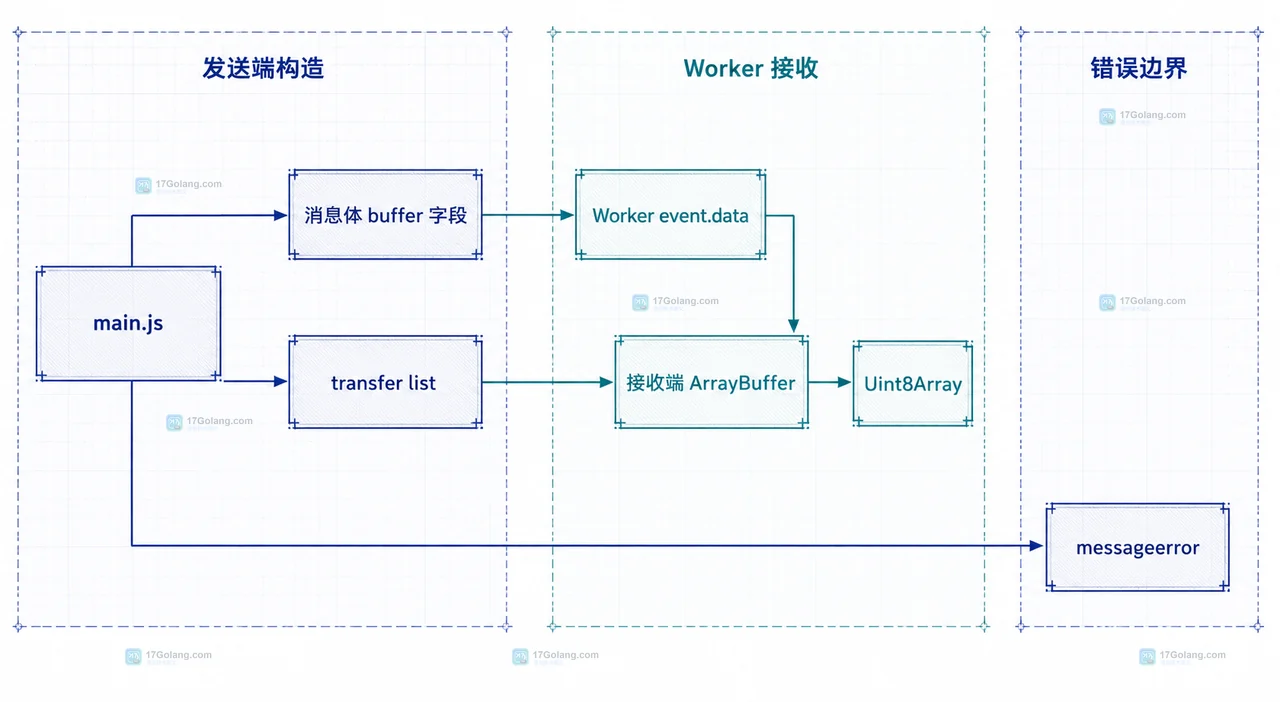
- Web Worker 传输 ArrayBuffer 后主线程为什么不能再读取
- 364浏览 收藏
-

- 前端进阶之JavaScript设计模式
- 设计模式是开发人员在软件开发过程中面临一般问题时的解决方案,代表了最佳的实践。本课程的主打内容包括JS常见设计模式以及具体应用场景,打造一站式知识长龙服务,适合有JS基础的同学学习。
- 543次学习
-

- GO语言核心编程课程
- 本课程采用真实案例,全面具体可落地,从理论到实践,一步一步将GO核心编程技术、编程思想、底层实现融会贯通,使学习者贴近时代脉搏,做IT互联网时代的弄潮儿。
- 516次学习
-

- 简单聊聊mysql8与网络通信
- 如有问题加微信:Le-studyg;在课程中,我们将首先介绍MySQL8的新特性,包括性能优化、安全增强、新数据类型等,帮助学生快速熟悉MySQL8的最新功能。接着,我们将深入解析MySQL的网络通信机制,包括协议、连接管理、数据传输等,让
- 500次学习
-

- JavaScript正则表达式基础与实战
- 在任何一门编程语言中,正则表达式,都是一项重要的知识,它提供了高效的字符串匹配与捕获机制,可以极大的简化程序设计。
- 487次学习
-

- 从零制作响应式网站—Grid布局
- 本系列教程将展示从零制作一个假想的网络科技公司官网,分为导航,轮播,关于我们,成功案例,服务流程,团队介绍,数据部分,公司动态,底部信息等内容区块。网站整体采用CSSGrid布局,支持响应式,有流畅过渡和展现动画。
- 485次学习
-

- H2O EvalGPT
- H2O EvalGPT是H2O.ai推出的开源LLM评估平台,提供详细的大模型性能排行榜、行业特定基准测试及A/B测试功能,助您快速选择最适合项目的高性能大语言模型。
- 22次使用
-
- SuperCLUE
- SuperCLUE是权威的中文大语言模型综合评测基准,涵盖语言理解、知识应用、AI Agent智能体及安全性等12项核心能力。通过多轮对话与客观测试,定期发布榜单与技术报告,为模型研发、优化及行业选型提供科学依据。
- 177次使用
-
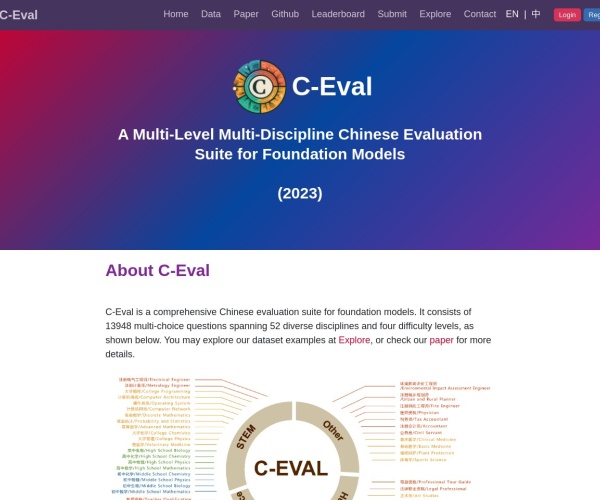
- C-Eval
- 深入了解C-Eval中文评估套件,涵盖52个学科与4级难度。本文详解其功能特点、Zero-shot/Few-shot使用方法及代码示例,助您全面评测LLM中文理解与泛化能力。
- 112次使用
-
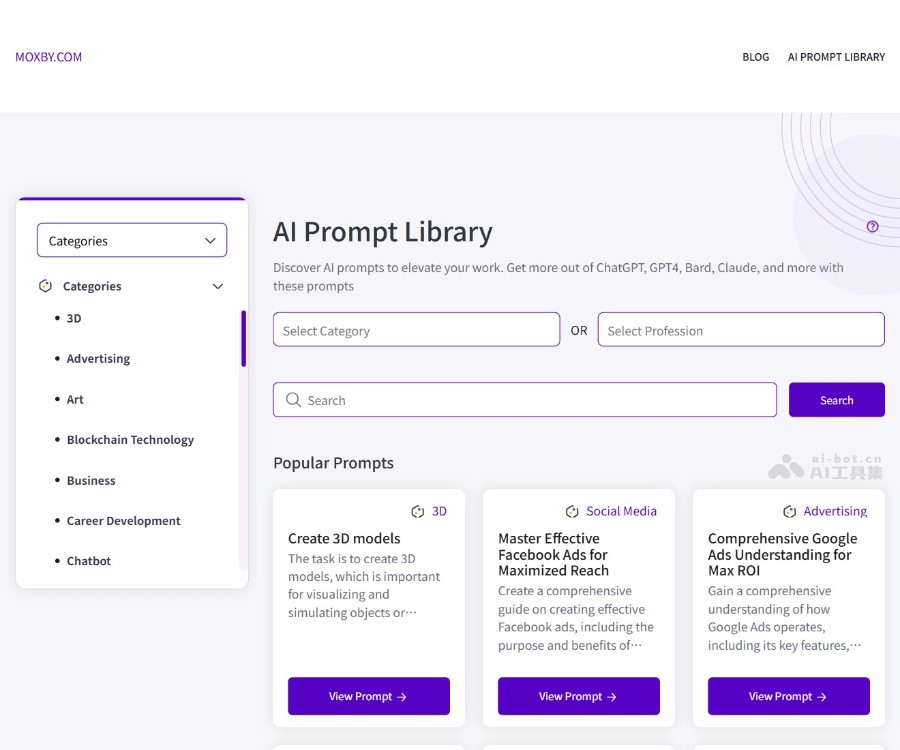
- AI Prompt Library
- 探索AI Prompt Library免费资源库,涵盖营销、写作及多场景AI提示词。兼容ChatGPT、Claude等工具,一键复制优化输出,提升工作效率。
- 39次使用
-
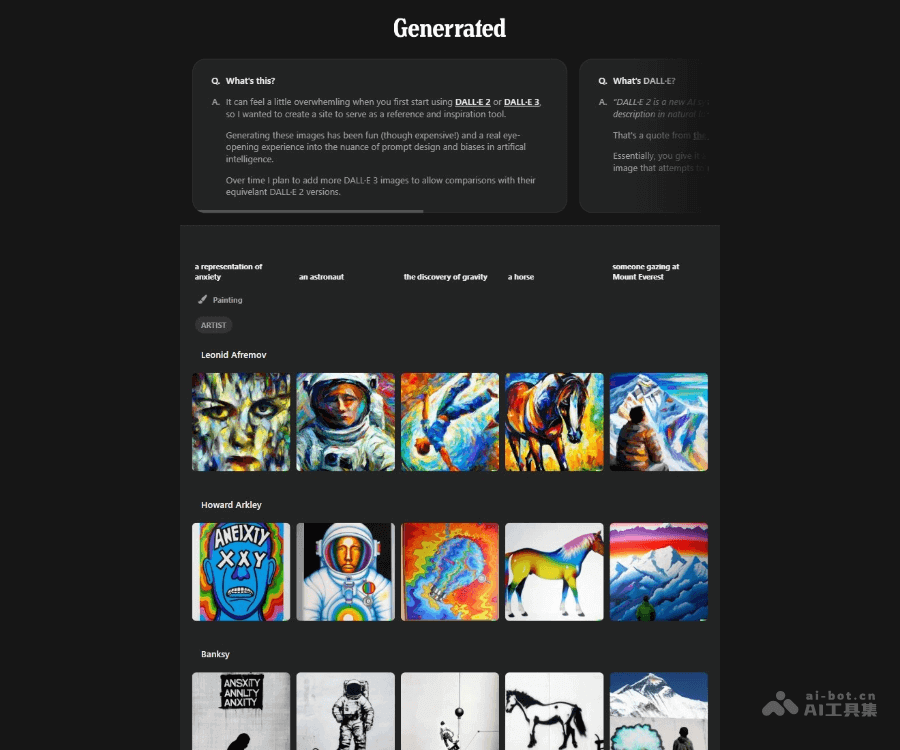
- Generrated
- Generrated汇集9300+张DALL·E生成图像及对应提示词,支持查看完整图集、对比DALL·E 2与3版本差异,是AI绘图新手学习Prompt设计与获取创作灵感的实用工具。
- 19次使用
-
- JavaScript函数定义及示例详解
- 2025-05-11 502浏览
-
- 智能体安全引领产业升级——国内AI安全产品市场深度分析
- 2026-08-21 501浏览
-
- CSS变量简化按钮悬停效果技巧
- 2026-05-31 501浏览
-
- JavaScript符号类型详解与应用
- 2026-05-31 501浏览
-
- HTML剪贴板复制粘贴怎么用
- 2026-05-26 501浏览


