
Win10显卡错误43解决方法大全
珍惜时间,勤奋学习!今天给大家带来《Win10显卡代码43问题解决方法》,正文内容主要涉及到等等,如果你正在学习文章,或者是对文章有疑问,欢迎大家关注我!后面我会持续更新相关内容的,希望都能帮到正在学习的大家!
首先重启计算机并断电静置60秒以重置硬件状态,随后通过设备管理器更新显卡驱动;若问题未解决,则从显卡制造商官网下载最新驱动手动安装;仍无效时卸载驱动并勾选删除驱动软件后重启,让系统重新识别设备;最后可执行清洁安装,即断网状态下卸载驱动、确认显示为“Microsoft基本显示适配器”后安装厂商定制驱动,确保无残留冲突。
如果您尝试使用计算机的图形功能,但系统提示“Windows已停止此设备(代码43)”,则可能是由于显卡驱动程序故障或硬件通信异常导致系统禁用了该设备。以下是解决此问题的步骤:
本文运行环境:Dell XPS 15,Windows 10。
一、重启计算机并检查基本状态
此操作旨在排除临时性系统错误或驱动加载失败的问题,通过完整的关机重启流程重置硬件状态。
1、点击开始菜单中的电源按钮,选择“关机”选项。
2、等待计算机完全关闭后,断开电源线(笔记本请同时移除电池供电),静置60秒。
3、重新连接电源,启动计算机并观察问题是否消失。
二、更新显卡驱动程序
过时或不兼容的驱动程序是导致代码43的常见原因,通过更新驱动可修复与操作系统之间的通信问题。
1、右键单击“开始”按钮,选择“设备管理器”。
2、展开“显示适配器”类别,右键单击您的显卡设备,选择“更新驱动程序”。
3、选择“自动搜索更新的驱动程序软件”,让系统在线查找并安装最新版本。
4、完成更新后,务必重新启动计算机以使更改生效。
三、从制造商官网下载并安装驱动
Windows Update提供的驱动可能并非最新或最适配的版本,手动安装厂商提供的专用驱动可提高稳定性。
1、访问显卡制造商官网(如NVIDIA、AMD或Intel)的驱动下载页面。
2、根据您的显卡型号和操作系统版本,下载最新的官方驱动程序。
3、运行下载的安装程序,按照提示完成安装过程。
4、安装结束后,重启系统以验证问题是否解决。
四、卸载并重新安装显卡驱动
此方法用于清除可能已损坏的驱动文件,强制系统重建驱动配置,适用于驱动文件异常的情况。
1、在“设备管理器”中展开“显示适配器”,右键单击显卡设备,选择“卸载设备”。
2、勾选“删除此设备的驱动程序软件”选项,然后确认卸载。
3、卸载完成后,重启计算机,系统将在启动过程中自动检测硬件并重新安装基础驱动。
五、执行驱动程序的清洁安装
清洁安装确保旧的驱动残留文件被彻底清除,避免新旧文件冲突,特别适用于品牌笔记本电脑。
1、从笔记本或主板制造商的官方网站获取其定制的最新显卡驱动程序。
2、在安装前,断开互联网连接,防止Windows自动推送非定制驱动。
3、在设备管理器中卸载当前显卡驱动,并勾选删除驱动程序选项。
4、重启计算机,确认设备管理器中显卡显示为“Microsoft 基本显示适配器”。
5、运行从制造商网站下载的驱动安装程序,完成清洁安装后恢复网络连接。
本篇关于《Win10显卡错误43解决方法大全》的介绍就到此结束啦,但是学无止境,想要了解学习更多关于文章的相关知识,请关注golang学习网公众号!
 Golang实现RPC调用,微服务通信技巧
- 上一篇
- Golang实现RPC调用,微服务通信技巧
- 下一篇
- AMD双显卡切换设置方法详解
-
- 文章 · 软件教程 | 23小时前 | git · 版本控制 · GitHub Desktop · GitHub Desktop 提交签名 Git Config
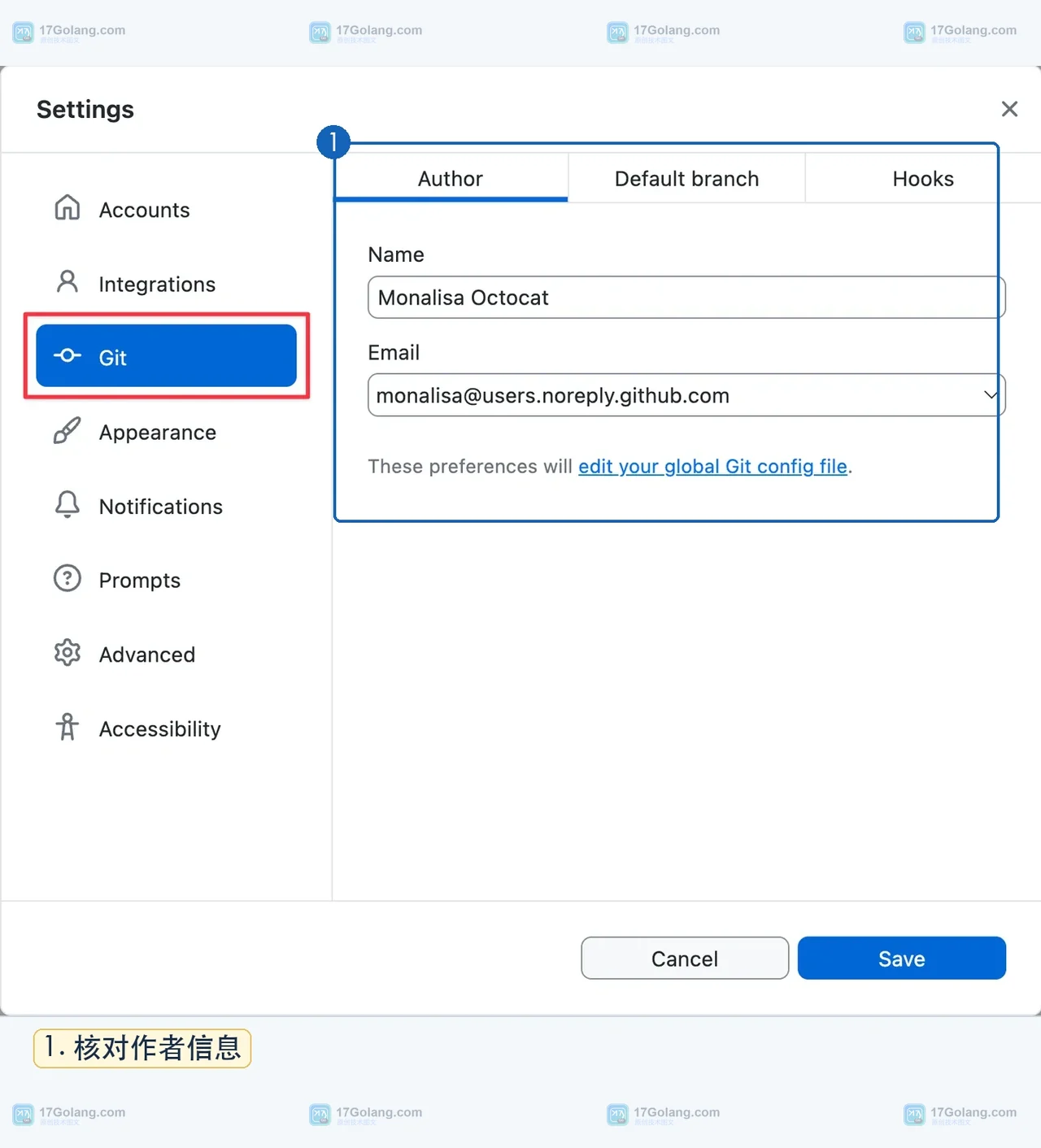
- GitHub Desktop 怎么配置提交签名:Git Config 页面与作者信息核对
- 241浏览 收藏
-
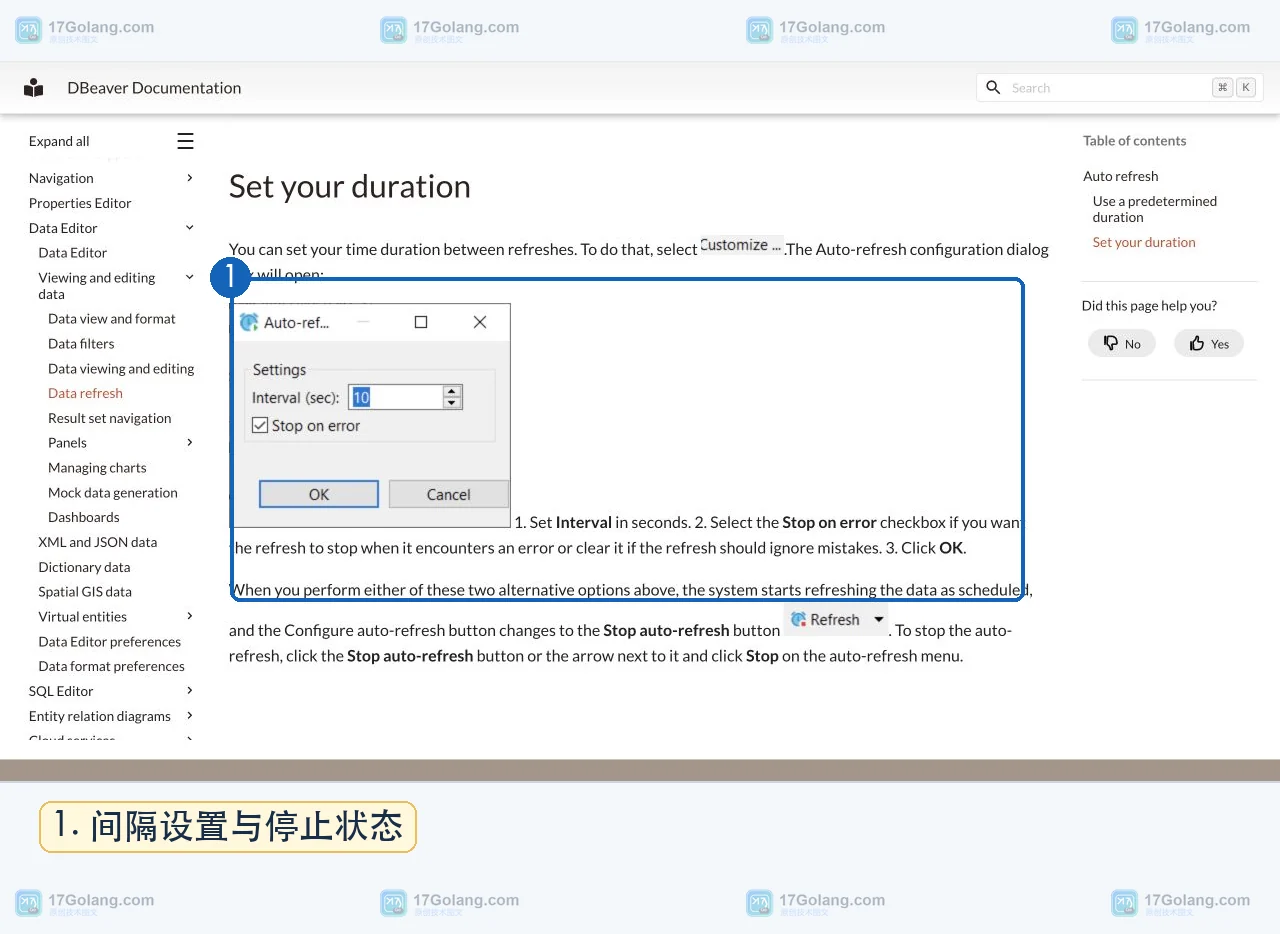
- 文章 · 软件教程 | 1天前 | dbeaver · 软件教程 · 数据编辑器 · DBeaver 数据自动刷新 Interval Stop on error
- DBeaver 怎么设置数据自动刷新:Interval、Stop on error 与停止入口
- 101浏览 收藏
-
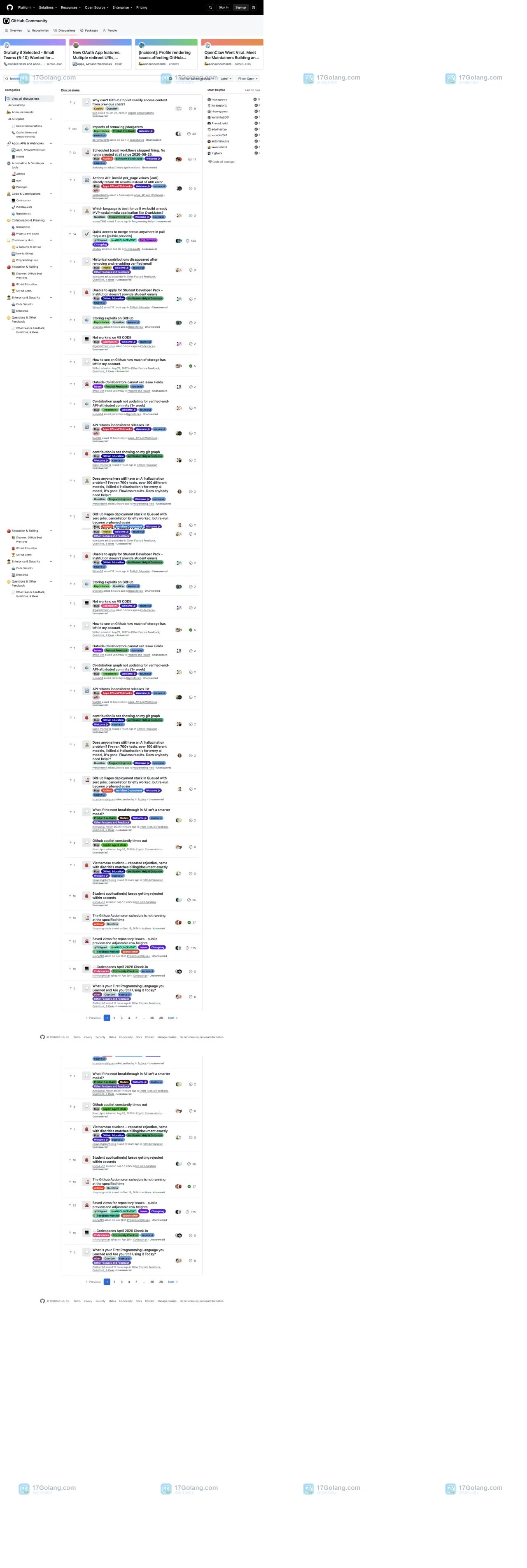
- 文章 · 软件教程 | 1天前 | github · 软件教程 · 社区协作 · GitHub Discussions Categories pinned discussions
- GitHub 网页如何查看仓库的 Discussions 分类与置顶规则:从 Discussions 入口到分类页核对
- 419浏览 收藏
-
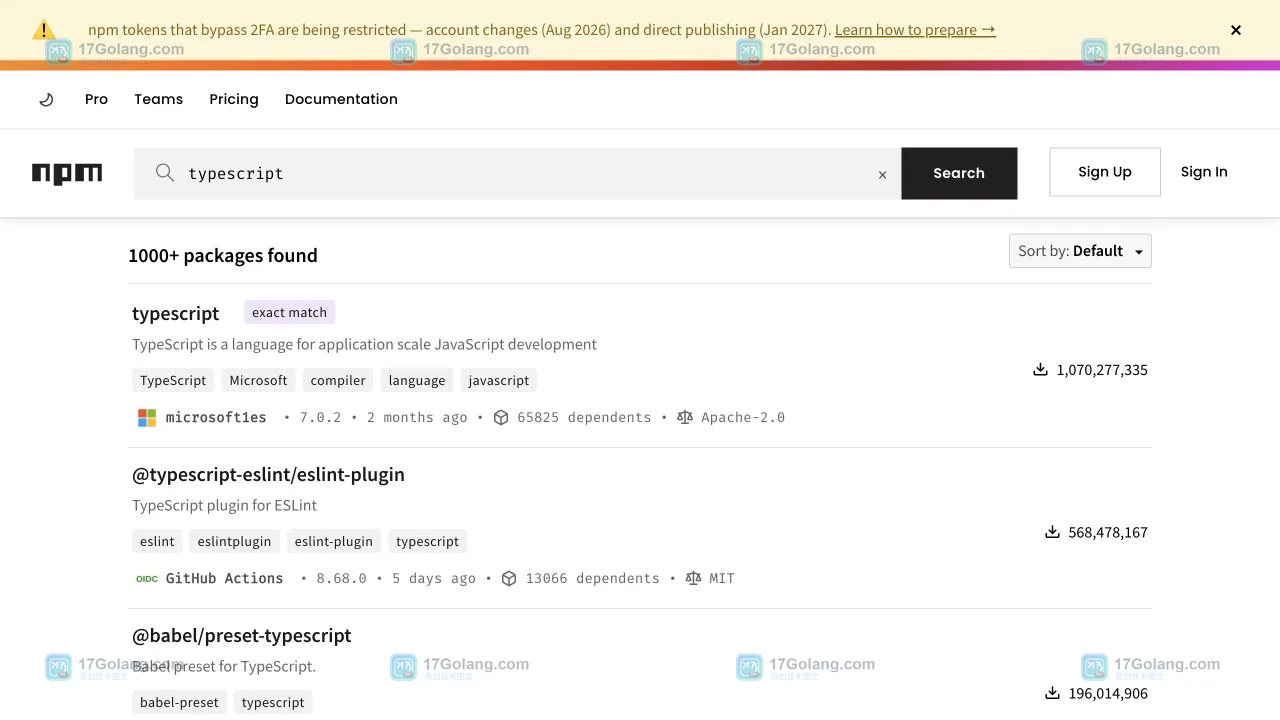
- 文章 · 软件教程 | 1天前 | Node.js · npm · 软件教程 · npm官网 npm包版本 npm package 版本核对
- npm 官网如何核对一个包的当前版本:从搜索结果到版本详情页
- 111浏览 收藏
-
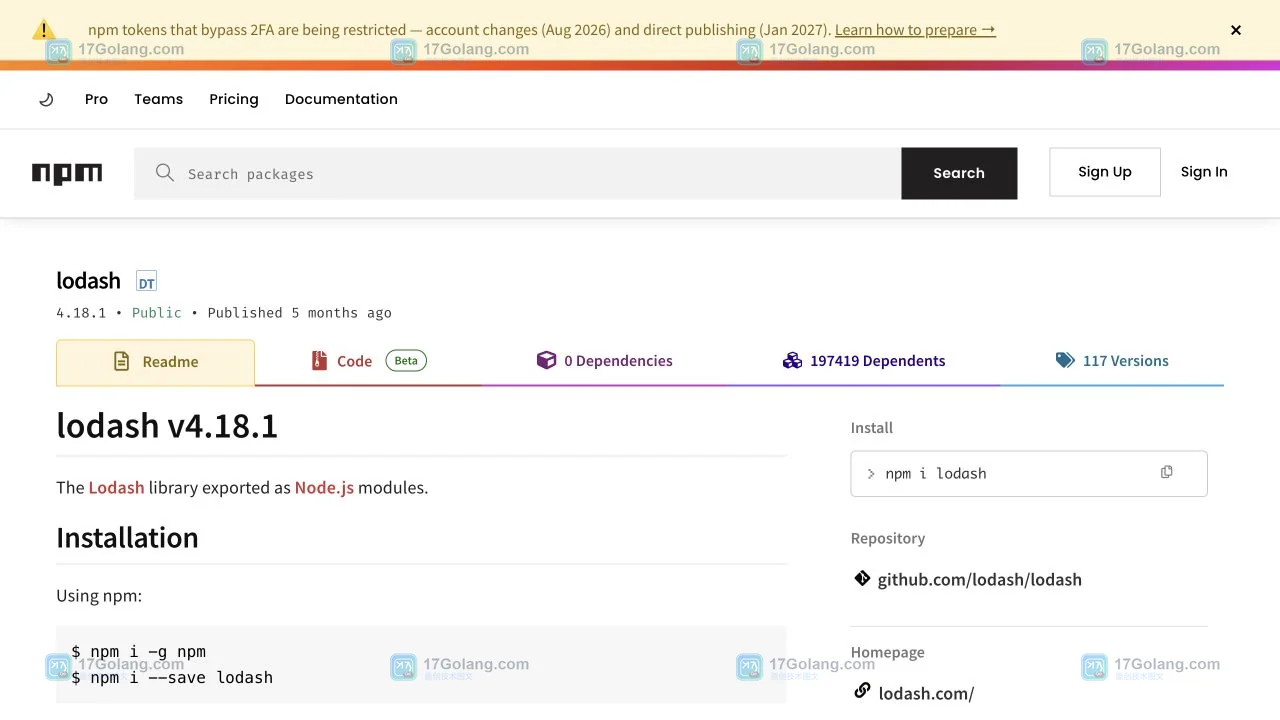
- 文章 · 软件教程 | 1天前 | Node.js · 开发工具 · npm · NPM 安装命令 lodash Repository
- npm 官网如何复制 lodash 的安装命令并核对仓库地址:Install 侧栏与 Repository 链接
- 121浏览 收藏
-
- 文章 · 软件教程 | 1天前 | Google Sheets · 办公软件 · 数据筛选 · 共享数据 筛选视图 Google Sheets
- Google Sheets 如何用筛选视图共享一组数据:创建入口、条件设置与权限核对
- 204浏览 收藏
-
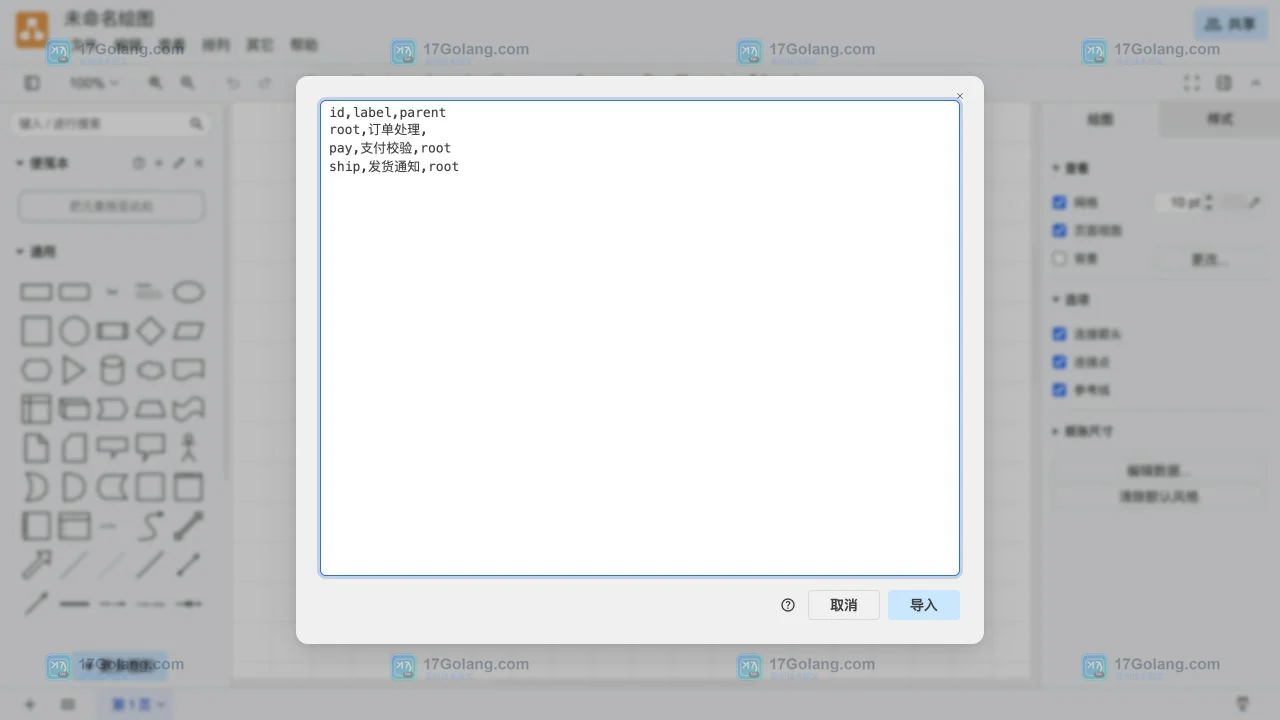
- 文章 · 软件教程 | 1天前 | csv · diagrams.net · 软件教程 · 流程图 · CSV导入 流程图 Diagrams.net 自动生成节点
- diagrams.net 如何导入 CSV 自动生成节点:模板列、预览映射与结果检查
- 159浏览 收藏
-

- 前端进阶之JavaScript设计模式
- 设计模式是开发人员在软件开发过程中面临一般问题时的解决方案,代表了最佳的实践。本课程的主打内容包括JS常见设计模式以及具体应用场景,打造一站式知识长龙服务,适合有JS基础的同学学习。
- 543次学习
-

- GO语言核心编程课程
- 本课程采用真实案例,全面具体可落地,从理论到实践,一步一步将GO核心编程技术、编程思想、底层实现融会贯通,使学习者贴近时代脉搏,做IT互联网时代的弄潮儿。
- 516次学习
-

- 简单聊聊mysql8与网络通信
- 如有问题加微信:Le-studyg;在课程中,我们将首先介绍MySQL8的新特性,包括性能优化、安全增强、新数据类型等,帮助学生快速熟悉MySQL8的最新功能。接着,我们将深入解析MySQL的网络通信机制,包括协议、连接管理、数据传输等,让
- 500次学习
-

- JavaScript正则表达式基础与实战
- 在任何一门编程语言中,正则表达式,都是一项重要的知识,它提供了高效的字符串匹配与捕获机制,可以极大的简化程序设计。
- 487次学习
-

- 从零制作响应式网站—Grid布局
- 本系列教程将展示从零制作一个假想的网络科技公司官网,分为导航,轮播,关于我们,成功案例,服务流程,团队介绍,数据部分,公司动态,底部信息等内容区块。网站整体采用CSSGrid布局,支持响应式,有流畅过渡和展现动画。
- 485次学习
-
- SuperCLUE
- SuperCLUE是权威的中文大语言模型综合评测基准,涵盖语言理解、知识应用、AI Agent智能体及安全性等12项核心能力。通过多轮对话与客观测试,定期发布榜单与技术报告,为模型研发、优化及行业选型提供科学依据。
- 11次使用
-

- 腾讯扣叮
- 腾讯扣叮是腾讯推出的6-18岁青少年编程学习平台,依托游戏与AI技术,提供图形化编程、3D创作、虚拟实验室及丰富赛事课程,助力培养计算思维与创新能力。
- 9次使用
-
- 找我呀
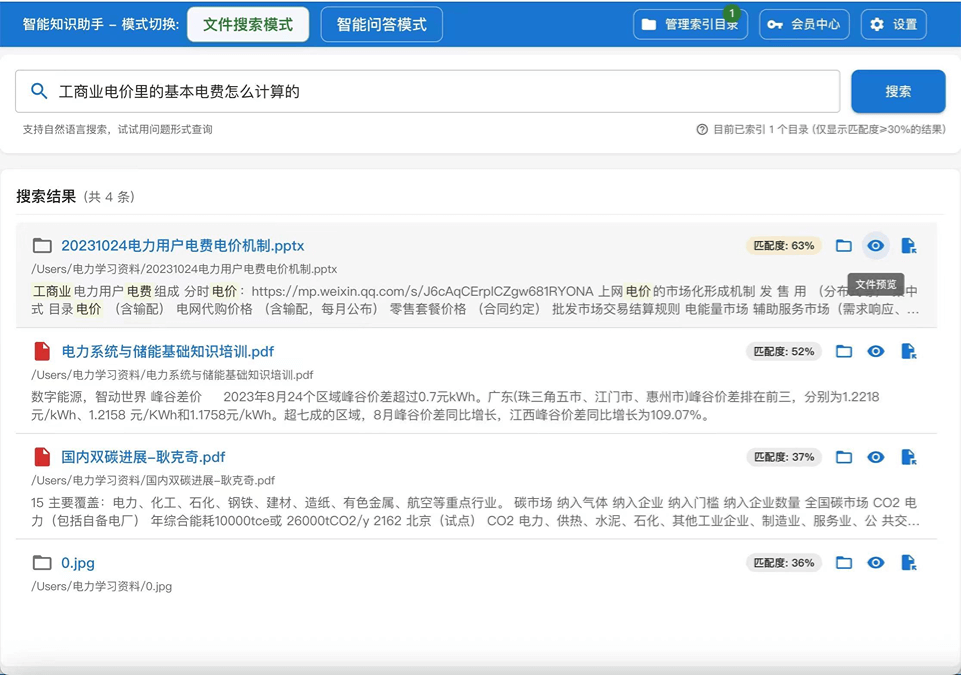
- 找我呀是一款注重隐私安全的本地AI知识助手,支持多格式文件的语义搜索与智能问答。数据仅在本地处理不上传云端,兼容Windows/macOS,助您高效构建个人知识库,实现文档内容的快速检索与分析。
- 11次使用
-

- 蓝字典AI求职
- 蓝字典AI求职是一款高效的AI求职工具,提供智能简历生成、多语种模板、AI面试模拟及职业规划服务。支持电脑与手机端访问,助力求职者优化简历内容,提升面试技巧与求职成功率。
- 18次使用
-
- marmos
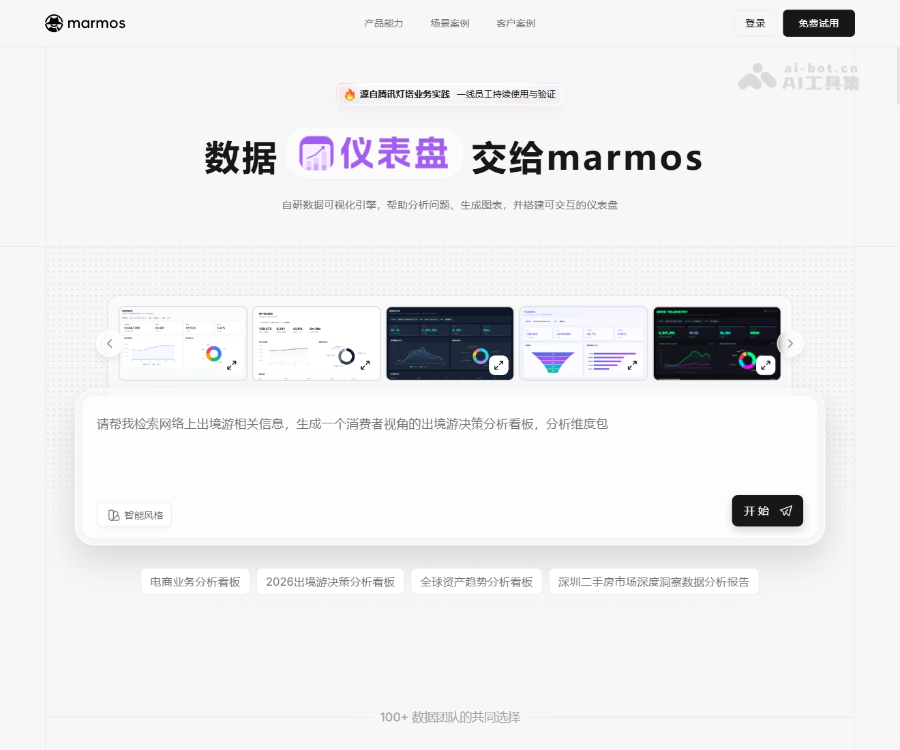
- 深入了解腾讯灯塔团队推出的marmos平台,支持自然语言对话分析、多源数据接入及零泄露安全架构,对比ChatExcel解析其核心优势与应用场景。
- 4次使用
-
- VS Code 怎么给 Go 项目配置测试任务:tasks.json 运行与结果验收
- 2026-07-09 501浏览
-
- Windows 11 如何开启 HEIF 图片支持
- 2026-05-31 501浏览
-
- TikTok用户画像与付费订阅变现方法
- 2026-05-27 501浏览
-
- 学信网学历翻译件申请方法
- 2026-05-27 501浏览
-
- Windows 11 24H2 更新失败0x80070005解决方法
- 2026-05-26 501浏览


