
Angular表单提交后禁用编辑技巧
哈喽!大家好,很高兴又见面了,我是golang学习网的一名作者,今天由我给大家带来一篇《Angular表单提交后禁用编辑方法》,本文主要会讲到等等知识点,希望大家一起学习进步,也欢迎大家关注、点赞、收藏、转发! 下面就一起来看看吧!
本文将详细指导如何在Angular应用中,利用响应式表单(Reactive Forms)在用户点击提交按钮后,实现整个表单及其关联按钮的禁用与只读化。通过`FormGroup`的`disable()`方法和组件属性绑定,确保数据提交后表单内容不可再修改,提升用户体验和数据完整性。
在构建Web应用程序时,一个常见的需求是在用户提交表单数据后,将表单设置为不可编辑状态,仅供查看。这有助于防止用户在数据提交后意外修改内容,从而维护数据的一致性和完整性。本文将深入探讨如何在Angular的响应式表单中实现这一功能,包括禁用整个表单控件组以及关联的提交按钮。
核心概念
Angular的响应式表单提供了一套强大的API来管理表单状态。要实现提交后禁用,我们将主要利用以下两个特性:
- FormGroup.disable() 方法:FormGroup是响应式表单中用于管理一组FormControl的容器。调用其disable()方法可以一次性禁用该FormGroup下的所有FormControl,使它们变为不可交互状态。
- 属性绑定 [disabled]:Angular的属性绑定机制允许我们将组件的属性值绑定到DOM元素的属性上。通过将一个布尔类型的组件属性绑定到按钮的disabled属性,我们可以动态控制按钮的启用或禁用状态。
实现步骤
我们将通过一个示例表单来演示如何实现提交后禁用功能。假设我们有一个简单的距离输入表单,用户输入距离后点击“保存”按钮。
1. 初始化表单结构
首先,在组件的TypeScript文件中定义FormGroup,并在HTML模板中绑定它。
app.component.ts (或您的表单组件)
import { Component, OnInit } from '@angular/core';
import { FormGroup, FormBuilder, Validators } from '@angular/forms';

@Component({
  selector: 'app-root',
  templateUrl: './app.component.html',
  styleUrls: ['./app.component.css']
})
export class AppComponent implements OnInit {
  calculateForm!: FormGroup;
  isFormDisabled: boolean = false; // 用于控制按钮禁用状态的标志

  constructor(private fb: FormBuilder) {}

  ngOnInit(): void {
    this.calculateForm = this.fb.group({
      distance: ['', [Validators.required, Validators.pattern(/^\d+(\.\d{1,2})?$/)]] // 距离输入,带验证
    });
  }

  calculate(): void {
    // 实际的保存或计算逻辑将在这里执行
    if (this.calculateForm.valid) {
      console.log('表单已提交,数据:', this.calculateForm.value);

      // 禁用整个表单
      this.calculateForm.disable();

      // 禁用保存按钮
      this.isFormDisabled = true;

      alert('表单已保存并禁用!');
    } else {
      console.log('表单无效,请检查输入。');
      // 可以在这里添加错误提示逻辑
    }
  }
}
app.component.html
距离计算器
2. 禁用表单与按钮
在上述代码中,我们做了以下关键修改:
- isFormDisabled 标志:在组件类中声明了一个布尔变量isFormDisabled,初始值为false。
- 按钮的 [disabled] 绑定:在HTML模板中,将保存按钮的disabled属性绑定到isFormDisabled和calculateForm.invalid。这意味着当isFormDisabled为true(即表单已提交并禁用)或表单验证未通过时,按钮都将处于禁用状态。
- calculate() 方法中的禁用逻辑:
- 在calculate()方法中,执行完表单提交或处理逻辑后,调用this.calculateForm.disable()。这将遍历calculateForm中的所有FormControl,并将其设置为禁用状态。
- 同时,将this.isFormDisabled设置为true,从而禁用保存按钮。
通过这些步骤,当用户填写表单并点击“保存”按钮后,如果表单有效,它将执行保存逻辑,然后整个表单(包括所有输入框)和保存按钮都将变为不可编辑和不可点击状态。
注意事项与扩展
- 重新启用表单:如果需要提供一个“编辑”功能,允许用户再次修改表单,可以在“编辑”按钮的点击事件中调用this.calculateForm.enable()和this.isFormDisabled = false;来重新激活表单和按钮。
- readonly 与 disabled 的区别:
- readonly 属性仅阻止用户修改输入内容,但控件仍然可以获得焦点,并且其值会包含在表单提交中。它通常用于展示数据但禁止直接修改的场景。
- disabled 属性使控件完全不可交互,不能获得焦点,也不能被选中。被禁用的控件的值默认不会包含在FormGroup.value中(但可以通过FormGroup.getRawValue()获取)。对于提交后防止修改,disable()是更彻底和推荐的方法。
- 样式表现:被禁用的表单控件通常会有不同的视觉样式(如变灰)。如果默认样式不符合您的设计,可以通过CSS对[disabled]选择器或.ng-disabled类进行自定义。
- 用户体验:在禁用表单后,可以考虑显示一条消息(如“表单已提交并锁定”),以明确告知用户当前状态。
总结
在Angular响应式表单中实现提交后禁用功能,是提升用户体验和确保数据完整性的有效手段。通过结合使用FormGroup的disable()方法和组件属性[disabled]绑定,我们可以轻松地控制表单及其关联按钮的交互状态。这种方法既简洁又强大,能够满足大多数业务场景的需求。
以上就是《Angular表单提交后禁用编辑技巧》的详细内容,更多关于的资料请关注golang学习网公众号!
 OOP类图在Java建模中的应用
- 上一篇
- OOP类图在Java建模中的应用
- 下一篇
- Mac运行HTML文件方法详解
-
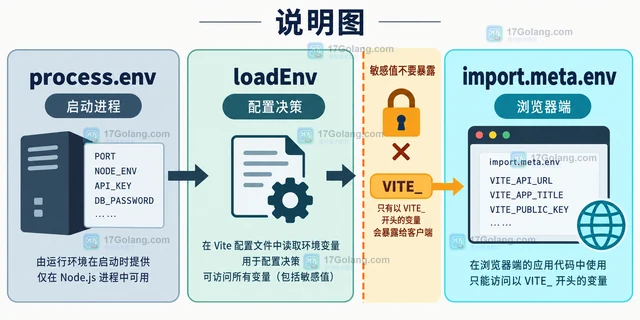
- 文章 · 前端 | 20分钟前 | 环境变量 vite loadEnv vite.config
- Vite 环境变量为什么在配置加载时取不到
- 133浏览 收藏
-
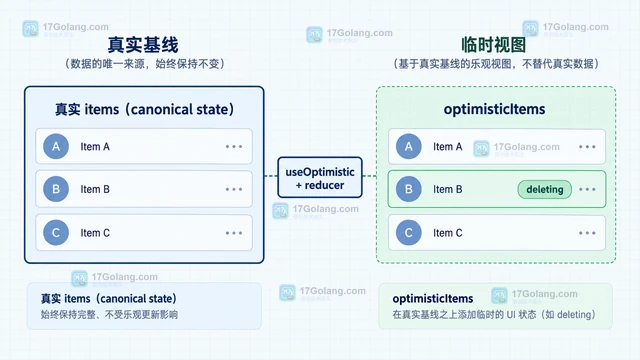
- 文章 · 前端 | 1小时前 |
- React useOptimistic 怎么在请求失败时回滚列表
- 153浏览 收藏
-
- 文章 · 前端 | 3小时前 | 前端开发 · 前端路由 hostname URLPattern pathname
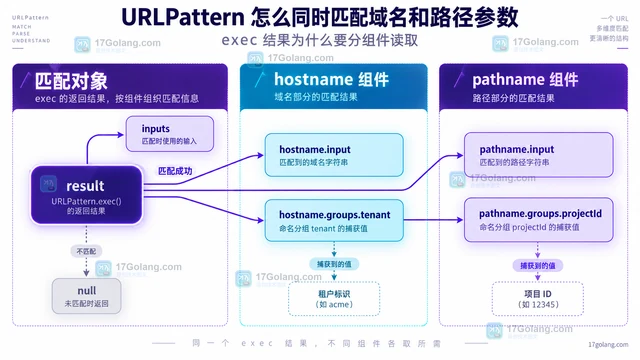
- URLPattern 怎么同时匹配域名和路径参数
- 108浏览 收藏
-
- 文章 · 前端 | 5小时前 | javascript · JavaScript Intl.DurationFormat 前端国际化 持续时间格式化
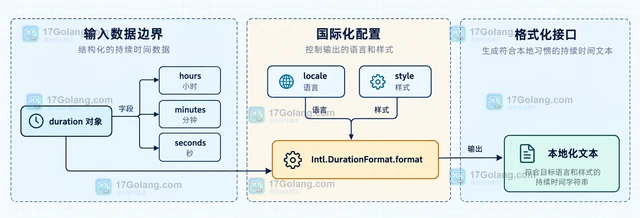
- Intl.DurationFormat 怎么本地化显示持续时间
- 141浏览 收藏
-
- 文章 · 前端 | 7小时前 | 前端开发 · 浏览器API · postMessage MessageChannel Web Worker MessagePort
- postMessage 转移 MessagePort 后原端口还能用吗
- 477浏览 收藏
-
- 文章 · 前端 | 9小时前 | html · 前端 · LCP fetchpriority HTMLImageElement.fetchPriority 首屏图片 图片加载优先级
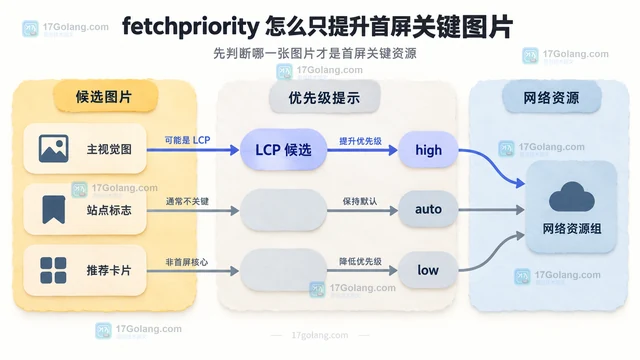
- fetchpriority 怎么只提升首屏关键图片
- 343浏览 收藏
-
- 文章 · 前端 | 12小时前 |
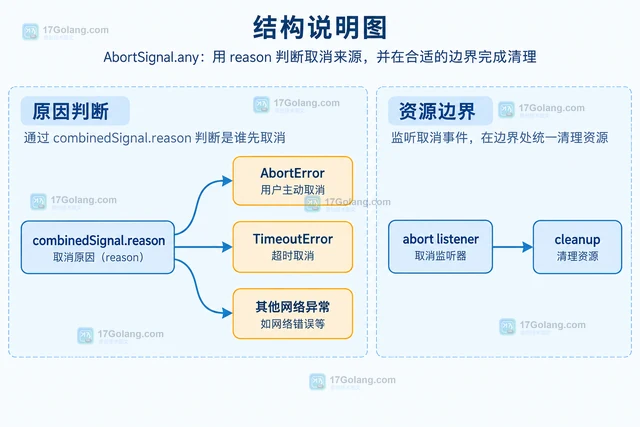
- AbortSignal.any 怎么合并超时和用户取消
- 106浏览 收藏
-
- 文章 · 前端 | 16小时前 | 前端 · 性能优化 · javascript · scheduler.postTask TaskController Prioritized Task Scheduling API TaskSignal JavaScript任务优先级
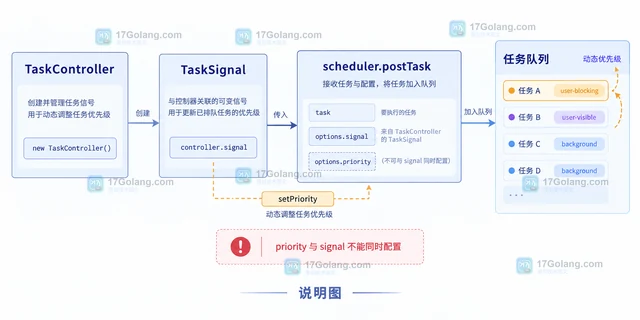
- Scheduler.postTask 怎么设置任务优先级
- 148浏览 收藏
-
- 文章 · 前端 | 23小时前 | 前端 · View Transition API startViewTransition ViewTransitionTypeSet pageswap pagereveal
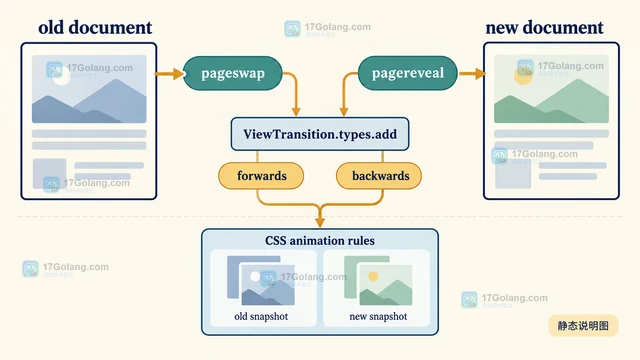
- View Transition types 怎么为不同导航选择动画
- 195浏览 收藏
-
- 文章 · 前端 | 1天前 | dialog close HTMLDialogElement requestClose
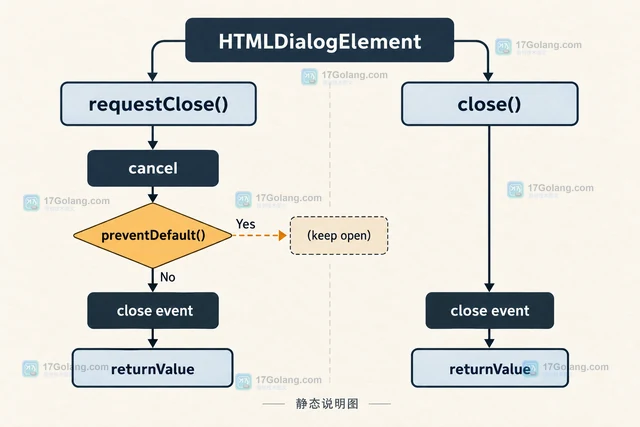
- HTMLDialogElement requestClose 和 close 有什么区别
- 363浏览 收藏
-
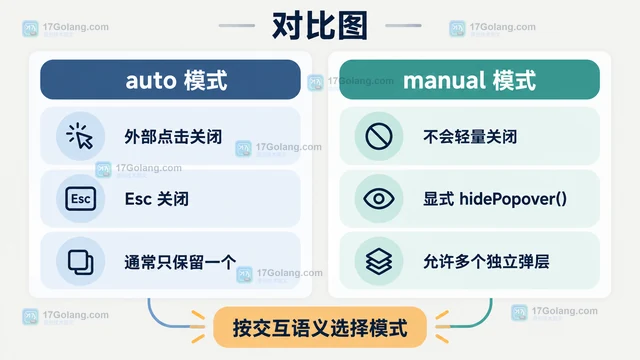
- 文章 · 前端 | 1天前 | html · 前端开发 · Popover API popover auto 点击外部关闭 Light Dismiss
- Popover API 怎么实现点击外部自动关闭
- 225浏览 收藏
-
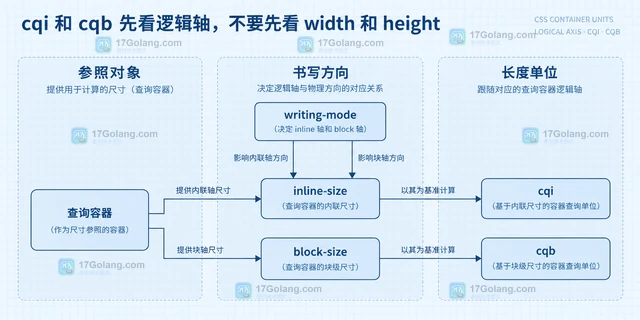
- 文章 · 前端 | 1天前 | 前端 · css · CSS 容器查询 cqi cqb inline-size block-size
- CSS cqi 和 cqb 单位分别跟随哪个容器轴
- 470浏览 收藏
-

- 前端进阶之JavaScript设计模式
- 设计模式是开发人员在软件开发过程中面临一般问题时的解决方案,代表了最佳的实践。本课程的主打内容包括JS常见设计模式以及具体应用场景,打造一站式知识长龙服务,适合有JS基础的同学学习。
- 543次学习
-

- GO语言核心编程课程
- 本课程采用真实案例,全面具体可落地,从理论到实践,一步一步将GO核心编程技术、编程思想、底层实现融会贯通,使学习者贴近时代脉搏,做IT互联网时代的弄潮儿。
- 516次学习
-

- 简单聊聊mysql8与网络通信
- 如有问题加微信:Le-studyg;在课程中,我们将首先介绍MySQL8的新特性,包括性能优化、安全增强、新数据类型等,帮助学生快速熟悉MySQL8的最新功能。接着,我们将深入解析MySQL的网络通信机制,包括协议、连接管理、数据传输等,让
- 500次学习
-

- JavaScript正则表达式基础与实战
- 在任何一门编程语言中,正则表达式,都是一项重要的知识,它提供了高效的字符串匹配与捕获机制,可以极大的简化程序设计。
- 487次学习
-

- 从零制作响应式网站—Grid布局
- 本系列教程将展示从零制作一个假想的网络科技公司官网,分为导航,轮播,关于我们,成功案例,服务流程,团队介绍,数据部分,公司动态,底部信息等内容区块。网站整体采用CSSGrid布局,支持响应式,有流畅过渡和展现动画。
- 485次学习
-

- PubMedQA
- 深入了解PubMedQA生物医学问答数据集,涵盖其核心功能、使用方法及在临床决策、药物研发等场景的应用,助力提升NLP模型性能。
- 356次使用
-

- H2O EvalGPT
- H2O EvalGPT是H2O.ai推出的开源LLM评估平台,提供详细的大模型性能排行榜、行业特定基准测试及A/B测试功能,助您快速选择最适合项目的高性能大语言模型。
- 416次使用
-

- LMArena
- LMArena是加州大学伯克利分校推出的AI模型匿名评测平台。通过盲测投票机制,用户可对比不同大模型回答并生成实时排行榜,助力开发者优化模型及用户选择最佳AI工具。
- 424次使用
-

- HELM
- 深入了解斯坦福推出的HELM(Holistic Evaluation of Language Models)大模型评测体系。本文解析其核心功能、安装配置步骤及应用场景,涵盖准确性、公平性、鲁棒性等多维度指标,助力开发者全面优化语言模型性能。
- 378次使用
-

- MMBench
- MMBench是由上海人工智能实验室等机构联合推出的多模态基准测试平台,提供细粒度能力评估、大规模数据集及VLMEvalKit工具。本文详细介绍其核心功能、安装使用方法及应用场景,助力开发者全面评估多模态模型性能。
- 201次使用
-
- JavaScript函数定义及示例详解
- 2025-05-11 502浏览
-
- 智能体安全引领产业升级——国内AI安全产品市场深度分析
- 2026-08-21 501浏览
-
- CSS变量简化按钮悬停效果技巧
- 2026-05-31 501浏览
-
- JavaScript符号类型详解与应用
- 2026-05-31 501浏览
-
- HTML剪贴板复制粘贴怎么用
- 2026-05-26 501浏览


