
输入框占位符同步方法详解
学习知识要善于思考,思考,再思考!今天golang学习网小编就给大家带来《React输入框占位符同步技巧》,以下内容主要包含等知识点,如果你正在学习或准备学习文章,就都不要错过本文啦~让我们一起来看看吧,能帮助到你就更好了!
本教程详细探讨了在React应用中,如何通过采用受控组件模式、优化组件间状态传递及利用`useEffect`钩子,解决输入框占位符不清除、数据不更新以及表单状态不同步的问题。文章将指导开发者将`placeholder`替换为`value`属性,并建立清晰的数据流,确保用户界面的响应性和数据一致性。
在React开发中,构建交互式表单是常见的任务。然而,如果不正确地管理输入框的状态,可能会遇到诸如输入框占位符(placeholder)在数据更新后仍不清除、或在切换数据源时输入框内容不自动更新等问题。这些问题通常源于对React受控组件(Controlled Components)概念的误解和不恰当的状态管理策略。
理解 placeholder 与 value 的区别
首先,明确placeholder属性的用途至关重要。placeholder仅用于在输入框为空时提供一个提示文本,它不存储或显示实际的输入值。一旦用户输入内容或通过value属性设置了值,placeholder就会被隐藏。因此,将placeholder用于显示动态数据或期望它在数据更新时自动清除是错误的用法。
在React中,要实现输入框内容的动态控制和显示,必须使用value属性,并将其绑定到组件的状态变量。这种模式被称为受控组件。当用户在受控输入框中键入时,onChange事件处理器会更新绑定的状态,进而重新渲染组件并更新输入框的value。
原始问题分析
根据提供的代码,主要问题出在TeamDetails组件中:
- 误用 placeholder 显示动态数据: TeamDetails组件通过getPlaceholder函数动态生成placeholder,试图用它来显示当前团队的详细信息。这导致了即使数据更新,placeholder也无法清除,因为输入框本身并没有被赋予实际的value。
- 组件内部状态与外部Props不同步: TeamDetails组件内部维护了一个updatedTeamDetails状态来管理表单输入。然而,当父组件Home通过teamName prop切换当前团队时,TeamDetails内部的updatedTeamDetails并没有相应地更新,导致输入框无法显示新团队的信息。
- Home组件的状态传递不完整: Home组件只传递了teamName字符串给TeamDetails,而不是完整的团队对象。这意味着TeamDetails需要自己去props.teams数组中查找团队对象,增加了耦合性并可能导致不一致。
解决方案:构建健壮的受控表单
要解决上述问题,我们需要对组件结构和状态管理进行全面优化,核心思想是:将输入框变为受控组件,并确保组件内部状态与外部传入的props保持同步。
1. Home 组件重构:管理完整的currentTeam对象
Home组件作为父组件,应负责管理当前选中的团队或待添加的新团队的完整数据对象。
- currentTeam 状态: 将teamName状态替换为currentTeam,它将存储一个完整的团队对象。
- handleTeamDetails: 当从TeamManagement选择一个团队时,直接将完整的团队对象传递给currentTeam。
- addTeam: 进入添加模式时,将currentTeam设置为一个包含空字符串的初始化对象,以便TeamDetails显示空表单。
- saveTeam 和 cancelSave: 在保存或取消后,重置currentTeam为初始空状态或默认值。
Home.tsx 示例代码:
import { useState, useEffect } from "react";
import TeamManagement from "./TeamManagement";
import TeamDetails from "./TeamDetails";
export default function Home() {
const [currentTeam, setCurrentTeam] = useState({} as any); // 存储当前团队对象
const [isAddTeamMode, setIsAddTeamMode] = useState(true);
const [teams, setTeams] = useState([
// ... 初始团队数据,增加 teamMember 属性以匹配 TeamDetails 的 select
{ id: 1, name: "FINANCE", teamLead: "John Doe", description: "finance department description", status: "active", teamMember: "member1" },
{ id: 2, name: "NUTRITION", teamLead: "Mike Green", description: "Nutrition department description", status: "active", teamMember: "member2" },
{ id: 3, name: "PROCUREMENT", teamLead: "Dave Brown", description: "Procurement department description", status: "active", teamMember: "member3" },
{ id: 4, name: "EQUIPMENT SERVICES", teamLead: "Jim Jones", description: "Equipment Services description", status: "active", teamMember: "member1" },
{ id: 5, name: "SITE BASED OPERATIONS", teamLead: "Steve Smith", description: "Site based operations description", status: "active", teamMember: "member2" },
]);
// 当 TeamManagement 组件选择一个团队时调用
function handleTeamDetails(team: any) {
setCurrentTeam(team);
setIsAddTeamMode(true); // 切换到查看模式
}
// 点击“Add Team”按钮时调用
function addTeam() {
setIsAddTeamMode(false); // 切换到添加模式
setCurrentTeam({ // 清空 currentTeam,准备添加新团队
name: "",
teamLead: "",
description: "",
status: "",
teamMember: "", // 确保包含所有表单字段
});
}
// 保存新团队时调用
function saveTeam(updatedTeamDetails: any) {
const newTeamId = teams.length + 1;
const newTeam = {
id: newTeamId,
...updatedTeamDetails, // 使用解构赋值简化
};
setTeams([...teams, newTeam]);
setIsAddTeamMode(true); // 返回查看模式
setCurrentTeam({}); // 清空 currentTeam,或者设置为新添加的团队
}
// 取消保存时调用
function cancelSave() {
setIsAddTeamMode(true); // 返回查看模式
setCurrentTeam({}); // 清空 currentTeam
}
return (
Hello World!
2. TeamDetails 组件重构:实现受控组件与状态同步
TeamDetails组件是表单的核心,需要进行以下关键修改:
- 使用 value 属性: 将所有input和select元素的placeholder属性替换为value属性,并将其绑定到组件内部的updatedTeamDetails状态。
- useEffect 钩子同步状态: 使用useEffect监听props.team的变化。当props.team发生变化时(例如,从TeamManagement选择了不同的团队,或Home组件清空了currentTeam),useEffect会更新TeamDetails内部的updatedTeamDetails状态,确保表单显示正确的数据。
- resetForm: 明确的重置函数,用于在保存后清空表单。
TeamDetails.tsx 示例代码:
import { useEffect, useState } from "react";
interface Props {
team: any; // 现在接收完整的团队对象
isAddTeamMode: boolean;
cancelSave: any;
onSaveTeam: any;
}
export default function TeamDetails(props: Props) {
const [updatedTeamDetails, setUpdatedTeamDetails] = useState({
name: "",
teamLead: "",
description: "",
status: "",
teamMember: "", // 确保所有表单字段都在初始状态中
} as any);
// 使用 useEffect 钩子来同步 props.team 到组件内部状态
useEffect(() => {
// 当 props.team 变化时,更新 updatedTeamDetails
// 确保处理 undefined 或 null 的情况,提供默认值
setUpdatedTeamDetails({
name: props.team?.name || "",
teamLead: props.team?.teamLead || "",
description: props.team?.description || "",
status: props.team?.status || "",
teamMember: props.team?.teamMember || "",
});
}, [props.team]); // 依赖项是 props.team
const resetForm = () => {
setUpdatedTeamDetails({
name: "",
teamLead: "",
description: "",
status: "",
teamMember: "",
});
};
const handleSaveTeam = () => {
props.onSaveTeam(updatedTeamDetails);
resetForm(); // 保存后清空表单
};
return (
Team Details: {props.team?.name || "New Team"}
{/* 显示当前团队名称或“New Team” */}
setUpdatedTeamDetails({
...updatedTeamDetails,
name: e.target.value,
})
}
/>
setUpdatedTeamDetails({
...updatedTeamDetails,
teamLead: e.target.value,
})
}
/>
setUpdatedTeamDetails({
...updatedTeamDetails,
description: e.target.value,
})
}
/>
setUpdatedTeamDetails({
...updatedTeamDetails,
status: e.target.value,
})
}
/>
);
}3. TeamManagement 组件重构:传递完整团队对象
TeamManagement组件的修改相对简单,只需在点击团队列表项时,将完整的team对象而不是仅仅team.name传递给父组件的回调函数。
TeamManagement.tsx 示例代码:
import { Accordion } from "react-bootstrap";
interface Props {
setTeam: any; // 现在接收完整的团队对象
teams: any;
addTeam: any;
}
export default function TeamManagement(props: Props) {
const setTeam = (team: any) => {
props.setTeam(team); // 直接传递团队对象
};
return (
Team Management
{props.teams.map((team: any) => (
setTeam(team)}> {/* 使用 team.id 作为 eventKey */}
{team.name}
))}
);
}注意事项与最佳实践
“Warning: A component is changing an uncontrolled input to be controlled” 警告:
- 这个警告通常发生在组件的生命周期中,一个输入框在第一次渲染时没有value属性(成为非受控组件),但在后续渲染中又被赋予了value属性(成为受控组件)。
- 在TeamDetails组件中,updatedTeamDetails的初始状态可能为空对象{},导致第一次渲染时value={updatedTeamDetails.name}等同于value={undefined},此时输入框是非受控的。当props.team(例如,第一次点击团队)触发useEffect更新updatedTeamDetails后,输入框就变成了受控的。
- 解决方法: 确保updatedTeamDetails的初始状态包含所有预期字段的空字符串,例如useState({ name: "", teamLead: "", ... })。并且在useEffect中,为props.team可能为undefined或null的字段提供默认的空字符串,如props.team?.name || ""。这确保了输入框从一开始就是受控的。上述修改后的TeamDetails代码已经包含了此修复。
受控组件与非受控组件:
- 受控组件(如本教程所示)是React中处理表单的推荐方式。它们通过React状态完全控制输入框的值,提供了更强大的控制和数据流管理。
- 非受控组件则让DOM自己管理表单数据,通常通过useRef来获取值。它们在某些简单场景下可能更方便,但通常不如受控组件灵活。
组件通信:
- 在本案例中,父组件Home通过props向下传递数据和回调函数,子组件TeamManagement和TeamDetails通过调用这些回调函数向上通知父组件状态变化。这是一种标准的React组件通信模式。
- 将完整的团队对象传递给TeamDetails而不是只传递teamName,简化了TeamDetails内部的逻辑,减少了数据查找的开销,并使组件间的通信更加清晰和高效。
总结
通过将输入框转换为受控组件,并利用useEffect钩子在TeamDetails组件中同步外部传入的props.team到内部状态,我们成功解决了输入框占位符不清除和数据不更新的问题。这种方法确保了表单的响应性、数据的一致性,并遵循了React的最佳实践,使应用更易于维护和扩展。理解value和placeholder的区别,并正确地管理组件状态,是构建高质量React表单的关键。
本篇关于《输入框占位符同步方法详解》的介绍就到此结束啦,但是学无止境,想要了解学习更多关于文章的相关知识,请关注golang学习网公众号!
 12306车次放票时间预测技巧
- 上一篇
- 12306车次放票时间预测技巧
- 下一篇
- PHP网站源码备份技巧与存储方法
-
- 文章 · 前端 | 12小时前 |
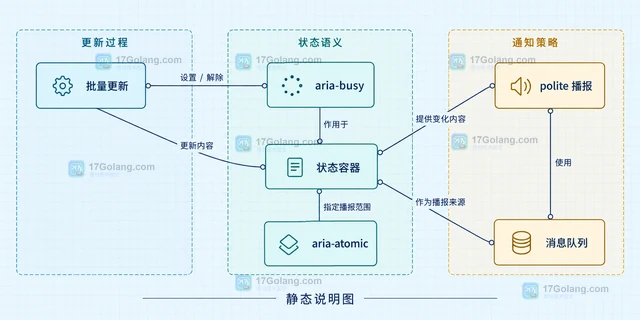
- ARIA live 怎样播报异步状态变化
- 261浏览 收藏
-
- 文章 · 前端 | 12小时前 | html · 可访问性 焦点管理 HTML inert 模态框背景禁用
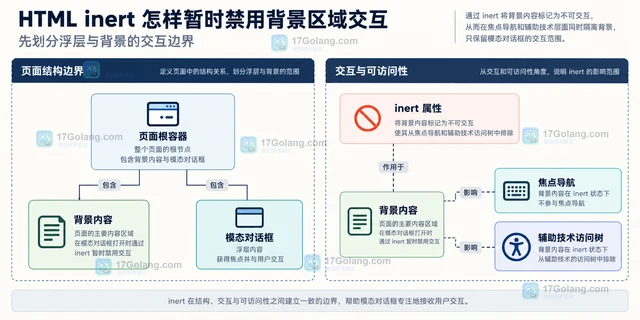
- HTML inert 怎样暂时禁用背景区域交互
- 153浏览 收藏
-
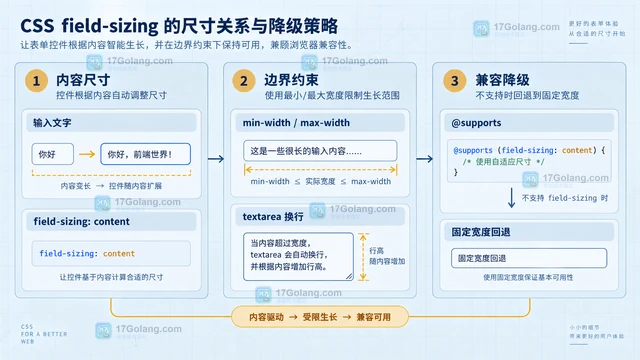
- 文章 · 前端 | 12小时前 | css · 表单 · 表单布局 CSS field-sizing 文本框自适应 textarea 自动高度
- CSS field-sizing 怎样让文本框高度随内容变化
- 328浏览 收藏
-
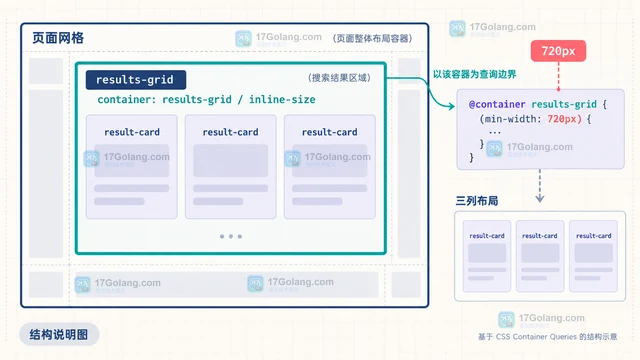
- 文章 · 前端 | 13小时前 | css ·
- CSS 容器查询怎样按组件宽度切换布局
- 330浏览 收藏
-
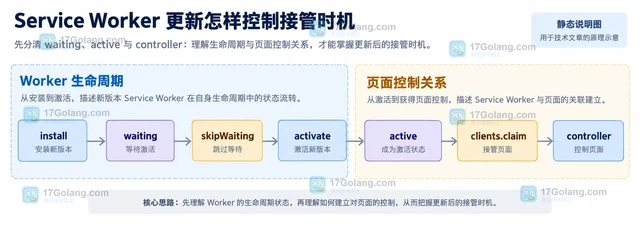
- 文章 · 前端 | 13小时前 |
- Service Worker 更新怎样控制接管时机
- 486浏览 收藏
-
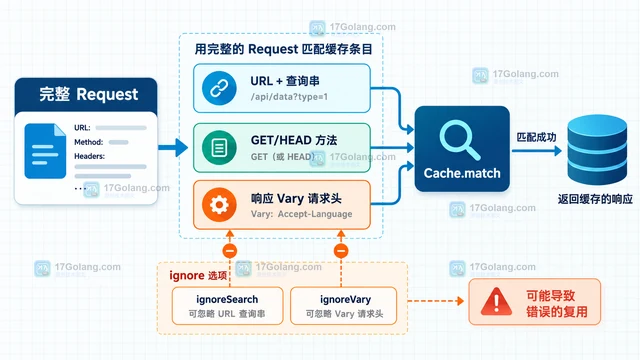
- 文章 · 前端 | 13小时前 | 前端 · javascript · request Cache API Cache.match Vary
- Cache API 怎样用完整请求区分缓存条目
- 432浏览 收藏
-
- 文章 · 前端 | 13小时前 |
- IndexedDB 数据库升级怎样处理版本变更
- 483浏览 收藏
-
- 文章 · 前端 | 13小时前 |
- Web Worker 怎样转移 ArrayBuffer 避免复制
- 408浏览 收藏
-
- 文章 · 前端 | 13小时前 | 前端 · javascript · AbortController ReadableStream Streams API
- ReadableStream 取消后怎样释放请求
- 203浏览 收藏
-
- 文章 · 前端 | 13小时前 | javascript · 前端工程 · ReadableStream 流式响应 TransformStream pipeThrough Streams API
- ReadableStream 怎样用 TransformStream 转换数据
- 151浏览 收藏
-
- 文章 · 前端 | 13小时前 |
- Fetch 怎样用 AbortSignal.timeout 设置请求超时
- 166浏览 收藏
-
- 文章 · 前端 | 13小时前 |
- Fetch keepalive 适合发送哪些小请求
- 397浏览 收藏
-

- 前端进阶之JavaScript设计模式
- 设计模式是开发人员在软件开发过程中面临一般问题时的解决方案,代表了最佳的实践。本课程的主打内容包括JS常见设计模式以及具体应用场景,打造一站式知识长龙服务,适合有JS基础的同学学习。
- 543次学习
-

- GO语言核心编程课程
- 本课程采用真实案例,全面具体可落地,从理论到实践,一步一步将GO核心编程技术、编程思想、底层实现融会贯通,使学习者贴近时代脉搏,做IT互联网时代的弄潮儿。
- 516次学习
-

- 简单聊聊mysql8与网络通信
- 如有问题加微信:Le-studyg;在课程中,我们将首先介绍MySQL8的新特性,包括性能优化、安全增强、新数据类型等,帮助学生快速熟悉MySQL8的最新功能。接着,我们将深入解析MySQL的网络通信机制,包括协议、连接管理、数据传输等,让
- 500次学习
-

- JavaScript正则表达式基础与实战
- 在任何一门编程语言中,正则表达式,都是一项重要的知识,它提供了高效的字符串匹配与捕获机制,可以极大的简化程序设计。
- 487次学习
-

- 从零制作响应式网站—Grid布局
- 本系列教程将展示从零制作一个假想的网络科技公司官网,分为导航,轮播,关于我们,成功案例,服务流程,团队介绍,数据部分,公司动态,底部信息等内容区块。网站整体采用CSSGrid布局,支持响应式,有流畅过渡和展现动画。
- 485次学习
-

- PubMedQA
- 深入了解PubMedQA生物医学问答数据集,涵盖其核心功能、使用方法及在临床决策、药物研发等场景的应用,助力提升NLP模型性能。
- 483次使用
-

- H2O EvalGPT
- H2O EvalGPT是H2O.ai推出的开源LLM评估平台,提供详细的大模型性能排行榜、行业特定基准测试及A/B测试功能,助您快速选择最适合项目的高性能大语言模型。
- 540次使用
-

- LMArena
- LMArena是加州大学伯克利分校推出的AI模型匿名评测平台。通过盲测投票机制,用户可对比不同大模型回答并生成实时排行榜,助力开发者优化模型及用户选择最佳AI工具。
- 562次使用
-

- HELM
- 深入了解斯坦福推出的HELM(Holistic Evaluation of Language Models)大模型评测体系。本文解析其核心功能、安装配置步骤及应用场景,涵盖准确性、公平性、鲁棒性等多维度指标,助力开发者全面优化语言模型性能。
- 514次使用
-

- MMBench
- MMBench是由上海人工智能实验室等机构联合推出的多模态基准测试平台,提供细粒度能力评估、大规模数据集及VLMEvalKit工具。本文详细介绍其核心功能、安装使用方法及应用场景,助力开发者全面评估多模态模型性能。
- 331次使用
-
- JavaScript函数定义及示例详解
- 2025-05-11 502浏览
-
- 智能体安全引领产业升级——国内AI安全产品市场深度分析
- 2026-08-21 501浏览
-
- CSS变量简化按钮悬停效果技巧
- 2026-05-31 501浏览
-
- JavaScript符号类型详解与应用
- 2026-05-31 501浏览
-
- HTML剪贴板复制粘贴怎么用
- 2026-05-26 501浏览