
Windows11网络受限解决方法
Windows 11用户经常会遇到网络受限的问题,例如无法访问互联网或网络图标显示小黄点。本文针对这一问题,提供了五个有效的解决方案,旨在帮助您快速恢复网络连接。首先,通过重置Winsock目录并重启电脑,可以解决因网络连接组件损坏导致的问题。其次,刷新DNS缓存,清除错误的域名解析记录。接下来,将网络适配器设置为自动获取IP地址和DNS服务器地址,确保网络配置正确。此外,通过组策略将QoS带宽限制设为0%,释放全部带宽资源。最后,如果以上方法无效,可以尝试执行网络重置,将所有网络组件恢复到默认设置。按照本文步骤操作,轻松解决Windows 11网络受限的困扰。
首先重置Winsock目录并重启电脑,然后刷新DNS缓存,接着将网络适配器设置为自动获取IP和DNS,再通过组策略将QoS带宽限制设为0%,最后执行网络重置以恢复默认设置。
如果您在使用Windows 11时遇到网络连接受限、无法访问互联网或网络图标显示小黄点等问题,这可能是由于Winsock目录配置错误、DNS缓存异常或网络适配器设置问题导致的。以下是解决此类网络故障的有效步骤:
本文运行环境:Dell XPS 13,Windows 11。
一、重置Winsock目录
Winsock(Windows Sockets)是系统用于管理网络连接的核心组件,当其目录被错误修改或损坏时,会导致网络连接受限或完全中断。重置该目录可以恢复默认的网络通信能力。
1、按下键盘上的Win + X组合键,在弹出菜单中选择“终端(管理员)”或“命令提示符(管理员)”。
2、在管理员权限的命令行窗口中,输入命令netsh winsock reset并按回车执行。
3、等待系统返回“成功地重置Winsock目录”的提示信息。
4、关闭窗口,并重新启动计算机以使更改生效。
二、刷新DNS解析缓存
DNS缓存存储了域名与IP地址的映射记录,过期或错误的缓存可能导致部分网站无法访问。刷新缓存可清除这些错误记录,强制系统重新获取最新的DNS信息。
1、按下Win + R键打开“运行”对话框,输入cmd后按回车。
2、在命令提示符窗口中,输入命令ipconfig /flushdns并按回车执行。
3、若提示“已成功刷新DNS解析缓存”,则操作完成。
4、如遇权限错误,请确保以管理员身份运行命令提示符。
三、调整网络适配器设置
网络适配器的协议配置错误(如手动设置了无效的IP或DNS)会导致连接受限。将其设置为自动获取,可让系统通过DHCP服务正确配置网络参数。
1、右键点击任务栏右下角的网络图标,选择“网络和Internet设置”。
2、进入“高级网络设置”,点击“更多网络适配器选项”。
3、在“网络连接”窗口中,右键点击当前使用的网络连接(如“以太网”或“WLAN”),选择“属性”。
4、双击列表中的“Internet协议版本4(TCP/IPv4)”。
5、选择“自动获得IP地址”和“自动获得DNS服务器地址”,然后点击“确定”保存设置。
四、解除带宽保留限制
Windows系统默认保留一部分带宽供QoS程序使用,这可能会影响整体网络性能。通过组策略关闭此功能,可释放全部带宽资源。
1、按下Win + R键,输入gpedit.msc并回车,打开本地组策略编辑器。
2、依次展开“计算机配置” > “管理模板” > “网络” > “QoS数据包计划程序”。
3、双击右侧的“限制可保留宽带”策略,将其设置为“已启用”,并将带宽限制调整为0%。
4、点击“应用”和“确定”保存更改。
五、执行网络重置
网络重置将删除所有网络适配器并重新安装驱动程序,同时恢复所有网络组件到出厂默认状态,适用于复杂且难以定位的网络故障。
1、打开“设置”应用,进入“网络 & Internet”。
2、向下滚动并点击“高级网络设置”。
3、在“更多设置”区域,点击“网络重置”。
4、确认操作后,点击“立即重置”按钮。
5、系统将自动重启并重新配置网络,过程完成后需重新连接Wi-Fi网络。
文中关于的知识介绍,希望对你的学习有所帮助!若是受益匪浅,那就动动鼠标收藏这篇《Windows11网络受限解决方法》文章吧,也可关注golang学习网公众号了解相关技术文章。
 Java安装后怎么检查环境是否配置成功
- 上一篇
- Java安装后怎么检查环境是否配置成功

- 下一篇
- DeepSeek关键词生成职场话术技巧
-
- 文章 · 软件教程 | 2小时前 | 开发工具 · XHR Network Chrome DevTools Local Overrides 本地响应
- Chrome DevTools Network 覆盖本地响应的调试方法
- 348浏览 收藏
-
- 文章 · 软件教程 | 16小时前 | 效率工具 · 软件教程 · tmux tmux-resurrect 窗格布局 会话恢复
- 终端 tmux 窗格布局保存与恢复的操作清单
- 390浏览 收藏
-
- 文章 · 软件教程 | 1天前 | github · npm · CI · 缓存失效 依赖缓存 GitHub Actions actions/cache
- GitHub Actions 缓存依赖并控制失效边界
- 170浏览 收藏
-
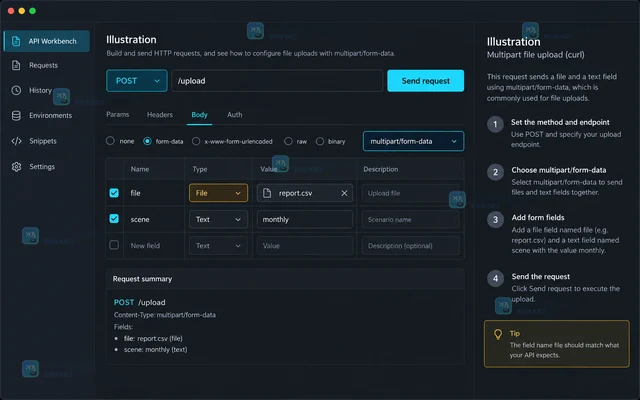
- 文章 · 软件教程 | 1天前 |
- curl 使用 multipart 上传并保留响应头
- 119浏览 收藏
-
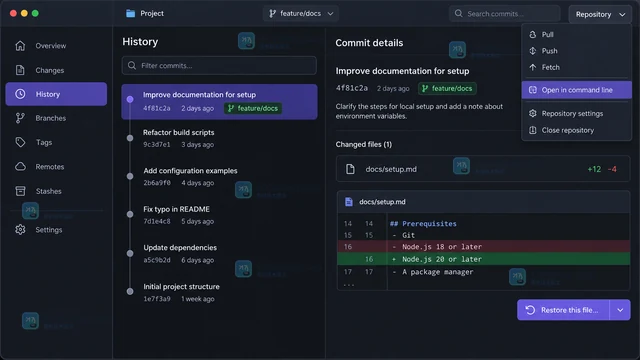
- 文章 · 软件教程 | 3天前 | git · 软件教程 · Git GitHub Desktop 恢复单个文件
- GitHub Desktop 按提交恢复单个文件的操作
- 226浏览 收藏
-
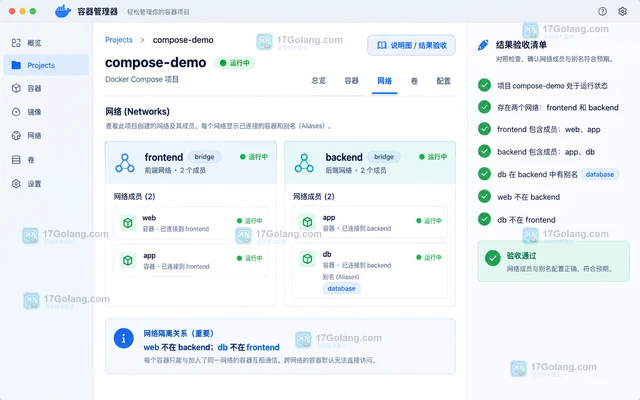
- 文章 · 软件教程 | 3天前 |
- Docker Compose 服务名解析与自定义网络配置
- 286浏览 收藏
-
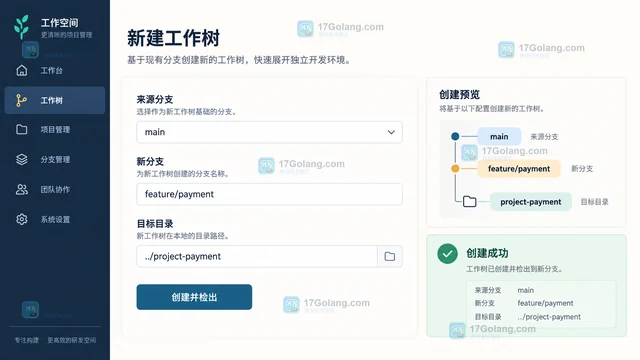
- 文章 · 软件教程 | 4天前 | 开发工具 · 团队协作 · Git 分支管理 Git worktree 并行开发 功能分支
- Git worktree 并行维护多个功能分支的操作方法
- 308浏览 收藏
-
- 文章 · 软件教程 | 4天前 |
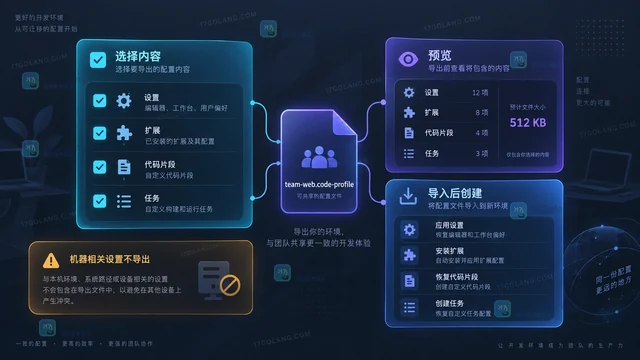
- VS Code profiles 按项目隔离扩展与设置
- 260浏览 收藏
-
- 文章 · 软件教程 | 4天前 | 软件教程 · JetBrains IDE Shelf Shelve Changes Unshelve
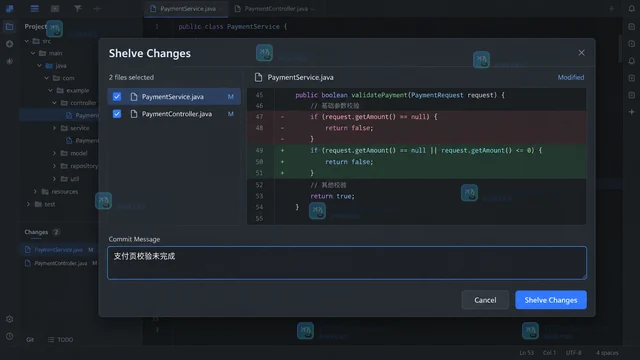
- JetBrains IDE 怎么用 Shelf 暂存未完成修改
- 173浏览 收藏
-
- 文章 · 软件教程 | 4天前 |
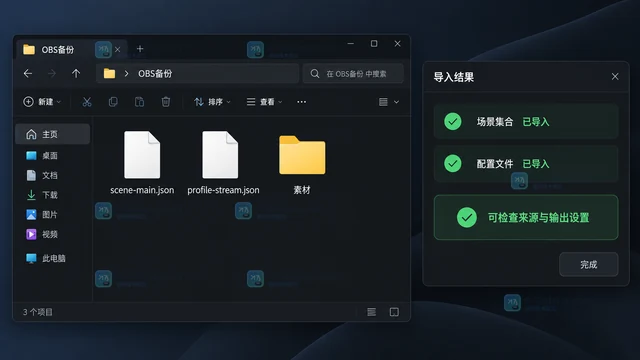
- OBS Studio 怎么备份场景集合与配置文件
- 389浏览 收藏
-
- 文章 · 软件教程 | 4天前 |
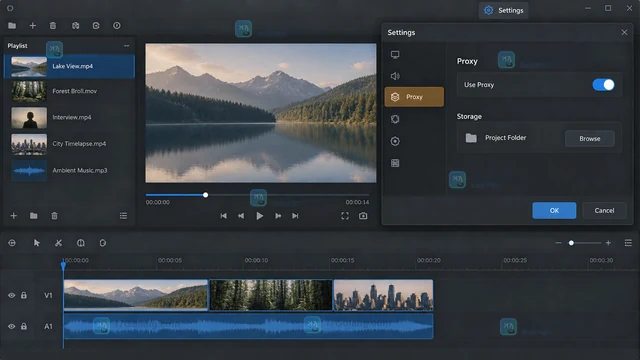
- Shotcut 怎么开启代理剪辑提升预览流畅度
- 258浏览 收藏
-

- 前端进阶之JavaScript设计模式
- 设计模式是开发人员在软件开发过程中面临一般问题时的解决方案,代表了最佳的实践。本课程的主打内容包括JS常见设计模式以及具体应用场景,打造一站式知识长龙服务,适合有JS基础的同学学习。
- 543次学习
-

- GO语言核心编程课程
- 本课程采用真实案例,全面具体可落地,从理论到实践,一步一步将GO核心编程技术、编程思想、底层实现融会贯通,使学习者贴近时代脉搏,做IT互联网时代的弄潮儿。
- 516次学习
-

- 简单聊聊mysql8与网络通信
- 如有问题加微信:Le-studyg;在课程中,我们将首先介绍MySQL8的新特性,包括性能优化、安全增强、新数据类型等,帮助学生快速熟悉MySQL8的最新功能。接着,我们将深入解析MySQL的网络通信机制,包括协议、连接管理、数据传输等,让
- 500次学习
-

- JavaScript正则表达式基础与实战
- 在任何一门编程语言中,正则表达式,都是一项重要的知识,它提供了高效的字符串匹配与捕获机制,可以极大的简化程序设计。
- 487次学习
-

- 从零制作响应式网站—Grid布局
- 本系列教程将展示从零制作一个假想的网络科技公司官网,分为导航,轮播,关于我们,成功案例,服务流程,团队介绍,数据部分,公司动态,底部信息等内容区块。网站整体采用CSSGrid布局,支持响应式,有流畅过渡和展现动画。
- 485次学习
-

- PubMedQA
- 深入了解PubMedQA生物医学问答数据集,涵盖其核心功能、使用方法及在临床决策、药物研发等场景的应用,助力提升NLP模型性能。
- 303次使用
-

- H2O EvalGPT
- H2O EvalGPT是H2O.ai推出的开源LLM评估平台,提供详细的大模型性能排行榜、行业特定基准测试及A/B测试功能,助您快速选择最适合项目的高性能大语言模型。
- 359次使用
-

- LMArena
- LMArena是加州大学伯克利分校推出的AI模型匿名评测平台。通过盲测投票机制,用户可对比不同大模型回答并生成实时排行榜,助力开发者优化模型及用户选择最佳AI工具。
- 357次使用
-

- HELM
- 深入了解斯坦福推出的HELM(Holistic Evaluation of Language Models)大模型评测体系。本文解析其核心功能、安装配置步骤及应用场景,涵盖准确性、公平性、鲁棒性等多维度指标,助力开发者全面优化语言模型性能。
- 325次使用
-

- MMBench
- MMBench是由上海人工智能实验室等机构联合推出的多模态基准测试平台,提供细粒度能力评估、大规模数据集及VLMEvalKit工具。本文详细介绍其核心功能、安装使用方法及应用场景,助力开发者全面评估多模态模型性能。
- 143次使用
-
- VS Code 怎么给 Go 项目配置测试任务:tasks.json 运行与结果验收
- 2026-07-09 501浏览
-
- Windows 11 如何开启 HEIF 图片支持
- 2026-05-31 501浏览
-
- TikTok用户画像与付费订阅变现方法
- 2026-05-27 501浏览
-
- 学信网学历翻译件申请方法
- 2026-05-27 501浏览
-
- Windows 11 24H2 更新失败0x80070005解决方法
- 2026-05-26 501浏览


