
当前位置:首页 > 文章列表 > 文章 > 前端 > 实现“每日限点击一次”的按钮,可以通过以下几种方式来实现,具体取决于你使用的开发技术(如HTML/CSS/JavaScript、后端语言如PHP、Python、Node.js等)。✅一、前端+后端结合实现(推荐)1.前端:禁用按钮或显示提示<buttonid="dailyButton"onclick="handleClick()">点击领取奖励</button><pi
实现“每日限点击一次”的按钮,可以通过以下几种方式来实现,具体取决于你使用的开发技术(如HTML/CSS/JavaScript、后端语言如PHP、Python、Node.js等)。✅一、前端+后端结合实现(推荐)1.前端:禁用按钮或显示提示<buttonid="dailyButton"onclick="handleClick()">点击领取奖励</button><pi
一分耕耘,一分收获!既然打开了这篇文章《每日限点击一次的按钮怎么实现?》,就坚持看下去吧!文中内容包含等等知识点...希望你能在阅读本文后,能真真实实学到知识或者帮你解决心中的疑惑,也欢迎大佬或者新人朋友们多留言评论,多给建议!谢谢!
本文详细介绍了如何使用JavaScript和浏览器本地存储(`localStorage`)实现一个在24小时内(或每日)只能点击一次的按钮。通过记录上次点击的日期或时间戳,并在页面加载时及点击后更新按钮状态,确保用户无法在指定时间段内重复触发按钮功能,有效防止重复操作。
引言:限制按钮点击频率的必要性
在Web应用开发中,我们经常会遇到需要限制用户对某个按钮的点击频率的场景。例如,防止用户重复提交表单、限制每日投票次数、避免短时间内频繁触发耗时操作,或是控制某些奖励功能的领取频率。客户端(浏览器)层面实现这种限制,可以有效提升用户体验,减少服务器压力,并防止一定程度的滥用。本文将详细讲解如何使用JavaScript结合浏览器本地存储(localStorage)来实现一个在特定时间段内(例如每日或精确的24小时内)只能点击一次的按钮。
核心技术:localStorage与日期处理
要实现按钮的点击限制,我们需要解决两个关键问题:
- 状态持久化: 即使页面刷新或关闭浏览器后重新打开,按钮的点击状态也应该被记住。localStorage是浏览器提供的一种本地存储机制,非常适合存储少量非敏感的键值对数据,并且数据没有过期时间,除非用户手动清除或代码删除。
- 时间判断: 需要能够记录上次点击的时间,并与当前时间进行比较,以判断是否满足再次点击的条件。JavaScript的Date对象提供了丰富的日期和时间处理能力。
HTML结构准备
首先,我们需要一个简单的HTML按钮作为我们的示例。
每日限点击一次按钮
JavaScript实现:按日限制点击
本节将介绍如何实现“每日一次”的点击限制。这意味着只要是同一日(即toDateString()返回相同的值),按钮就不能再次点击。
1. 页面加载时检查状态 (window.onload)
当页面加载时,我们需要检查用户上次点击按钮的日期。如果上次点击的日期与当前日期相同,则禁用按钮。
window.onload = () => {
  // 从localStorage获取上次点击的日期
  let lastclicked = localStorage.getItem('lastclicked') || '';
  const today = new Date().toDateString(); // 获取今天的日期字符串

  // 如果上次点击的日期是今天,则禁用按钮
  if (lastclicked === today) {
    document.getElementById("myButton").disabled = true;
    document.getElementById("myButton").textContent = "今日已领取"; // 可选:更新按钮文本
  } else {
    document.getElementById("myButton").disabled = false;
    document.getElementById("myButton").textContent = "点击领取奖励";
  }
};
2. 按钮点击事件处理 (doSomething)
当用户点击按钮时,我们需要执行以下操作:
- 将当前的日期保存到localStorage。
- 立即禁用按钮,防止再次点击。
- 执行按钮的实际功能(例如,领取奖励)。
function doSomething() {
  const today = new Date().toDateString();
  localStorage.setItem('lastclicked', today); // 记录今天的日期
  document.getElementById("myButton").disabled = true; // 禁用按钮
  document.getElementById("myButton").textContent = "今日已领取"; // 更新按钮文本

  // 这里可以放置按钮点击后需要执行的实际逻辑
  console.log("按钮被点击,功能已执行!");
  alert("您已成功领取奖励!");
}

// 将点击事件绑定到按钮
document.getElementById("myButton").onclick = doSomething;
3. 完整代码示例(按日限制)
将上述HTML和JavaScript代码整合在一起,形成一个完整的可运行示例:
每日限点击一次按钮
代码解析与关键点
- new Date().toDateString(): 这个方法返回一个表示日期的字符串(例如 "Mon Jan 01 2024"),它不包含时间信息。因此,无论你在一天中的哪个时间点击,只要是同一天,这个字符串都是一样的。这非常适合实现“每日一次”的逻辑。
- localStorage.getItem('lastclicked'): 用于从localStorage中读取名为'lastclicked'的项。如果不存在,则返回null,我们用空字符串''来处理这种情况。
- localStorage.setItem('lastclicked', today): 用于将当前日期字符串存储到localStorage中,键名为'lastclicked'。
- document.getElementById("myButton").disabled = true/false: 用于动态地启用或禁用按钮。当按钮被禁用时,它将无法响应点击事件。
- window.onload: 确保在DOM完全加载后执行初始化逻辑,避免尝试操作尚未存在的元素。
进阶:实现精确的24小时限制
上述方法实现了“每日一次”的限制,但如果用户在晚上11:59点击,然后在第二天凌晨00:01再次点击,实际上只间隔了两分钟。如果需要实现精确的24小时(或任意时长)限制,我们需要记录上次点击的时间戳,并进行毫秒级的比较。
实现思路
- 记录时间戳: 在localStorage中存储上次点击的精确时间戳(例如Date.now()或new Date().getTime())。
- 比较时间差: 在页面加载时和每次点击时,获取当前时间戳,并计算与上次记录的时间戳之间的差值。
- 判断是否超过限制: 如果时间差小于24小时(即24 * 60 * 60 * 1000毫秒),则按钮应保持禁用状态。
示例代码片段(精确24小时限制)
const COOLDOWN_PERIOD_MS = 24 * 60 * 60 * 1000; // 24小时的毫秒数
const BUTTON_ID = "myButton";
const STORAGE_KEY = "lastClickedTimestamp";

function updateButtonState() {
  const button = document.getElementById(BUTTON_ID);
  const lastClickedTimestamp = parseInt(localStorage.getItem(STORAGE_KEY) || '0', 10);
  const currentTime = Date.now();

  if (lastClickedTimestamp === 0 || currentTime - lastClickedTimestamp >= COOLDOWN_PERIOD_MS) {
    // 如果从未点击过,或者已经超过冷却时间
    button.disabled = false;
    button.textContent = "点击领取奖励";
  } else {
    // 仍在冷却时间内
    button.disabled = true;
    const remainingTimeMs = COOLDOWN_PERIOD_MS - (currentTime - lastClickedTimestamp);
    const hours = Math.floor(remainingTimeMs / (1000 * 60 * 60));
    const minutes = Math.floor((remainingTimeMs % (1000 * 60 * 60)) / (1000 * 60));
    const seconds = Math.floor((remainingTimeMs % (1000 * 60)) / 1000);
    button.textContent = `请等待 ${hours}h ${minutes}m ${seconds}s 后重试`;

    // 可选:每秒更新倒计时
    setTimeout(updateButtonState, 1000);
  }
}

function doSomethingPrecise() {
  localStorage.setItem(STORAGE_KEY, Date.now().toString()); // 记录当前时间戳
  // 实际的业务逻辑
  console.log("按钮被点击,功能已执行!");
  alert("您已成功领取奖励!");
  updateButtonState(); // 更新按钮状态,显示倒计时
}

window.onload = () => {
  document.getElementById(BUTTON_ID).onclick = doSomethingPrecise;
  updateButtonState(); // 页面加载时初始化按钮状态
};
注意: 上述代码片段中的updateButtonState函数通过setTimeout实现了倒计时更新,这为用户提供了更好的反馈。在实际应用中,你需要将这个JavaScript代码与你的HTML结合。
注意事项与优化
- 用户反馈: 当按钮被禁用时,通过修改按钮文本(如“今日已领取”、“请等待X小时后重试”)或添加提示信息,可以清晰地告知用户按钮当前状态和何时可以再次点击。
- 清除机制: 在开发或测试阶段,你可能需要手动清除localStorage中的数据。在浏览器开发者工具中,可以通过“Application” -> “Local Storage”来查看和删除。
- 服务器端验证: 客户端的限制并非绝对安全。 恶意用户可以通过修改浏览器存储或直接发送请求来绕过这些限制。对于涉及金钱、敏感操作或关键业务逻辑的按钮,务必在服务器端进行二次验证,确保数据的一致性和安全性。客户端限制更多是为了提升用户体验和减轻正常用户的误操作。
- UI/UX设计: 禁用按钮的样式应该与可用状态有明显区别,让用户一眼就能识别。
- 错误处理: 尽管localStorage通常很可靠,但在某些极端情况下(如浏览器隐私模式限制、存储空间不足),localStorage的操作可能会失败。可以在try...catch块中包裹localStorage操作,以增强健壮性。
总结
通过localStorage和JavaScript的Date对象,我们可以轻松地实现按钮的点击频率限制。无论是简单的“每日一次”还是更精确的“24小时冷却”,核心思想都是记录上次操作的时间,并在下次操作前进行时间比较。请记住,对于关键业务,客户端的限制应与服务器端的验证相结合,以提供全面的安全保障。
终于介绍完啦!小伙伴们,这篇关于《实现“每日限点击一次”的按钮,可以通过以下几种方式来实现,具体取决于你使用的开发技术(如HTML/CSS/JavaScript、后端语言如PHP、Python、Node.js等)。✅一、前端+后端结合实现(推荐)1.前端:禁用按钮或显示提示
 Python命令未识别解决方法
- 上一篇
- Python命令未识别解决方法

- 下一篇
- 12306选座看图方法与座位区别详解
-
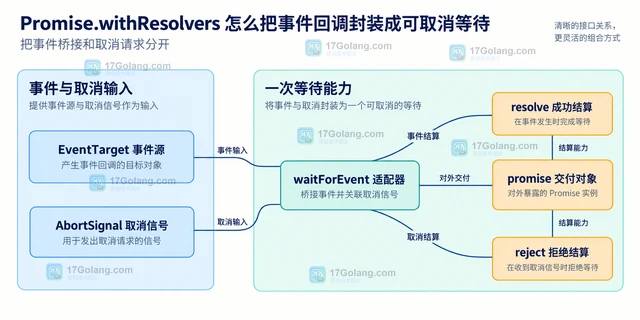
- 文章 · 前端 | 8小时前 | 前端 · 异步编程 · JavaScript 事件监听 AbortSignal Promise.withResolvers
- Promise.withResolvers 怎么把事件回调封装成可取消等待
- 327浏览 收藏
-
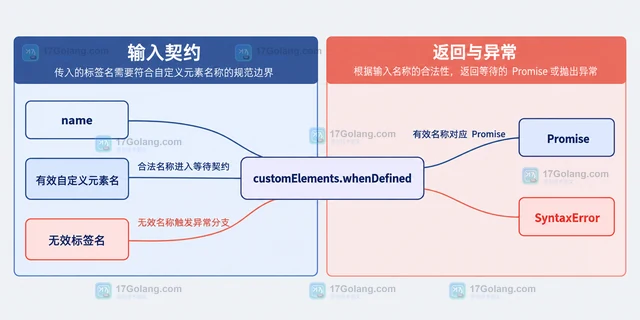
- 文章 · 前端 | 8小时前 | 前端 · javascript · SyntaxError Web Components customElements.whenDefined Custom Elements 自定义元素名称
- customElements.whenDefined 传入无效标签名为什么直接报错
- 223浏览 收藏
-
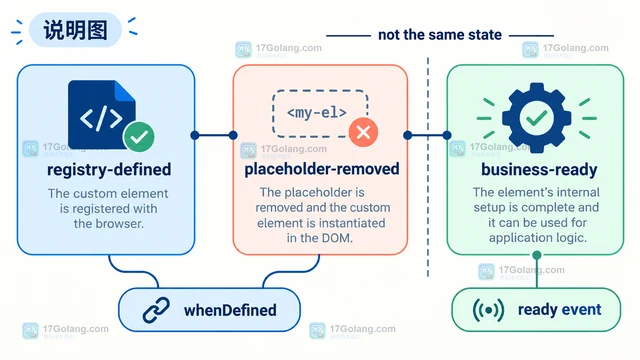
- 文章 · 前端 | 8小时前 |
- customElements.whenDefined 怎么等待一组组件升级后再移除占位
- 222浏览 收藏
-
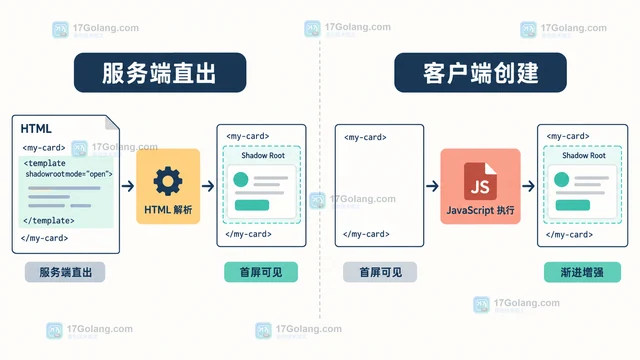
- 文章 · 前端 | 8小时前 |
- Declarative Shadow DOM 和客户端 attachShadow 怎么选择首屏渲染方案
- 440浏览 收藏
-
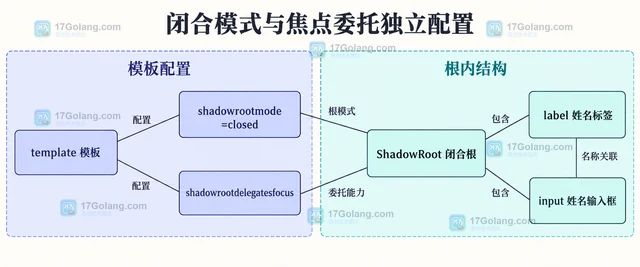
- 文章 · 前端 | 8小时前 | 前端 · 可访问性 · Template Shadow DOM shadowrootmode delegatesFocus
- template shadowrootmode 怎么在闭合阴影根中保留焦点委托
- 120浏览 收藏
-
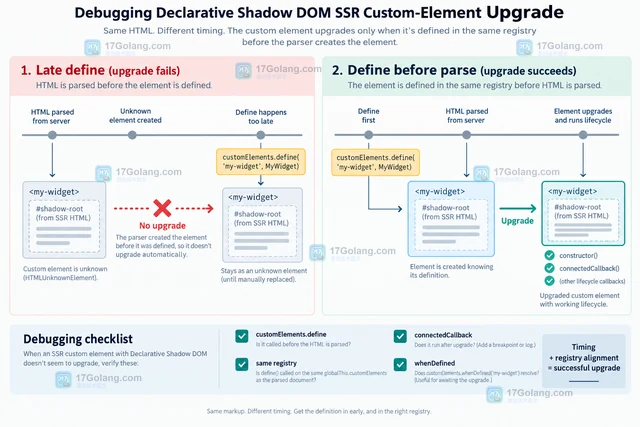
- 文章 · 前端 | 8小时前 | 前端 · SSR Web Components CustomElementRegistry Declarative Shadow DOM
- Declarative Shadow DOM SSR 输出后为什么自定义元素没有升级
- 387浏览 收藏
-
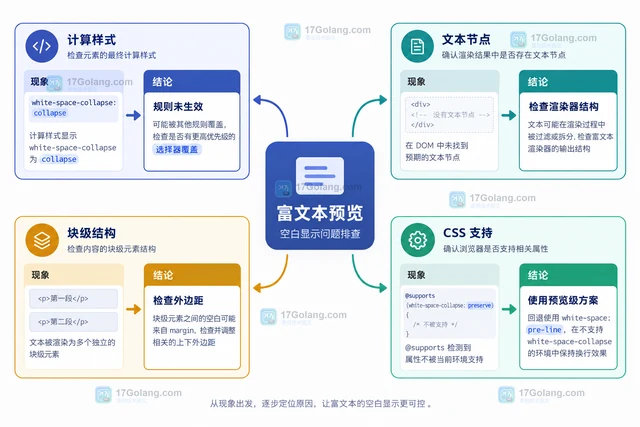
- 文章 · 前端 | 8小时前 |
- CSS white-space-collapse 怎么在富文本预览中保留换行并压缩空格
- 308浏览 收藏
-
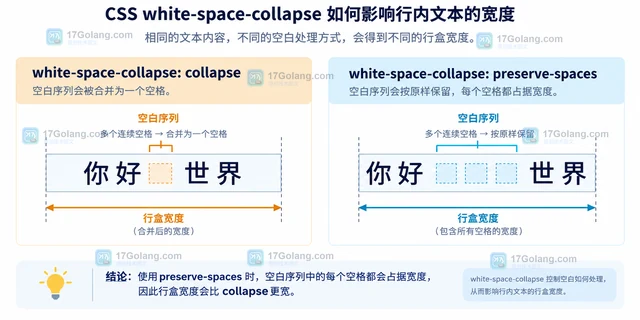
- 文章 · 前端 | 8小时前 |
- CSS white-space-collapse 的 preserve-spaces 为什么让行宽计算变了
- 222浏览 收藏
-
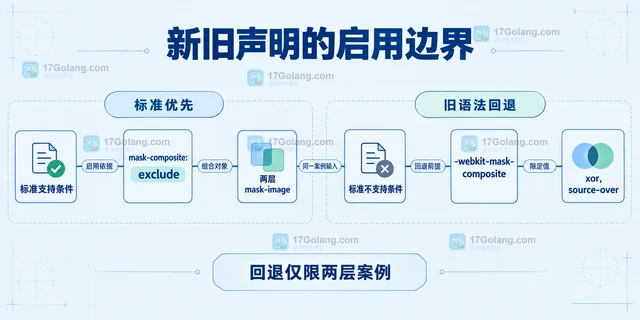
- 文章 · 前端 | 8小时前 |
- CSS mask-composite 在 Safari 和 Firefox 结果不同怎么办
- 103浏览 收藏
-
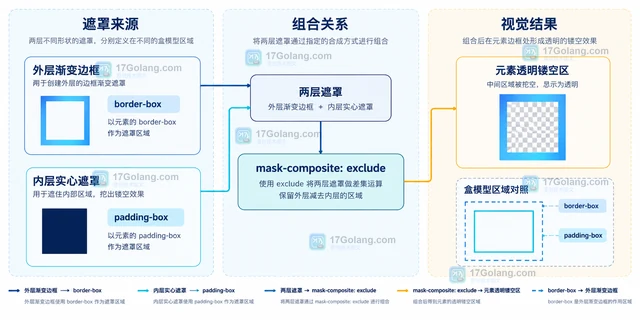
- 文章 · 前端 | 8小时前 |
- CSS mask-composite 怎么叠加两层遮罩做镂空边框
- 253浏览 收藏
-
- 文章 · 前端 | 8小时前 |
- CSS :has 不支持时怎么保留可用的降级样式
- 158浏览 收藏
-
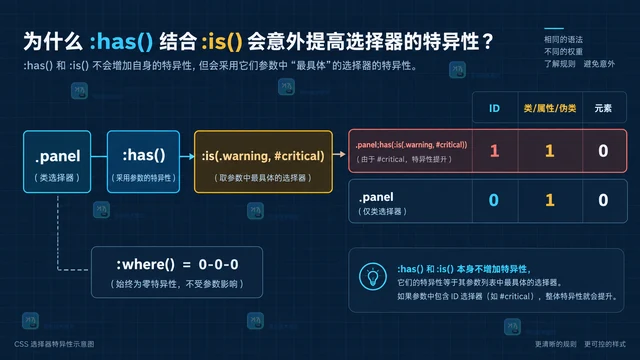
- 文章 · 前端 | 8小时前 | css · CSS选择器优先级 关系选择器 CSS :is CSS :has CSS :where
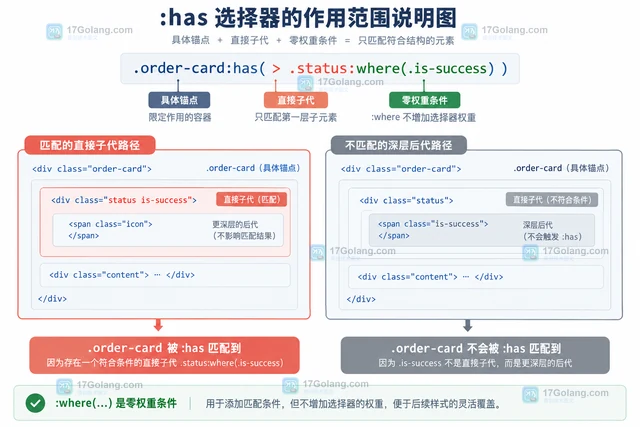
- CSS :has 和 :is() 组合后为什么样式优先级变了
- 474浏览 收藏
-

- 前端进阶之JavaScript设计模式
- 设计模式是开发人员在软件开发过程中面临一般问题时的解决方案,代表了最佳的实践。本课程的主打内容包括JS常见设计模式以及具体应用场景,打造一站式知识长龙服务,适合有JS基础的同学学习。
- 543次学习
-

- GO语言核心编程课程
- 本课程采用真实案例,全面具体可落地,从理论到实践,一步一步将GO核心编程技术、编程思想、底层实现融会贯通,使学习者贴近时代脉搏,做IT互联网时代的弄潮儿。
- 516次学习
-

- 简单聊聊mysql8与网络通信
- 如有问题加微信:Le-studyg;在课程中,我们将首先介绍MySQL8的新特性,包括性能优化、安全增强、新数据类型等,帮助学生快速熟悉MySQL8的最新功能。接着,我们将深入解析MySQL的网络通信机制,包括协议、连接管理、数据传输等,让
- 500次学习
-

- JavaScript正则表达式基础与实战
- 在任何一门编程语言中,正则表达式,都是一项重要的知识,它提供了高效的字符串匹配与捕获机制,可以极大的简化程序设计。
- 487次学习
-

- 从零制作响应式网站—Grid布局
- 本系列教程将展示从零制作一个假想的网络科技公司官网,分为导航,轮播,关于我们,成功案例,服务流程,团队介绍,数据部分,公司动态,底部信息等内容区块。网站整体采用CSSGrid布局,支持响应式,有流畅过渡和展现动画。
- 485次学习
-

- PubMedQA
- 深入了解PubMedQA生物医学问答数据集,涵盖其核心功能、使用方法及在临床决策、药物研发等场景的应用,助力提升NLP模型性能。
- 461次使用
-

- H2O EvalGPT
- H2O EvalGPT是H2O.ai推出的开源LLM评估平台,提供详细的大模型性能排行榜、行业特定基准测试及A/B测试功能,助您快速选择最适合项目的高性能大语言模型。
- 524次使用
-

- LMArena
- LMArena是加州大学伯克利分校推出的AI模型匿名评测平台。通过盲测投票机制,用户可对比不同大模型回答并生成实时排行榜,助力开发者优化模型及用户选择最佳AI工具。
- 542次使用
-

- HELM
- 深入了解斯坦福推出的HELM(Holistic Evaluation of Language Models)大模型评测体系。本文解析其核心功能、安装配置步骤及应用场景,涵盖准确性、公平性、鲁棒性等多维度指标,助力开发者全面优化语言模型性能。
- 488次使用
-

- MMBench
- MMBench是由上海人工智能实验室等机构联合推出的多模态基准测试平台,提供细粒度能力评估、大规模数据集及VLMEvalKit工具。本文详细介绍其核心功能、安装使用方法及应用场景,助力开发者全面评估多模态模型性能。
- 308次使用
-
- JavaScript函数定义及示例详解
- 2025-05-11 502浏览
-
- 智能体安全引领产业升级——国内AI安全产品市场深度分析
- 2026-08-21 501浏览
-
- CSS变量简化按钮悬停效果技巧
- 2026-05-31 501浏览
-
- JavaScript符号类型详解与应用
- 2026-05-31 501浏览
-
- HTML剪贴板复制粘贴怎么用
- 2026-05-26 501浏览


