
HBuilderX新建窗体步骤详解
HBuilderX是一款强大的前端开发利器,掌握其新建窗体的方法至关重要。本文将**详解HBuilderX新建窗体教程**,从初始化项目、打开项目结构、添加窗体文件,到编辑窗体内容、运行预览,提供**HBuilderX窗体创建**的详细步骤指导。无论你是uni-app或其他项目,都能轻松学会如何在HBuilderX中快速创建并调试窗体。通过本文学习,你将掌握**HBuilderX创建vue文件**的关键技巧,提升开发效率,打造更出色的用户界面,深入了解HBuilderX的强大功能。
hbuilderx是一款功能丰富的开发工具,在项目开发过程中,创建新的窗体是经常需要进行的操作。下面将全面介绍如何在hbuilderx中完成窗体的创建。
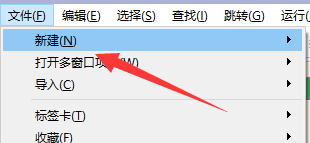
一、初始化新项目
首先启动hbuilderx应用程序。点击顶部菜单栏中的“文件”,选择“新建”选项,接着点击“项目”。此时会弹出一个项目创建窗口,用户可以根据需求选择合适的项目模板,比如HTML5+、uni-app等。以uni-app项目为例,选中该模板后,填写项目名称和路径,然后点击“创建”按钮,即可完成项目的初始化。
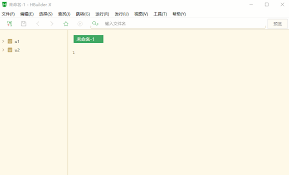
二、打开项目结构
项目创建完成后,可在hbuilderx左侧的项目资源管理器中找到该项目。双击项目名称,进入其根目录,查看项目整体结构。
三、添加窗体文件
通常情况下,页面文件存放在“pages”目录下。进入该文件夹后,在空白区域右键单击,选择“新建”→“文件”。在弹出的对话框中输入文件名,建议使用具有明确含义的命名方式以便后续维护。例如,创建一个名为“index.vue”的文件,作为应用的主页面。
四、编辑窗体内容
使用内置编辑器打开刚刚创建的.vue文件,开始编写代码。对于uni-app项目,基础的代码结构如下所示:
在标签中,可通过