
本地服务器局域网共享设置教程
想要在局域网内共享本地服务器,方便同事或测试人员访问吗?本文详细介绍了如何配置开发服务器监听地址、查找本地IP、调整防火墙设置以及选择合适的网络类型,确保局域网内的其他设备能够顺利访问您的本地应用。以Google App Engine Python开发服务器为例,我们提供了具体的配置示例,指导您如何设置监听地址为0.0.0.0,允许外部设备访问。通过本文,您将掌握在Windows、macOS和Linux系统下查找本地IP地址的方法,并学会如何设置Windows防火墙,允许特定端口的入站连接。无论是直接通过局域网IP访问,还是利用远程桌面共享,本文都为您提供了清晰的步骤和注意事项,助您轻松实现本地服务器的局域网共享。
本教程详细阐述了如何在局域网内共享您的本地开发服务器,以便同事或测试人员能够访问。内容涵盖了配置开发服务器监听地址、查找本地IP、调整操作系统防火墙设置以及网络类型选择等关键步骤,确保本地应用能够被同一网络下的其他设备顺利访问,并提供了Google App Engine Python开发服务器的配置示例。
在软件开发过程中,我们经常需要在本地机器上运行开发服务器来测试应用程序。然而,有时我们需要让同一局域网内的其他同事或测试人员访问这个本地运行的服务。本文将详细介绍如何实现本地开发服务器的局域网共享与访问。
核心原理:确保服务器可外部访问
默认情况下,许多开发服务器可能只监听 127.0.0.1(即 localhost),这意味着它们只能从本机访问。为了让其他设备能够访问,开发服务器必须配置为监听一个可由外部设备访问的IP地址,通常是 0.0.0.0(代表所有可用的网络接口)或您的本地局域网IP地址。
以 Google App Engine Python 开发服务器为例,如果您使用 appcfg.py 或 dev_appserver.py 启动应用,可以通过 --host 参数来指定监听地址:
# 在当前目录下启动 Google App Engine Python 开发服务器,监听所有网络接口
dev_appserver.py --host 0.0.0.0 .
这里的 . 表示当前目录是您的应用程序根目录。请确保您的开发服务器已正确启动并监听在 0.0.0.0 或您的局域网IP地址上。
第一部分:局域网内直接访问
当您的朋友或同事与您处于同一个局域网(例如,连接到同一个路由器)时,可以直接通过您的本地IP地址访问您的应用。
步骤一:确定您的本地IP地址
首先,您需要知道运行开发服务器的机器在局域网中的IP地址。
Windows 系统: 打开命令提示符(CMD)或 PowerShell,输入 ipconfig 并按回车。查找 "以太网适配器" 或 "无线局域网适配器" 下的 "IPv4 地址"。
ipconfig
示例输出:
以太网适配器 以太网:

   连接特定的 DNS 后缀 . . . . . . . :
   IPv4 地址 . . . . . . . . . . . . : 192.168.1.100
   子网掩码  . . . . . . . . . . . . : 255.255.255.0
   默认网关  . . . . . . . . . . . . : 192.168.1.1
在上述示例中,您的本地IP地址是 192.168.1.100。
macOS 或 Linux 系统: 打开终端,输入 ifconfig 或 ip a 并按回车。查找与您的网络接口(通常是 en0、eth0 或 wlan0)关联的 inet 地址。
ip a
示例输出:
2: en0:
在上述示例中,您的本地IP地址是 192.168.1.100。
步骤二:调整防火墙设置
操作系统自带的防火墙可能会阻止来自其他设备的入站连接。您需要为您的开发服务器或其使用的端口添加入站规则。
Windows 防火墙设置:
- 打开“控制面板” -> “Windows Defender 防火墙” -> “允许应用或功能通过 Windows Defender 防火墙”。
- 点击“更改设置”,然后点击“允许其他应用...”。
- 浏览并选择您的开发服务器可执行文件(例如,Python 解释器或 dev_appserver.py 所在的 Python 环境)。
- 或者,您可以添加入站端口规则:
- 打开“高级设置” -> “入站规则” -> “新建规则”。
- 选择“端口”,点击“下一步”。
- 选择“TCP”,指定您的开发服务器使用的“特定本地端口”(例如 8080),点击“下一步”。
- 选择“允许连接”,点击“下一步”。
- 选择适用此规则的网络配置文件(建议勾选“专用”和“域”,避免在“公用”网络下开放),点击“下一步”。
- 为规则命名,例如“本地开发服务器访问”,点击“完成”。
网络类型设置: 在 Windows 中,将您的网络配置文件设置为“专用网络”(Home Network)通常会比“公用网络”拥有更宽松的防火墙规则,这有助于局域网内设备的发现和访问。
步骤三:通过本地IP访问应用
完成上述配置后,您的朋友或同事可以在他们的浏览器中输入您的本地IP地址和开发服务器监听的端口号来访问应用程序。
例如,如果您的IP地址是 192.168.1.100,开发服务器监听端口 8080,那么访问地址将是:
http://192.168.1.100:8080/
如果您的应用程序有特定的路径,例如 my_app,则可能是:
http://192.168.1.100:8080/my_app
第二部分:远程桌面共享(适用于跨网络或更便捷的桌面协作)
如果您的朋友不在同一局域网内,或者您希望共享整个桌面环境以便更方便地协作,可以使用远程桌面工具。
Windows 远程桌面: Windows 系统自带远程桌面功能。您可以在“设置” -> “系统” -> “远程桌面”中启用它。然后,您的朋友可以通过远程桌面客户端连接到您的计算机。这通常需要您知道您的公网IP地址,并且可能需要在路由器上进行端口转发(如果您的计算机在NAT后面)。
Chrome 远程桌面: Chrome 远程桌面是一个跨平台的免费工具,允许您通过 Chrome 浏览器或独立应用程序远程访问另一台计算机。它配置相对简单,尤其适合需要快速共享桌面的场景,无需复杂的网络配置。
注意事项与常见问题
- 服务器监听地址: 再次强调,确保您的开发服务器配置为监听 0.0.0.0 或您的局域网IP地址,而不是 127.0.0.1。
- 防火墙规则: 仔细检查防火墙设置,确保已为开发服务器的进程或端口添加入站规则。
- 网络类型: 在 Windows 中,将网络设置为“专用网络”通常能简化共享过程。
- 端口冲突: 确保您的开发服务器使用的端口(例如 8080)没有被其他应用程序占用。
- 路由器/交换机设置: 在某些企业或复杂网络环境中,路由器或交换机可能配置了客户端隔离功能,阻止同一局域网内的设备相互通信。如果遇到这种情况,您可能需要联系网络管理员。
- 公网IP与端口转发: 如果您的朋友需要从外部网络(互联网)访问您的本地服务器,您需要知道您的公网IP地址,并在您的路由器上设置端口转发,将外部请求转发到您本地机器的IP地址和端口。这涉及一定的网络安全风险,请谨慎操作。
总结
通过正确配置开发服务器的监听地址、调整操作系统的防火墙设置以及选择合适的网络类型,您就可以轻松地在局域网内共享您的本地开发应用程序。对于更复杂的远程访问需求,远程桌面工具提供了便捷的解决方案。遵循本文的步骤,将有助于您和您的团队更高效地进行协作和测试。
今天关于《本地服务器局域网共享设置教程》的内容就介绍到这里了,是不是学起来一目了然!想要了解更多关于的内容请关注golang学习网公众号!
 Java高效并发计数器实现技巧
- 上一篇
- Java高效并发计数器实现技巧

- 下一篇
- Win10禁用U盘写入设置教程
-
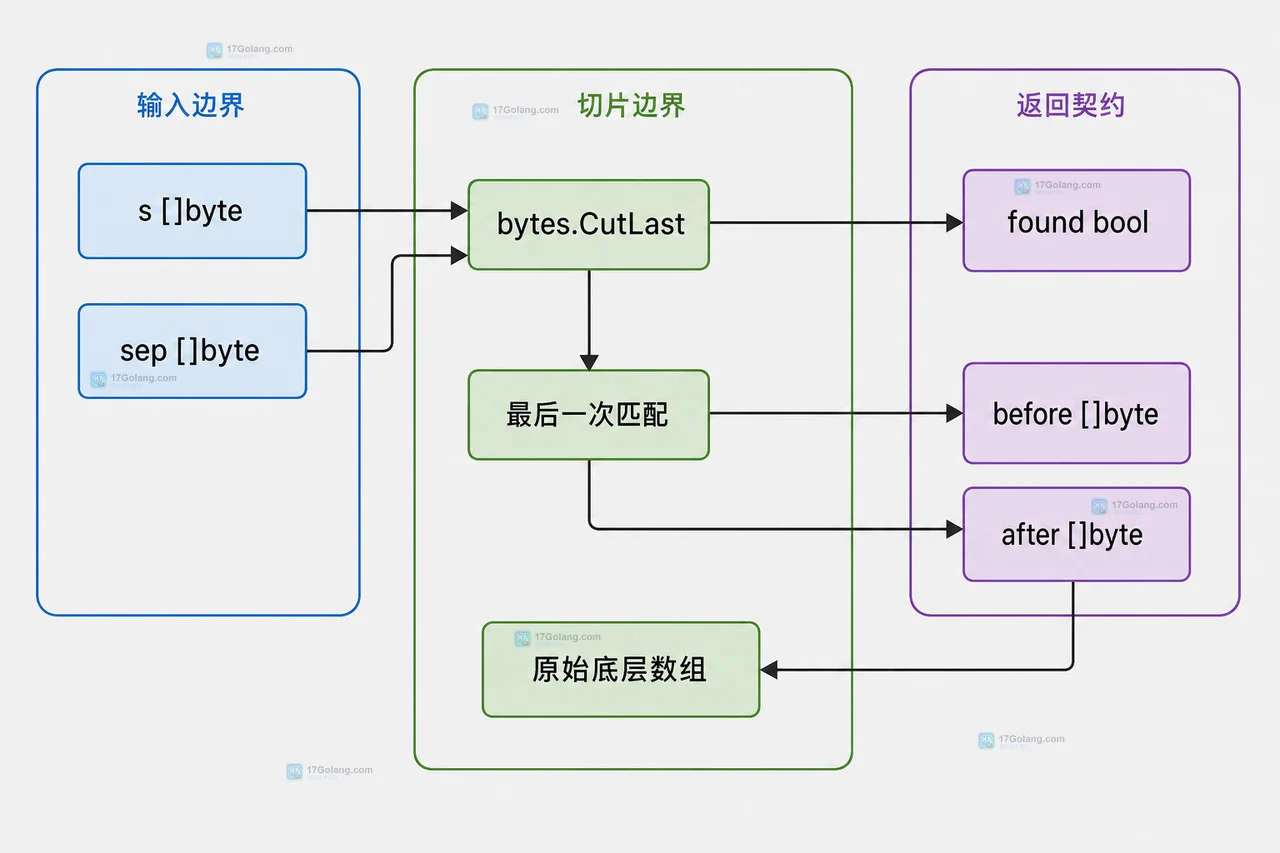
- Golang · Go教程 | 4小时前 | go标准库 · Go教程 · 字节处理 · 字节切片 Go 1.27 bytes.CutLast bytes.LastIndex 三返回值
- Go 1.27 bytes.CutLast 怎么封装:三返回值与 LastIndex 手写切片对比
- 276浏览 收藏
-
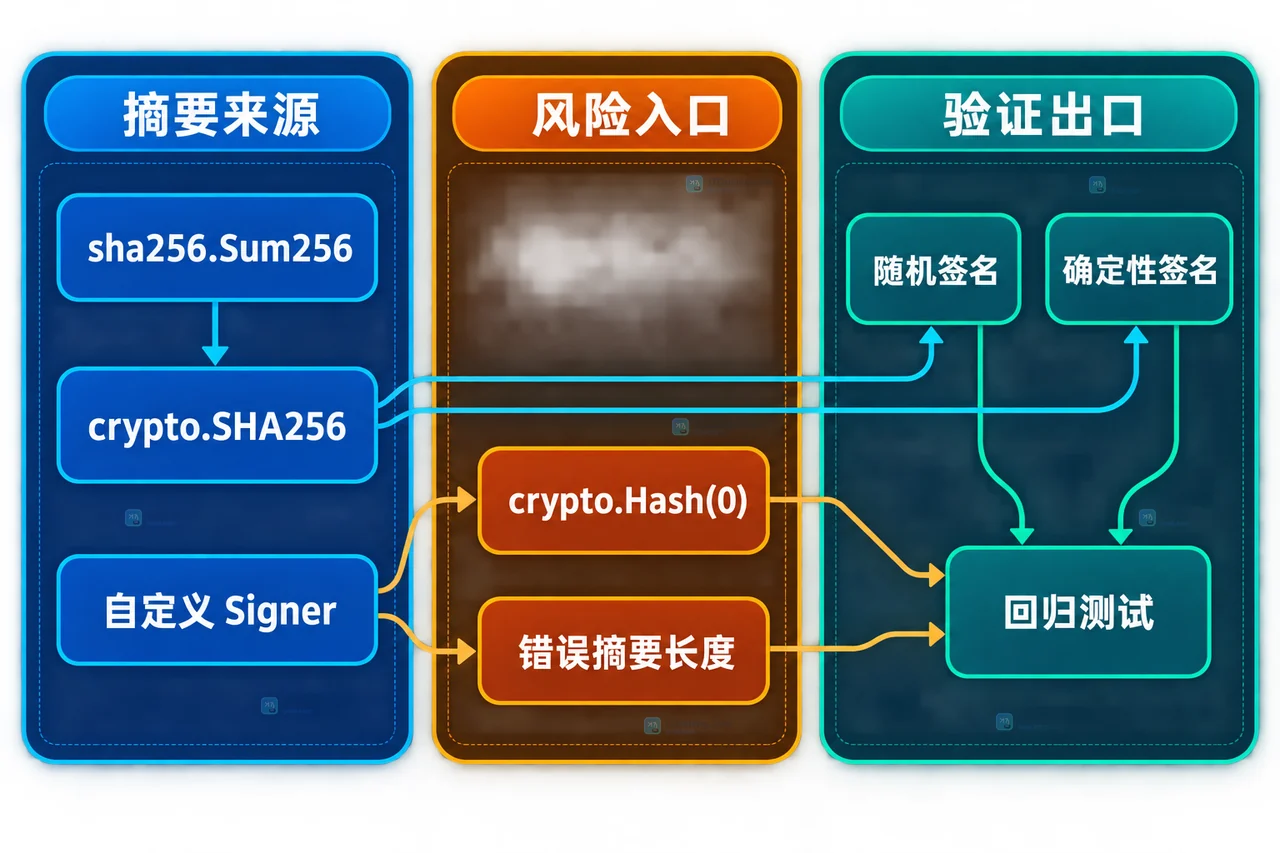
- Golang · Go教程 | 14小时前 | 数字签名 · Go教程 · Go安全 · Go 1.27 crypto/ecdsa PrivateKey.Sign SignerOpts 哈希长度
- Go 1.27 ecdsa.PrivateKey.Sign 为什么检查哈希长度:SignerOpts 约束
- 212浏览 收藏
-
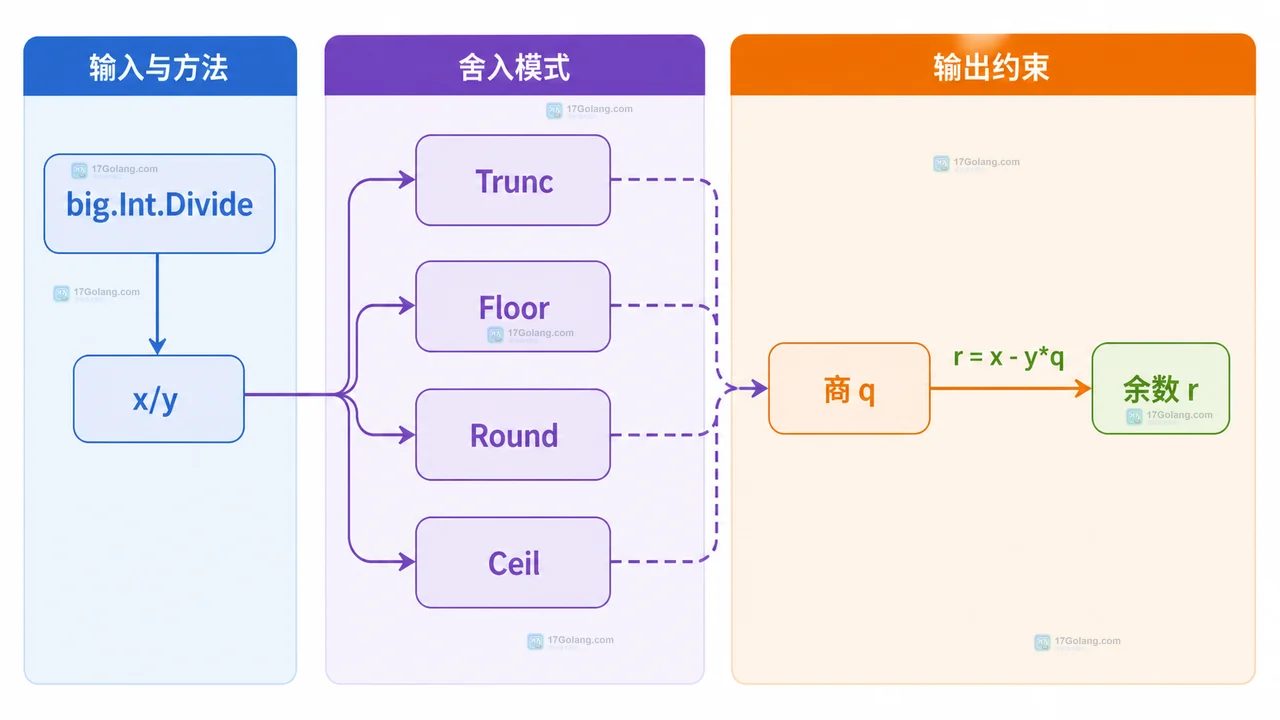
- Golang · Go教程 | 15小时前 | 标准库 · Go教程 · 整数计算 · math/big RoundingMode Go 1.27 整数除法 Int.Divide
- Go 1.27 math/big.Int Divide 怎么选舍入:Trunc、Floor、Round 与 Ceil
- 202浏览 收藏
-
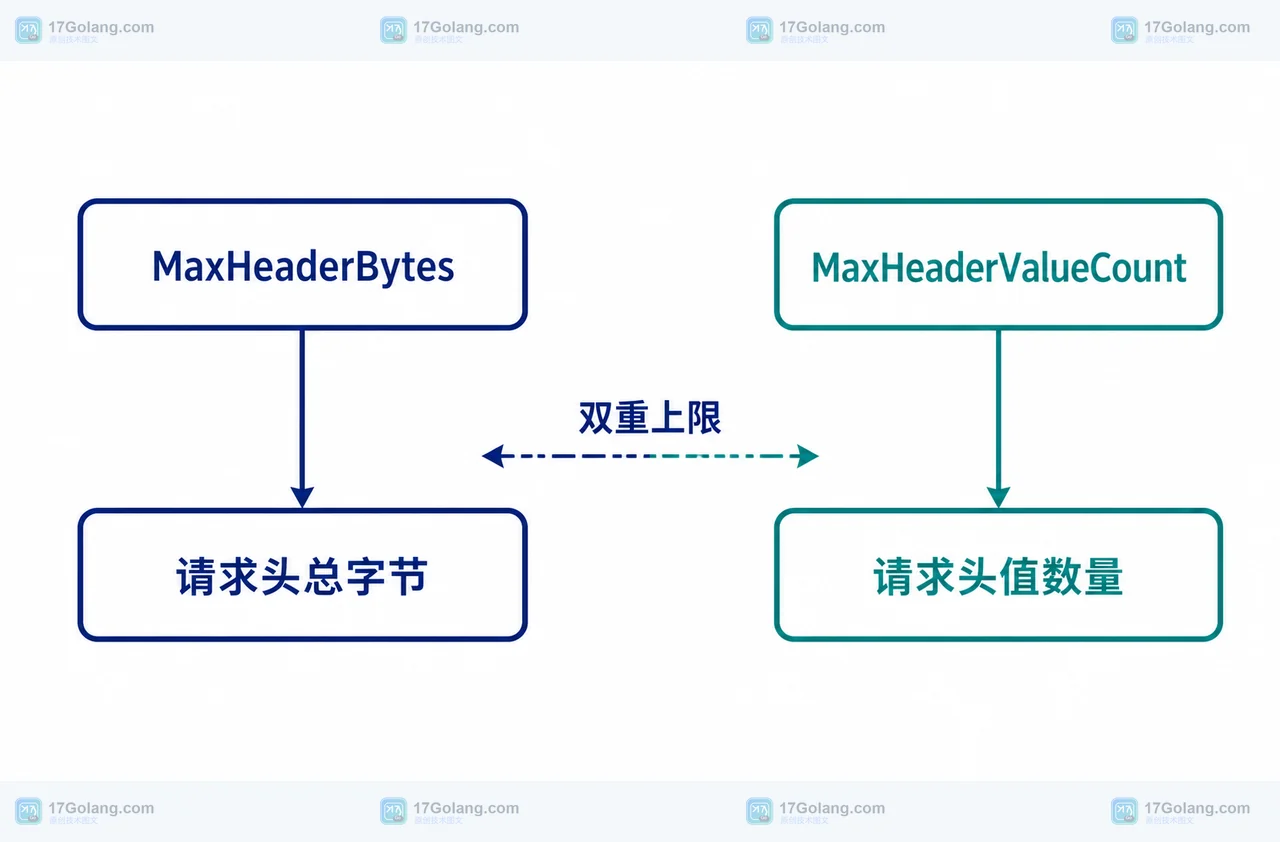
- Golang · Go教程 | 21小时前 | HTTP服务 · Go教程 · 接口设计 · net/http Go 1.27 MaxHeaderValueCount MaxHeaderBytes HTTP安全
- Go 1.27 HTTP 请求头上限怎么设计:MaxHeaderValueCount 与 MaxHeaderBytes 配合
- 376浏览 收藏
-
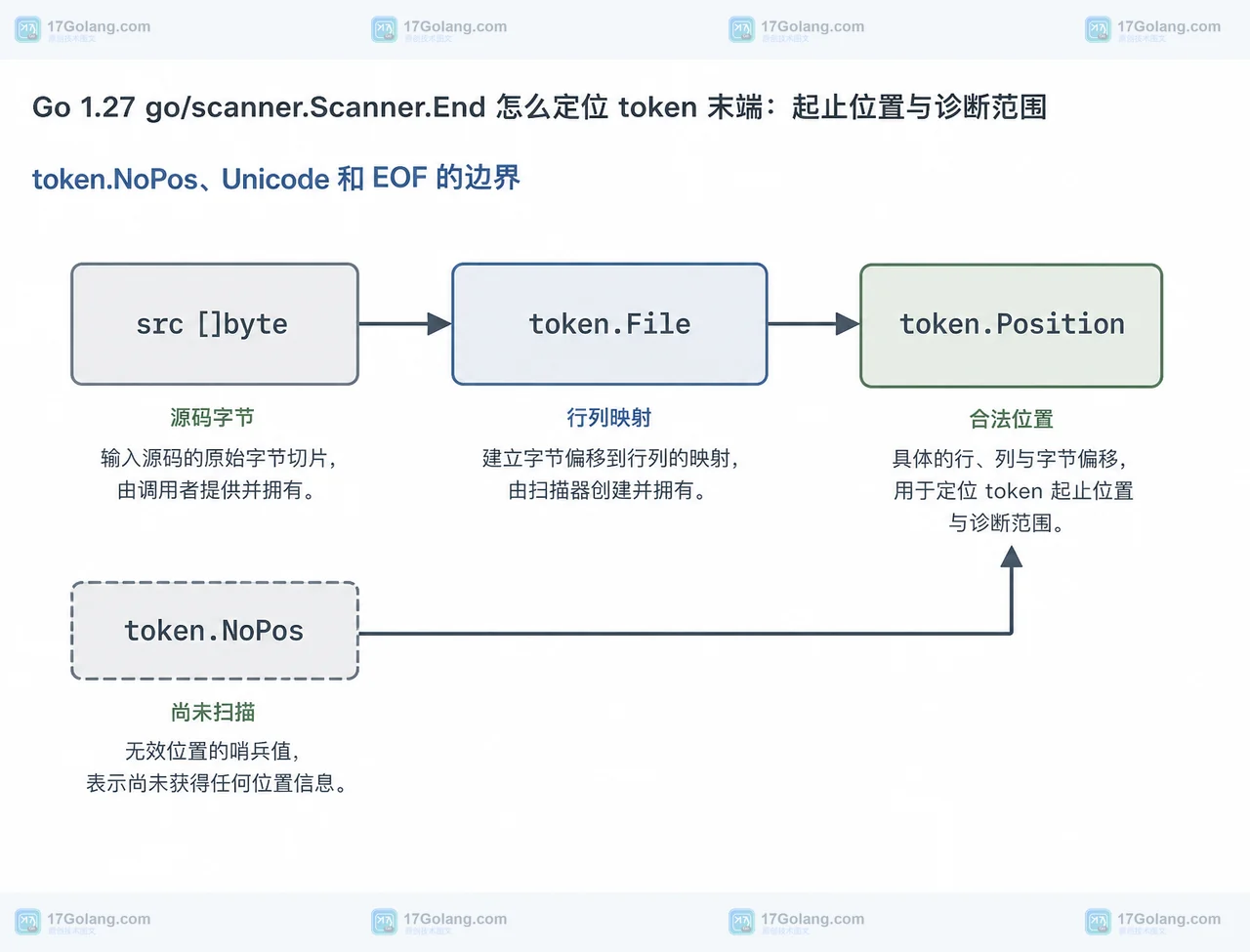
- Golang · Go教程 | 1天前 | 标准库 · Go教程 · 工具开发 · 错误定位 · 语法分析 · Go 1.27 go/scanner Scanner.End token.Pos 语法诊断
- Go 1.27 go/scanner.Scanner.End 怎么定位 token 末端:起止位置与诊断范围
- 131浏览 收藏
-
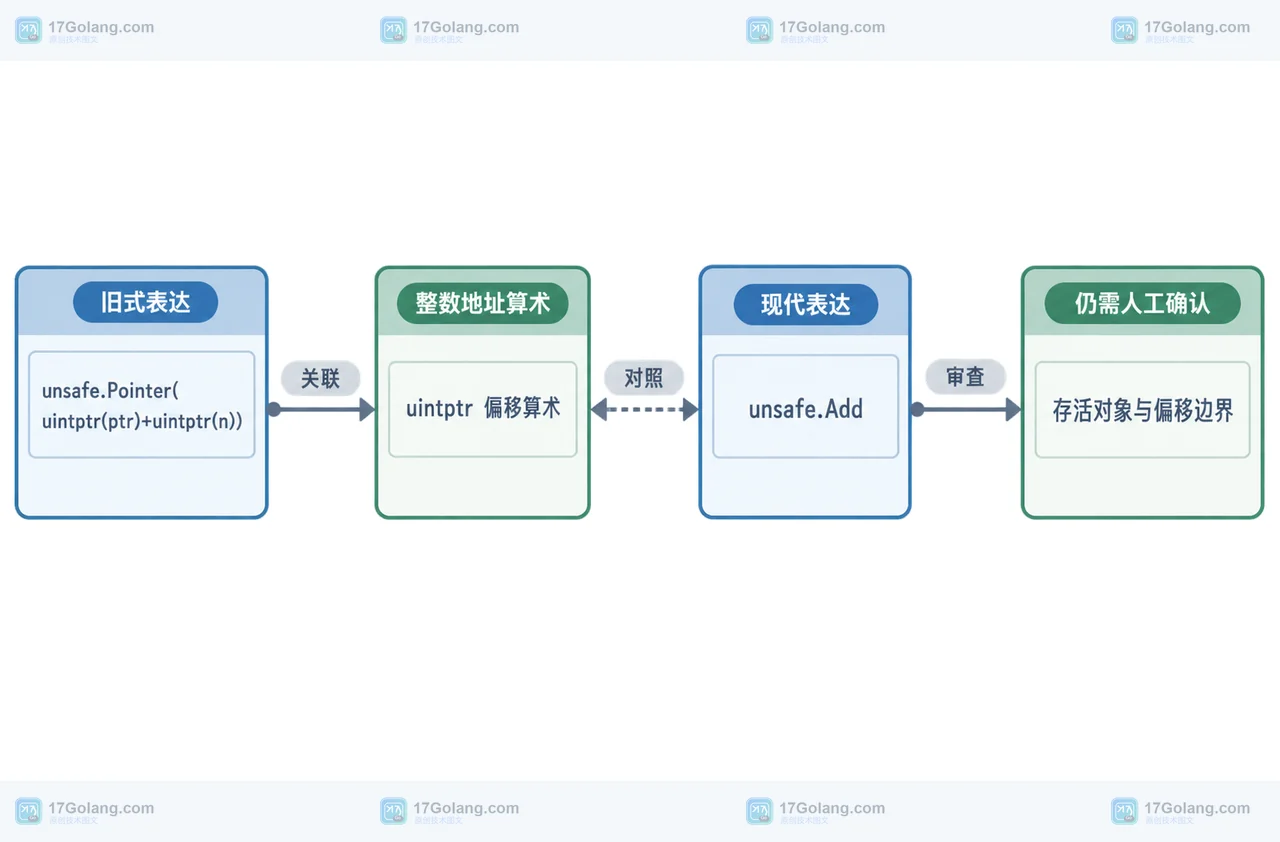
- Golang · Go教程 | 1天前 | unsafe · Go教程 · Go升级 · go fix Go 1.27 unsafefuncs unsafe.Add
- Go 1.27 unsafefuncs 怎么改旧代码:函数指针转换的审查边界
- 368浏览 收藏
-
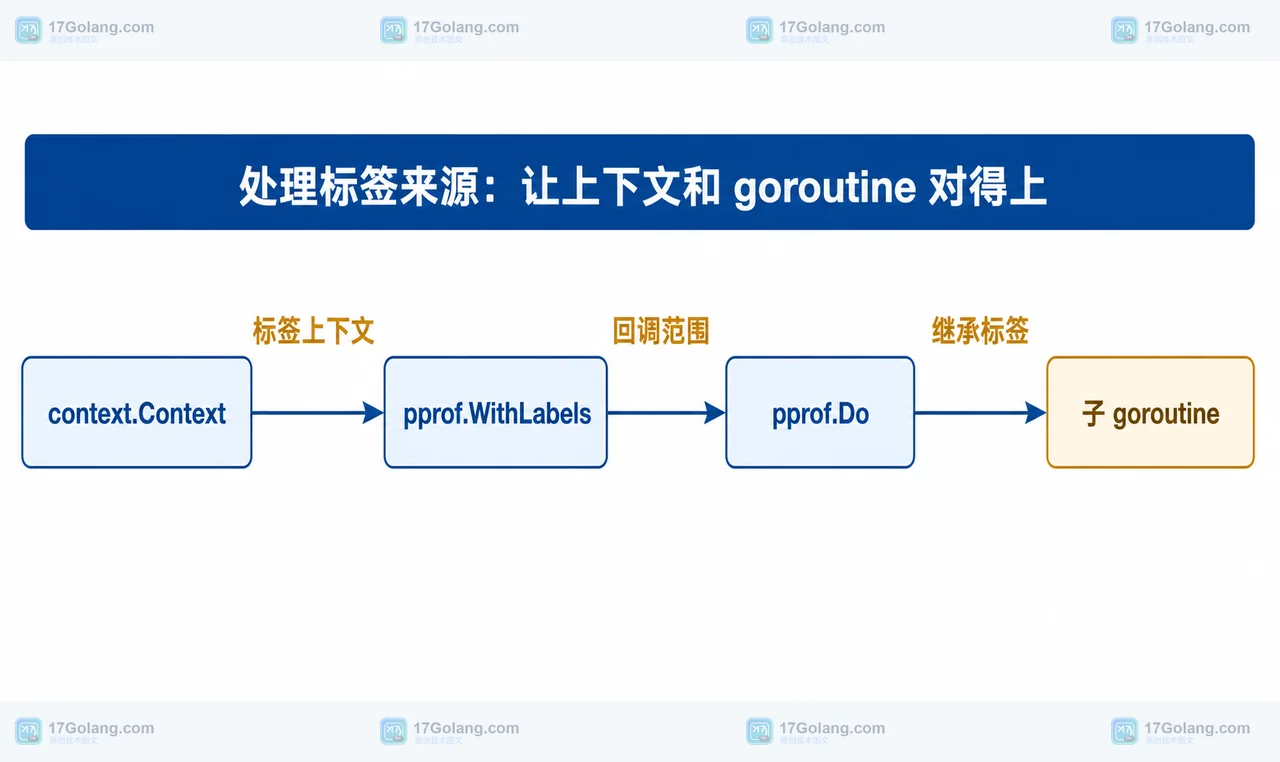
- Golang · Go教程 | 1天前 | go并发 · pprof · 故障排查 · Go教程 · 版本升级 · GODEBUG runtime/pprof Go 1.27 goroutine 标签 tracebacklabels
- Go 1.27 崩溃堆栈为什么多了 goroutine 标签:tracebacklabels 的取舍
- 174浏览 收藏
-
- Golang · Go教程 | 1天前 | 网络编程 · HTTP · go · 性能 · 连接复用 Go 1.27 http.Response.Body Response.Body.Close
- Go 1.27 http.Response.Body 关闭会自动排空什么:连接复用与异常边界
- 311浏览 收藏
-

- 前端进阶之JavaScript设计模式
- 设计模式是开发人员在软件开发过程中面临一般问题时的解决方案,代表了最佳的实践。本课程的主打内容包括JS常见设计模式以及具体应用场景,打造一站式知识长龙服务,适合有JS基础的同学学习。
- 543次学习
-

- GO语言核心编程课程
- 本课程采用真实案例,全面具体可落地,从理论到实践,一步一步将GO核心编程技术、编程思想、底层实现融会贯通,使学习者贴近时代脉搏,做IT互联网时代的弄潮儿。
- 516次学习
-

- 简单聊聊mysql8与网络通信
- 如有问题加微信:Le-studyg;在课程中,我们将首先介绍MySQL8的新特性,包括性能优化、安全增强、新数据类型等,帮助学生快速熟悉MySQL8的最新功能。接着,我们将深入解析MySQL的网络通信机制,包括协议、连接管理、数据传输等,让
- 500次学习
-

- JavaScript正则表达式基础与实战
- 在任何一门编程语言中,正则表达式,都是一项重要的知识,它提供了高效的字符串匹配与捕获机制,可以极大的简化程序设计。
- 487次学习
-

- 从零制作响应式网站—Grid布局
- 本系列教程将展示从零制作一个假想的网络科技公司官网,分为导航,轮播,关于我们,成功案例,服务流程,团队介绍,数据部分,公司动态,底部信息等内容区块。网站整体采用CSSGrid布局,支持响应式,有流畅过渡和展现动画。
- 485次学习
-
- SuperCLUE
- SuperCLUE是权威的中文大语言模型综合评测基准,涵盖语言理解、知识应用、AI Agent智能体及安全性等12项核心能力。通过多轮对话与客观测试,定期发布榜单与技术报告,为模型研发、优化及行业选型提供科学依据。
- 63次使用
-

- Gradio
- Gradio是一个用于构建机器学习和数据科学Web应用的开源Python库。支持快速创建交互界面,获Google、Meta等大厂青睐,适合模型演示、部署反馈及调试。
- 62次使用
-

- AutoGPT
- AutoGPT是基于GPT-4的开源AI代理平台,拥有超10万GitHub星标。本文介绍其低代码界面、自动化工作流功能、系统配置要求及安装步骤,助您高效部署和管理AI Agent。
- 60次使用
-

- 腾讯扣叮
- 腾讯扣叮是腾讯推出的6-18岁青少年编程学习平台,依托游戏与AI技术,提供图形化编程、3D创作、虚拟实验室及丰富赛事课程,助力培养计算思维与创新能力。
- 64次使用
-

- 堆友AI学习
- 堆友AI学习是堆友推出的专业AI设计教育平台,提供从基础到进阶的线上课程及线下实训营。结合阿里国际AITIC认证,通过视频教程、笔记分享和实战案例,帮助设计师掌握AIGC技能,提升职业竞争力。
- 65次使用
-
- Java 性能优化上线清单:从定位、改造到灰度发布
- 2026-06-11 860浏览
-
- Spring Boot 压测验证:Gatling、JMeter 与性能回归门禁
- 2026-06-11 843浏览
-
- Java NMT 非堆内存排查:Direct Buffer、线程栈与 Metaspace 分析
- 2026-06-11 826浏览
-
- Spring Boot 容器内存优化:JVM 堆、非堆与 MaxRAMPercentage
- 2026-06-11 809浏览
-
- Tomcat 连接与线程参数调优:maxThreads、acceptCount 与 KeepAlive
- 2026-06-11 792浏览


