Win10应用商店下载失败解决方法
小伙伴们对文章编程感兴趣吗?是否正在学习相关知识点?如果是,那么本文《Win10应用商店下载待定解决方法》,就很适合你,本篇文章讲解的知识点主要包括。在之后的文章中也会多多分享相关知识点,希望对大家的知识积累有所帮助!
1、清除微软商店缓存:通过wsreset命令重置缓存,解决因缓存损坏导致的下载卡顿问题。2、重启Windows Update服务:确保服务启动类型为自动并手动启动服务,保障应用商店正常运行依赖。3、更改DNS服务器地址:将DNS设置为8.8.8.8和8.8.4.4,提升连接商店服务器的稳定性与速度。4、重置微软商店应用:在设置中找到Microsoft Store并执行重置操作,修复潜在的应用配置错误。5、使用系统自带疑难解答工具:运行Windows更新和应用商店相关的疑难解答程序,自动检测并修复常见问题,完成后重启电脑尝试下载。

如果您尝试在Win10应用商店下载应用,但任务始终处于待定状态无法开始下载,可能是由于网络连接、缓存数据或系统服务异常导致。以下是解决此问题的步骤:
本文运行环境:Dell XPS 13,Windows 10 专业版。
一、清除微软商店缓存
缓存文件损坏或堆积可能导致商店功能异常,通过专用命令可重置其缓存状态。
1、按下键盘上的Win + R组合键,打开“运行”窗口。
2、输入命令wsreset后按回车键执行。
3、等待命令提示符窗口自动运行并显示“已完成”的消息。
4、系统将自动打开微软商店页面,此时可尝试重新启动下载任务。
二、重启Windows Update服务
Windows Update服务若被禁用或出现故障,会影响应用商店的下载功能,需手动重启该服务。
1、按下Win + R键,输入services.msc并回车,打开服务管理器。
2、在服务列表中找到Windows Update,双击打开其属性。
3、将“启动类型”设置为自动,然后点击“启动”按钮以运行服务。
4、点击“应用”并确定保存设置,关闭服务窗口后重启电脑再尝试下载。
三、更改DNS服务器地址
DNS解析效率低可能导致商店服务器连接困难,更换为公共DNS可提升访问速度。
1、打开“控制面板” > “网络和共享中心” > “更改适配器设置”。
2、右键当前使用的网络连接,选择“属性”,进入“Internet 协议版本 4 (TCP/IPv4)”。
3、选择“使用下面的DNS服务器地址”,首选DNS填写8.8.8.8,备用DNS填写8.8.4.4。
4、保存设置后刷新网络,重新打开应用商店尝试下载。
四、重置微软商店应用
当商店应用本身配置出错时,重置可以修复内部错误并恢复其正常功能。
1、打开“设置” > “应用” > “应用和功能”。
2、在应用列表中搜索并找到Microsoft Store,点击进入高级选项。
3、向下滚动至“重置”区域,点击“重置”按钮确认操作。
4、重置完成后重新启动商店,登录账户并尝试重新下载应用。
五、使用系统自带疑难解答工具
Windows内置的疑难解答功能可自动检测并修复应用商店及更新相关的常见问题。
1、打开“设置” > “更新和安全” > “疑难解答”。
2、选择“其他疑难解答”,找到Windows 更新和Windows 应用商店应用。
3、分别点击“运行”按钮,按照向导提示完成诊断与修复流程。
4、修复完成后重启计算机,再次尝试下载应用。
以上就是《Win10应用商店下载失败解决方法》的详细内容,更多关于的资料请关注golang学习网公众号!
 MP3下载侵权吗?合法来源与版权知识
- 上一篇
- MP3下载侵权吗?合法来源与版权知识

- 下一篇
- 京东退款申请步骤详解
-
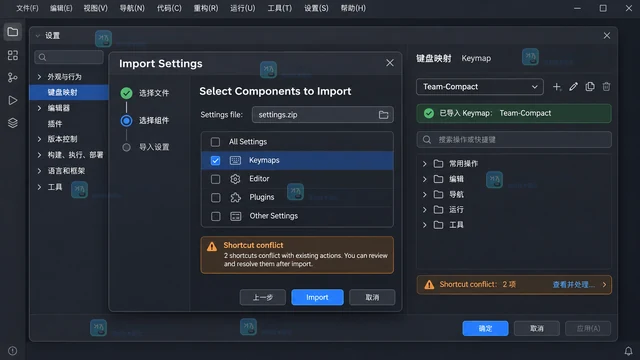
- 文章 · 软件教程 | 23小时前 | 故障排查 · 软件教程 · 快捷键 Intellij IDEA 导出设置 导入设置 JetBrains IDE Keymap
- JetBrains IDE 怎样导出并迁移自定义快捷键
- 322浏览 收藏
-
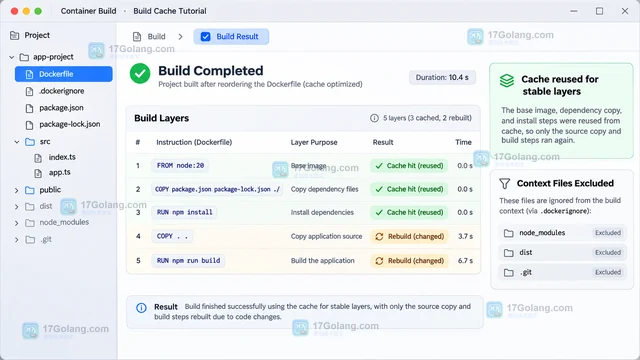
- 文章 · 软件教程 | 23小时前 |
- Docker 构建怎样安排层顺序提高缓存命中
- 332浏览 收藏
-
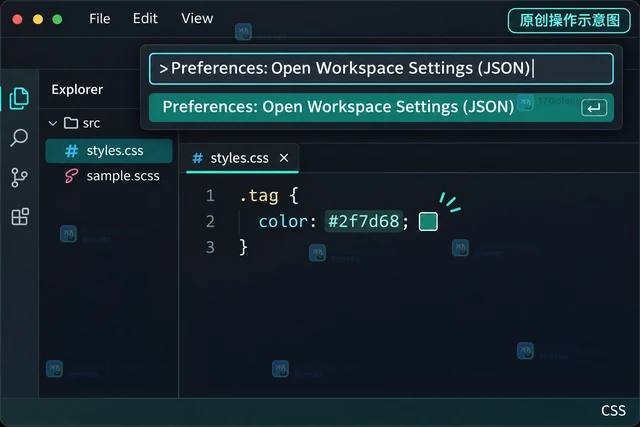
- 文章 · 软件教程 | 23小时前 | css · vs code · CSS VS Code 颜色预览 editor.colorDecorators
- VS Code 怎样只关闭 CSS 文件中的颜色预览方块
- 100浏览 收藏
-
- 文章 · 软件教程 | 23小时前 |
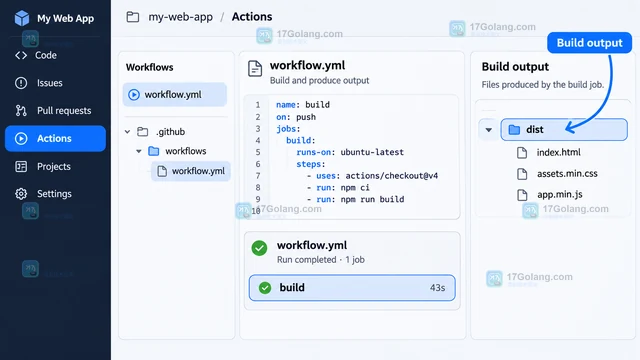
- GitHub Actions 怎样上传并保留构建产物
- 296浏览 收藏
-
- 文章 · 软件教程 | 23小时前 | 开发环境 · vs code · VS Code uid GID devcontainer.json Dev Containers remoteUser containerUser
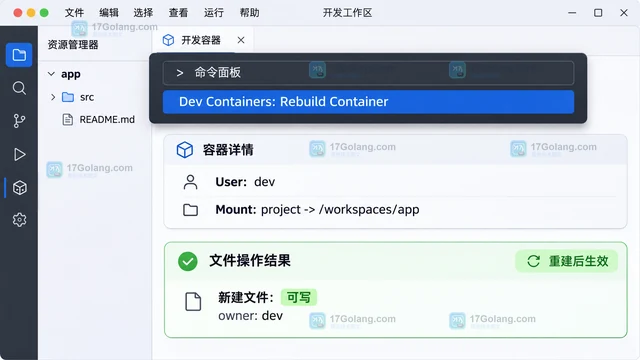
- VS Code Dev Containers 怎样避免容器内文件变成 root
- 258浏览 收藏
-
- 文章 · 软件教程 | 23小时前 | vs code · 软件教程 · 编辑器 VS Code 代码折叠 Fold Level
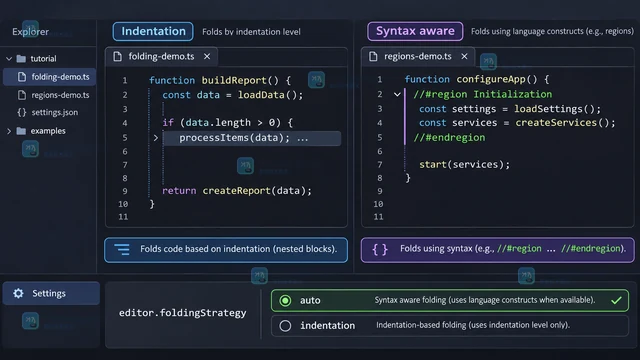
- VS Code 怎样用折叠级别快速收起嵌套代码
- 152浏览 收藏
-
- 文章 · 软件教程 | 23小时前 | vs code · 软件教程 · VS Code tasks.json 任务变量 inputs
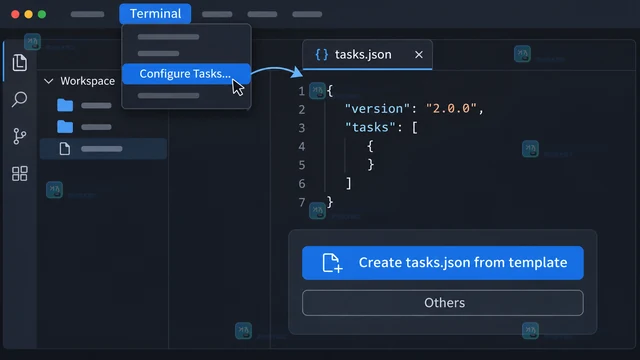
- VS Code 任务怎样用输入变量减少重复命令
- 368浏览 收藏
-
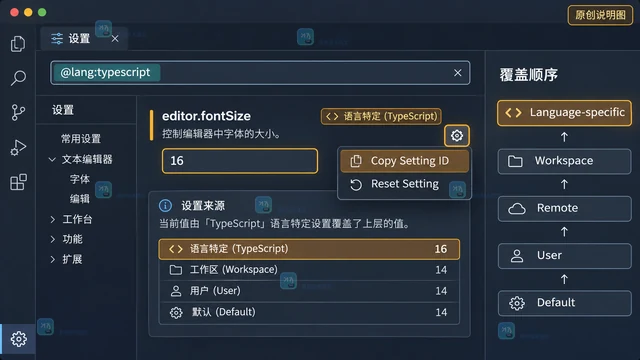
- 文章 · 软件教程 | 23小时前 | 开发工具 · vs code · 软件教程 · VS Code settings.json Workspace settings Settings editor 设置优先级
- VS Code 设置优先级怎样定位项目配置被用户设置覆盖
- 327浏览 收藏
-
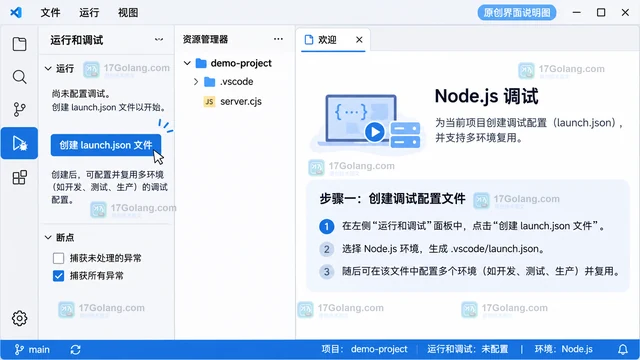
- 文章 · 软件教程 | 23小时前 | Node.js · vs code · VS Code launch.json 多环境 调试配置
- VS Code launch.json 怎样给多环境复用调试配置
- 211浏览 收藏
-
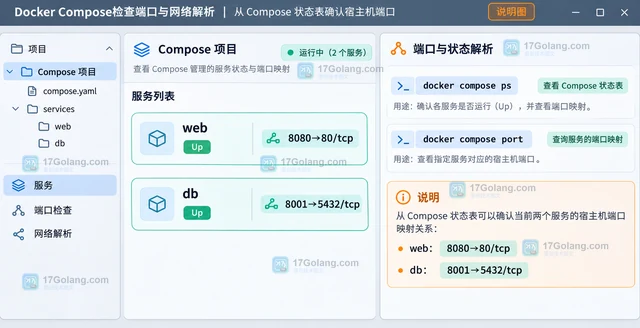
- 文章 · 软件教程 | 2天前 |
- Docker Compose检查端口与网络解析
- 338浏览 收藏
-
- 前端进阶之JavaScript设计模式
- 设计模式是开发人员在软件开发过程中面临一般问题时的解决方案,代表了最佳的实践。本课程的主打内容包括JS常见设计模式以及具体应用场景,打造一站式知识长龙服务,适合有JS基础的同学学习。
- 543次学习
-

- GO语言核心编程课程
- 本课程采用真实案例,全面具体可落地,从理论到实践,一步一步将GO核心编程技术、编程思想、底层实现融会贯通,使学习者贴近时代脉搏,做IT互联网时代的弄潮儿。
- 516次学习
-
- 简单聊聊mysql8与网络通信
- 如有问题加微信:Le-studyg;在课程中,我们将首先介绍MySQL8的新特性,包括性能优化、安全增强、新数据类型等,帮助学生快速熟悉MySQL8的最新功能。接着,我们将深入解析MySQL的网络通信机制,包括协议、连接管理、数据传输等,让
- 500次学习
-
- JavaScript正则表达式基础与实战
- 在任何一门编程语言中,正则表达式,都是一项重要的知识,它提供了高效的字符串匹配与捕获机制,可以极大的简化程序设计。
- 487次学习
-

- 从零制作响应式网站—Grid布局
- 本系列教程将展示从零制作一个假想的网络科技公司官网,分为导航,轮播,关于我们,成功案例,服务流程,团队介绍,数据部分,公司动态,底部信息等内容区块。网站整体采用CSSGrid布局,支持响应式,有流畅过渡和展现动画。
- 485次学习
-
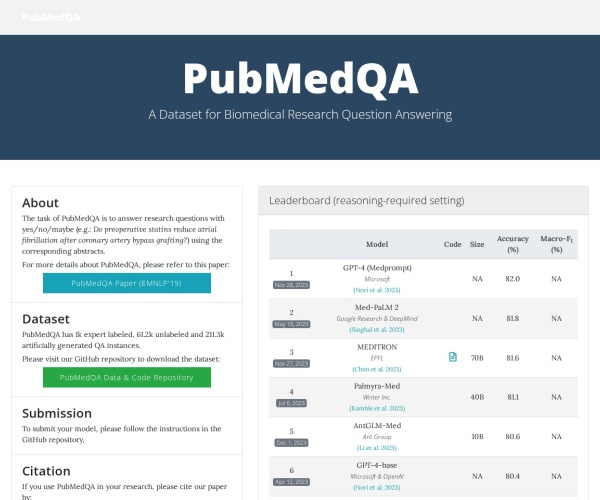
- PubMedQA
- 深入了解PubMedQA生物医学问答数据集,涵盖其核心功能、使用方法及在临床决策、药物研发等场景的应用,助力提升NLP模型性能。
- 1078次使用
-
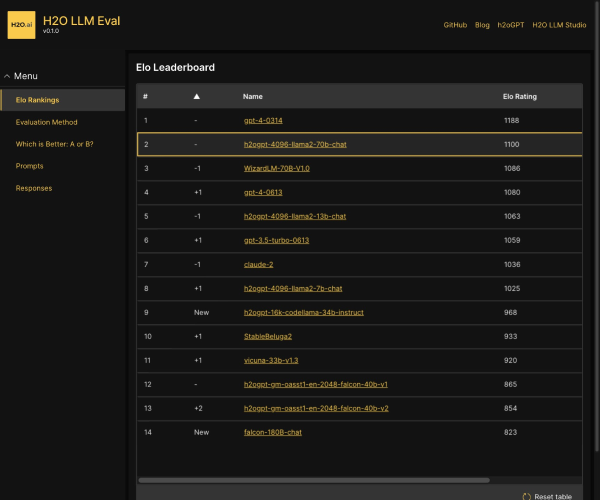
- H2O EvalGPT
- H2O EvalGPT是H2O.ai推出的开源LLM评估平台,提供详细的大模型性能排行榜、行业特定基准测试及A/B测试功能,助您快速选择最适合项目的高性能大语言模型。
- 1079次使用
-

- LMArena
- LMArena是加州大学伯克利分校推出的AI模型匿名评测平台。通过盲测投票机制,用户可对比不同大模型回答并生成实时排行榜,助力开发者优化模型及用户选择最佳AI工具。
- 1240次使用
-
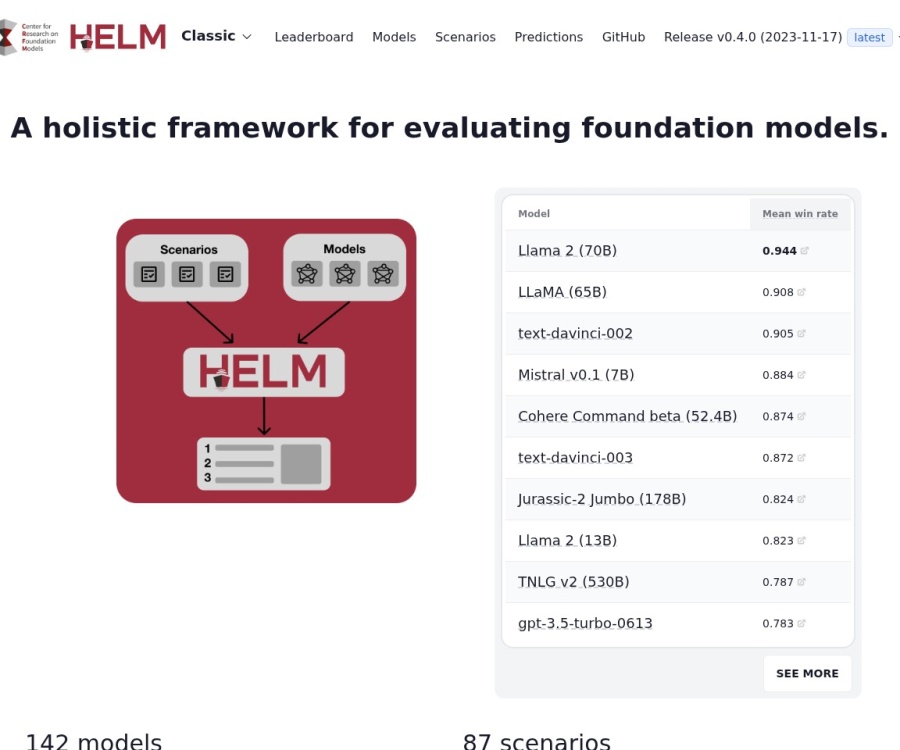
- HELM
- 深入了解斯坦福推出的HELM(Holistic Evaluation of Language Models)大模型评测体系。本文解析其核心功能、安装配置步骤及应用场景,涵盖准确性、公平性、鲁棒性等多维度指标,助力开发者全面优化语言模型性能。
- 1183次使用
-
- MMBench
- MMBench是由上海人工智能实验室等机构联合推出的多模态基准测试平台,提供细粒度能力评估、大规模数据集及VLMEvalKit工具。本文详细介绍其核心功能、安装使用方法及应用场景,助力开发者全面评估多模态模型性能。
- 1029次使用
-
- VS Code Markdown 预览怎样同步定位当前标题
- 2026-11-04 501浏览
-
- VS Code 怎么给 Go 项目配置测试任务:tasks.json 运行与结果验收
- 2026-07-09 501浏览
-
- Windows 11 如何开启 HEIF 图片支持
- 2026-05-31 501浏览
-
- TikTok用户画像与付费订阅变现方法
- 2026-05-27 501浏览
-
- 学信网学历翻译件申请方法
- 2026-05-27 501浏览