
如何在 Windows Server 2003 上配置 IIS、MySQL、PHP 和 Zend 环境?
学习数据库要努力,但是不要急!今天的这篇文章《如何在 Windows Server 2003 上配置 IIS、MySQL、PHP 和 Zend 环境?》将会介绍到等等知识点,如果你想深入学习数据库,可以关注我!我会持续更新相关文章的,希望对大家都能有所帮助!
Windows2003安装包中包含了Zend,PHP5.2.17,PHPWind8.7和PHPMyadmin3.5.2,您可以直接下载安装包,节约搜索资源的时间。
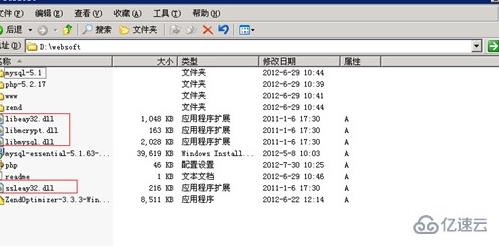
但是,由于MySQL超出了上传限制,您需要另行前往MySQL官网下载。然后解压拷贝到D盘,如下图:
MySQLinDdisk
安装与配置WindowsIIS+FTP
单击开始>控制面板>添加或删除程序。
AddingordeletingaPG
单击添加/删除Windows组件(A)。
AddingordeletingWindowscomponent
选择应用程序服务器,并单击详细信息。
Selectingapplicationserver
选择Internet信息服务(IIS),并单击详细信息。
ClickingtheInternetserviceinfo(iis)
勾选文件传输协议(FTP)服务,并单击确定。
SelectingFTPservice
单击浏览,选择C:\Win2003sys\disc1\I386。
Choosingthesourceoffiles
单击打开IIS就开始安装了。如果您的设备采用Windows200364bit操作系统,该文件则位于C:/Win2003sys/disc1/AMD64目录下。
Openingthefile
出现下面的界面时,表示您的IIS和FTP已完成安装。
Completinginstallation
安装与配置WindowsIIS+PHP
剪切D盘中的libeay32.dll,libmcrypt.dll,libmysql.dll和ssleay32.dll到C:\Windows\system32目录下。剪切PHP配置设置文件到C:\Windows目录下。
MySQLintheDdisk
右击我的电脑,选择管理。
在导航窗格中找到并单击Internet信息服务器(IIS),单击Web服务扩展。
在信息窗格空白处右击,选择添加一个新的Web服务扩展。
Addinganewseviceextension
在弹窗中的扩展名输入栏输入:PHP,单击添加。
NamingthePHPextenxion
在弹出的窗口中,单击浏览并选择D:\websoft\php-5.2.17\php5isapi.dll,单击确定。
Assigningthefilesource
选中勾选框中的设置扩展状态为允许,单击确定。
Permittingtheextensionstatus
经过设置,计算机管理导航窗格中的Web服务扩展项就新增了php。
Setingoverview
在导航窗格中右击网站,选择属性。
Alttext
在主目录选项卡下单击配置。
Clickingconfigureration
单击添加。
Addingfileextension
单击浏览,选择文件路径D:\websoft\php-5.2.17\php5isapi.dll。输入扩展名.php,单击确定。
Mappingextensionfiles
在文档选项卡下,单击添加,在弹窗输入框内输入index.php后单击确定。
在文档选项卡下,单击添加,在弹窗输入框内输入index.html后单击确定。单击应用(A)。
Addingdocuments
单击全选(s),再单击确定。
Selectingsubnodes
单击应用(A),再单击确定。
Finishingconfiguration
至此,您的IIS与PHP就配置完成了。
安装与配置WindowsMySQL
安装MySQL
进入文件路径并双击D:\websoft\mysql-essential-5.1.63-win32.msi。
Installing
安装进程结束后,单击Custom,然后单击Next。
Installationnavigation
在目录结构中单击MYSQLServer。
单击Change修改MySQL的安装路径,从C盘切换到D:\websoft\mysql-5.1(根据您的实际需要重新选择路径)。单击OK以确认路径。
Changinginstallingdestinationpath_1
Confirmation
在目录结构中单击MYSQLServerDatafiles。
单击Change修改MySQL的安装路径,从C盘切换到D:\websoft\mysql-5.1(根据您的实际需要重新选择路径)。单击OK以确认路径。
Changinginstallingdestinationpath_2Confirmation
在弹窗中单击Next,继续安装MySQL。
弹窗切换后,单击Finish以完成MySQL安装。
Changinginstallingdestinationpath_2
配置MySQL
接上篇。在弹窗中勾选DetailedConfiguration,单击Next。
Selectingdetailedconfiguration
在弹窗中勾选MultifunctionalDatabase,单击Next。
SelectingMultifunctionalDatabase
单击Next。
Clickingnext
在弹窗中勾选ManualSetting,并将连接数设置为1400。
SelectingManualSetting
在弹窗中勾选EnableTCP/IPNetworking,并将端口数设置为3306。勾选EnableStrictMode,单击Next。
SlectingEnableStrictMode
在弹窗中勾选StandardCharacterSet,单击Next。
Alttext
在弹窗中勾选InstallAsWindowsService,单击Next。
Alttext
在弹窗中勾选ModifySecuritySettings,设置您的MySQLroot密码。请妥善保管您的密码,谨防遗忘。单击Next。
Alttext
单击Execute开始配置。等待4个MySQL配置进度均完成后单击Finish以结束配置。
ClickingExecute
安装WindowsZend
如果您的设备上没有Zend加密的程序,您不需要安装Zend。如果有这样的程序,您需要安装Zend以防无法运行程序。
进入文件路径并双击D:\websoft\ZendOptimizer-3.3.3-Windows-i386.exe。重新选择安装路径,其余设置选择默认设置。单击Next。
Startinginstallation
勾选Iagreethetermsofthelicenseagreement,单击Next。
Confirmation
选择Zend的安装目录,如本示例中的D:\websoft\Zend,单击Next。
Changingroot
选择IIS,单击Next。
ChoosingIIS
将php.ini安装在C:\Windows目录下,单击Next。
Installingphp.ini
单击Next。
ClickingNext
单击Install。
Installation
单击是。
Yes
Zend安装完成后,单击Finish结束安装引导。
配置WindowsFTP
市场上有很多FTP服务器软件,存在像Serv-u,Xlight等一些正版收费软件,也存在免费或系统自带的软件。在此,阿里云以WindowsOS自带的FTP软件为例,为您演示FTP配置过程。
配置FTP
单击我的电脑>右键>管理。
在导航窗格中单击本地用户和组>用户,在信息窗格空白处右击并选择新用户。
Users
输入FTP用户名、密码。
SettingIDandpassword
在导航窗格中找到并单击Internet信息服务管理,右击FTP站点,选择新建>FTP站点。
Newsite
单击下一步。
ClickingNext
输入描述内容,如本示例中的“pwftp”。
Typingdescription
设置FTP的IP地址和端口,单击下一步。SettingIPandport
勾选不隔离用户,单击下一步。
Donotexcludeusers
设置目录路径,如本示例中的D:\websoft\www。
Changingroot
设置FTP的访问权限为允许读取和写入,单击下一步。
Changingaccessauthority
单击完成,进入下一步站点创建向导。
Clickingcompletion
设置FTP权限
进入目录D:\websoft(或您的FTP站点主目录),右击文件夹www>属性。
Clickingattribute
在安全选项卡下,选中Users(可以是登录到该设备上的任何人,也可以是您自己)。在允许列表和拒绝列表中勾选相应的权限设置。
勾选完全控制后,单击高级进行高级设置。
Settingaccessauthority
勾选用在此显示的可以应用到子对象的…,并单击弹窗中的是。
Supportingaccess
等待系统运行程序。
Waiting
设置PWFTP账号权限
右击文件夹WWW>属性>安全,单击添加(D)。
Clickingattribute
选择对象类型,选择位置,输入对象名称pwftp,单击确定。
Settingthepwftp
在允许列表和拒绝列表中勾选相应的权限设置。
勾选完全控制后,单击高级进行高级设置。
Advancedsetting
和users权限设置一样。勾选高级安全设置中界面中的权限项目,并单击弹窗中的是,然后单击应用(A)>确定。
Settingaccessauthority
至此,您的WindowsFTP就配置完成了。
配置WindowsIIS站点
右击我的电脑>管理。
在导航窗格单击Internet信息服务(IIS)>网站,右击默认网站,单击属性。
Clickingattribute
在主目录选项卡下,单击浏览,从C盘切换到指定路径,如本示例中的D:\websoft\www\phpwind。
Changingroot
单击应用(A),再单击确定。
重启IIS,或者重启服务器,就可以通过https://localhost访问到您的网站了。
注意:如果您的设备使用了Windows200364bit系统版本,并在访问https://localhost时被提示%1不是有效的win32应用程序错误,请按以下指示进行设置:
单击开始>运行,输入cmd,然后单击确定。
输入:cscript%SYSTEMDRIVE%/inetpub/adminscripts/adsutil.vbsSETW3SVC/AppPools/Enable32bitAppOnWin641
关于IIS和FTP安全加固,请参考FTP匿名登录或弱口令漏洞及服务加固。
好了,本文到此结束,带大家了解了《如何在 Windows Server 2003 上配置 IIS、MySQL、PHP 和 Zend 环境?》,希望本文对你有所帮助!关注golang学习网公众号,给大家分享更多数据库知识!
 如何在 Windows 11 PC 上安装并启用杜比全景声?
- 上一篇
- 如何在 Windows 11 PC 上安装并启用杜比全景声?
- 下一篇
- MySQL中的Join和Where有什么不同?
-
- 数据库 · MySQL | 2天前 |
- MySQL EXPLAIN ANALYZE定位排序临时表的排查方法
- 434浏览 收藏
-
- 数据库 · MySQL | 2天前 | MySQL · JSON ·
- MySQL JSON多值索引处理数组成员检索的设计要点
- 404浏览 收藏
-
- 数据库 · MySQL | 2天前 | MySQL · 数据库 · mysql SQL JSON JSON_TABLE
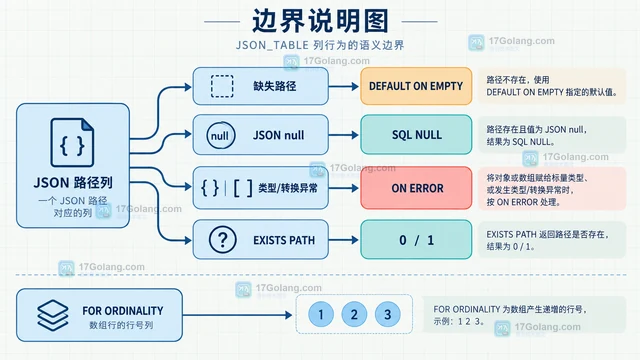
- MySQL JSON_TABLE为缺失字段提供默认值的映射方法
- 445浏览 收藏
-
- 数据库 · MySQL | 2天前 |
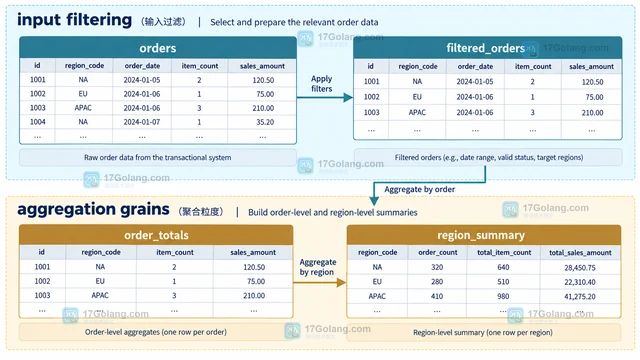
- MySQL CTE拆分多阶段聚合查询的维护方法
- 418浏览 收藏
-
- 数据库 · MySQL | 3天前 | MySQL · 数据库 · mysql 窗口函数 ROW_NUMBER RANK DENSE_RANK
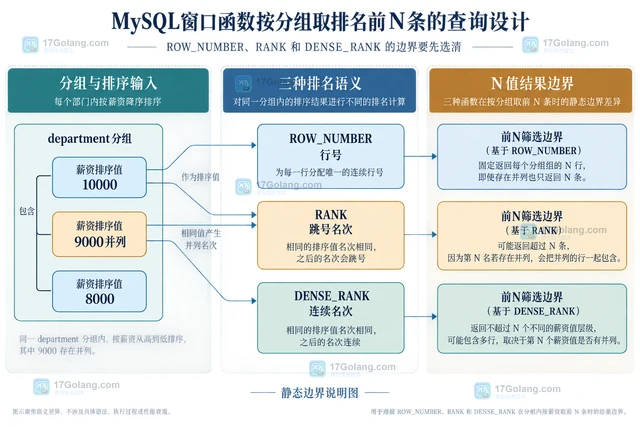
- MySQL窗口函数按分组取排名前N条的查询设计
- 465浏览 收藏
-
- 数据库 · MySQL | 3天前 | MySQL · InnoDB · MySQL锁等待 performance_schema.data_lock_waits data_locks锁对象 InnoDB事务阻塞 锁等待链定位
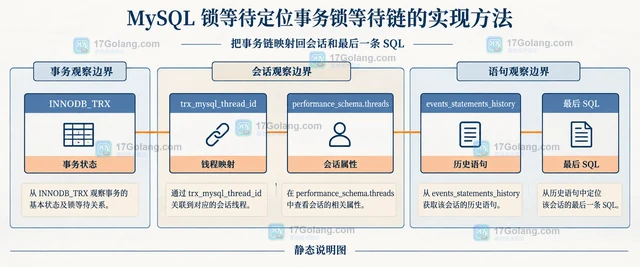
- MySQL 锁等待定位事务锁等待链的实现方法
- 497浏览 收藏
-
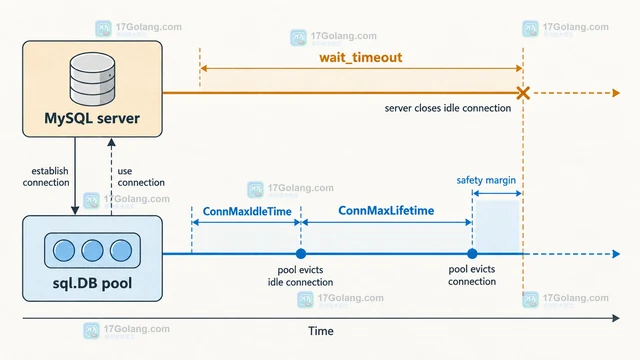
- 数据库 · MySQL | 3天前 | MySQL · 连接池 · database/sql ·
- MySQL 连接池配置连接池避免拿到失效连接的实现方法
- 392浏览 收藏
-

- 前端进阶之JavaScript设计模式
- 设计模式是开发人员在软件开发过程中面临一般问题时的解决方案,代表了最佳的实践。本课程的主打内容包括JS常见设计模式以及具体应用场景,打造一站式知识长龙服务,适合有JS基础的同学学习。
- 543次学习
-

- GO语言核心编程课程
- 本课程采用真实案例,全面具体可落地,从理论到实践,一步一步将GO核心编程技术、编程思想、底层实现融会贯通,使学习者贴近时代脉搏,做IT互联网时代的弄潮儿。
- 516次学习
-

- 简单聊聊mysql8与网络通信
- 如有问题加微信:Le-studyg;在课程中,我们将首先介绍MySQL8的新特性,包括性能优化、安全增强、新数据类型等,帮助学生快速熟悉MySQL8的最新功能。接着,我们将深入解析MySQL的网络通信机制,包括协议、连接管理、数据传输等,让
- 500次学习
-

- JavaScript正则表达式基础与实战
- 在任何一门编程语言中,正则表达式,都是一项重要的知识,它提供了高效的字符串匹配与捕获机制,可以极大的简化程序设计。
- 487次学习
-

- 从零制作响应式网站—Grid布局
- 本系列教程将展示从零制作一个假想的网络科技公司官网,分为导航,轮播,关于我们,成功案例,服务流程,团队介绍,数据部分,公司动态,底部信息等内容区块。网站整体采用CSSGrid布局,支持响应式,有流畅过渡和展现动画。
- 485次学习
-

- PubMedQA
- 深入了解PubMedQA生物医学问答数据集,涵盖其核心功能、使用方法及在临床决策、药物研发等场景的应用,助力提升NLP模型性能。
- 185次使用
-

- H2O EvalGPT
- H2O EvalGPT是H2O.ai推出的开源LLM评估平台,提供详细的大模型性能排行榜、行业特定基准测试及A/B测试功能,助您快速选择最适合项目的高性能大语言模型。
- 241次使用
-

- LMArena
- LMArena是加州大学伯克利分校推出的AI模型匿名评测平台。通过盲测投票机制,用户可对比不同大模型回答并生成实时排行榜,助力开发者优化模型及用户选择最佳AI工具。
- 198次使用
-

- HELM
- 深入了解斯坦福推出的HELM(Holistic Evaluation of Language Models)大模型评测体系。本文解析其核心功能、安装配置步骤及应用场景,涵盖准确性、公平性、鲁棒性等多维度指标,助力开发者全面优化语言模型性能。
- 180次使用
-
- CMMLU
- 深入了解CMMLU中文评估基准,涵盖67个学科主题,提供数据集下载、Zero-shot/Five-shot评估方法及排行榜,助力优化中文语言模型性能。
- 171次使用
-
- MySQL JSON_TABLE 展开数组时如何保留缺失字段
- 2026-09-10 501浏览
-
- MySQL 分区表怎么处理跨分区唯一键:分区列约束与建表取舍
- 2026-08-30 501浏览
-
- MySQL权限管理设置全攻略
- 2026-03-29 501浏览
-
- MySQL分片实现方法及常见方案解析
- 2025-06-24 501浏览
-
- MySQL表空间碎片怎么清理?超详细优化教程
- 2025-06-13 501浏览


