
amCharts5饼图数值标签自定义教程
“纵有疾风来,人生不言弃”,这句话送给正在学习文章的朋友们,也希望在阅读本文《amCharts5饼图自定义标签显示数值》后,能够真的帮助到大家。我也会在后续的文章中,陆续更新文章相关的技术文章,有好的建议欢迎大家在评论留言,非常感谢!

引言:amCharts5饼图标签自定义需求
amCharts5是一个功能强大的JavaScript图表库,广泛应用于数据可视化。在创建饼图时,其默认行为通常是在每个扇区上显示该扇区所占总量的百分比。然而,在许多实际应用场景中,用户可能更希望直接在饼图上看到原始的数值数据,而非经过计算的百分比。例如,显示各类别产品的销售额、不同地区的用户数量等绝对值,而非它们在总数中的占比。本文将详细讲解如何通过简单的配置,实现amCharts5饼图标签的自定义,使其能够直接显示原始数据。
核心解决方案:修改标签模板
amCharts5提供了高度可定制的API,允许开发者精细控制图表的各个方面,包括标签的显示内容和样式。要将饼图标签从百分比更改为原始数值,关键在于修改PieSeries的labels.template配置。
PieSeries的labels.template属性是一个Label对象模板,我们可以通过setAll()方法来设置其各种属性,包括文本内容、位置、字体大小等。其中,最核心的属性是text,它决定了标签将显示什么内容。
默认情况下,text属性可能隐式或显式地设置为类似{valuePercentTotal.formatNumber('#.#')}%的字符串,用于显示百分比。要显示原始数据,我们只需将其更改为引用数据源中存储原始数值的字段名。
示例代码
以下是一个完整的amCharts5饼图示例,展示了如何配置标签以显示原始数值:
import * as am5 from "@amcharts/amcharts5";
import * as am5percent from "@amcharts/amcharts5/percent";
import am5themes_Animated from "@amcharts/amcharts5/themes/Animated";

// 1. 创建Root元素
// 'chartdiv' 是你的HTML中用于渲染图表的容器ID
let root = am5.Root.new("chartdiv");

// 2. 设置主题(可选,但推荐使用动画主题)
root.setThemes([
  am5themes_Animated.new(root)
]);

// 3. 创建饼图实例
let chart = root.container.children.push(
  am5percent.PieChart.new(root, {
    layout: root.verticalLayout // 垂直布局,使图表和图例排列更合理
  })
);

// 4. 创建饼图系列 (PieSeries)
let pieSeries = chart.series.push(
  am5percent.PieSeries.new(root, {
    valueField: "value",     // 数据中用于表示扇区大小的字段名
    categoryField: "category", // 数据中用于表示扇区类别的字段名
    alignLabels: false,      // 设置为false,允许标签在扇区内部
    // 默认情况下,labels.template会显示百分比,我们将在下面覆盖它
  })
);

// 5. 设置数据
pieSeries.data.setAll([
  { value: 150, category: "产品A" },
  { value: 220, category: "产品B" },
  { value: 80, category: "产品C" },
  { value: 300, category: "产品D" }
]);

// 6. **核心配置:自定义标签以显示原始数据**
pieSeries.labels.template.setAll({
  radius: 25,       // 标签到饼图中心的距离
  inside: true,     // 标签显示在扇区内部
  fontSize: 12,     // 字体大小
  fill: am5.color(0xffffff), // 字体颜色,例如白色
  text: '{value}'   // **关键:将文本内容设置为数据中的 'value' 字段**
});

// 7. 配置工具提示 (Tooltip),可同时显示原始值和百分比
pieSeries.slices.template.set("tooltipText", "{category}: {value} ({valuePercentTotal.formatNumber('#.#')}%){name}");

// 8. 动画效果
pieSeries.appear(1000, 100); // 饼图系列出现动画
chart.appear(1000, 100);     // 整个图表出现动画
在上述代码中,最关键的部分是第6步:
pieSeries.labels.template.setAll({
  // ... 其他样式设置
  text: '{value}' // 引用数据中的 'value' 字段
});
这里,{value}是一个占位符,amCharts5会自动将其替换为当前扇区对应数据项中valueField(在本例中为value)的值。如果你在数据中使用了不同的字段名来存储原始数值(例如count、amount等),则应将{value}替换为相应的字段名,例如{count}或{amount}。
代码详解与参数说明
- pieSeries.labels.template.setAll({}): 这是设置所有饼图标签通用属性的方法。
- radius: 25: 控制标签距离饼图中心的径向距离。正值表示标签向外偏移,负值或inside: true时表示标签在扇区内部。
- inside: true: 将标签放置在饼图扇区的内部。如果设置为false,标签将放置在扇区外部。
- fontSize: 12: 设置标签文本的字体大小。
- fill: am5.color(0xffffff): 设置标签文本的颜色。这里使用白色,以确保在深色扇区背景下依然清晰可见。
- text: '{value}': 这是实现目标的核心。
- {} 语法是amCharts5用于数据绑定的方式。
- value 是我们在PieSeries中通过valueField: "value"指定的,表示数据集中存储每个扇区数值的字段名。如果你定义了valueField: "salesAmount",那么这里就应该写text: '{salesAmount}'。
注意事项与最佳实践
- 数据字段匹配: 确保text属性中使用的占位符(如{value})与PieSeries的valueField属性以及实际数据中的字段名完全匹配。
- 标签可读性:
- 当饼图扇区非常小或数据量较大时,标签可能会重叠或难以阅读。可以调整fontSize、radius或inside属性来优化布局。
- 考虑使用alignLabels: false并配合inside: true,可以更好地控制内部标签的显示。
- 如果标签过多,可以考虑只显示部分标签,或者在鼠标悬停时通过Tooltip显示详细信息。
- 颜色对比度: 当标签显示在扇区内部时,确保标签文本颜色与扇区颜色有足够的对比度,以保证可读性。
- 结合Tooltip: 即使在标签中显示了原始数据,也强烈建议配置Tooltip(工具提示)。Tooltip可以在用户鼠标悬停时提供更详细的信息,例如同时显示原始值和百分比,增加图表的交互性和信息量。示例代码中已经包含了Tooltip的配置。
- 数值格式化: 如果原始数据是货币、日期或其他需要特定格式的数值,可以使用amCharts5提供的格式化功能。例如,text: '{value.formatNumber("#,###.00")}' 可以将数值格式化为带有千位分隔符和两位小数的货币形式。
总结
通过简单地修改pieSeries.labels.template.setAll()方法中的text属性,amCharts5饼图可以轻松地从默认显示百分比切换为显示原始数值。这种灵活性使得开发者能够根据具体的业务需求和数据展示目标,创建更具信息量和用户友好性的数据可视化图表。掌握这一技巧,将大大提升您在使用amCharts5进行数据可视化时的效率和效果。
以上就是《amCharts5饼图数值标签自定义教程》的详细内容,更多关于的资料请关注golang学习网公众号!
 Steam加好友教程:轻松添加好友步骤详解
- 上一篇
- Steam加好友教程:轻松添加好友步骤详解

- 下一篇
- BlenderX-T转FBX详细教程
-
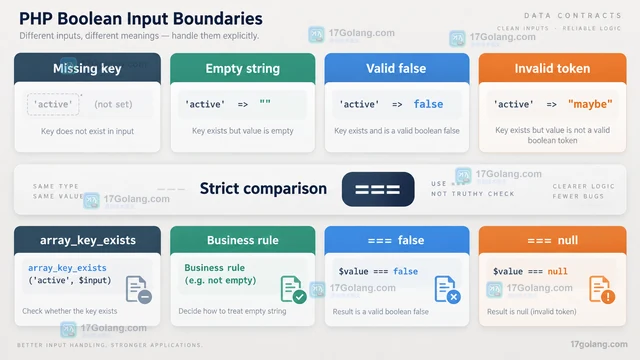
- 文章 · php教程 | 3小时前 | 后端开发 · php教程 · php filter_var FILTER_VALIDATE_BOOLEAN FILTER_NULL_ON_FAILURE 布尔验证
- PHP filter_var 怎么区分验证失败和合法的 false
- 428浏览 收藏
-
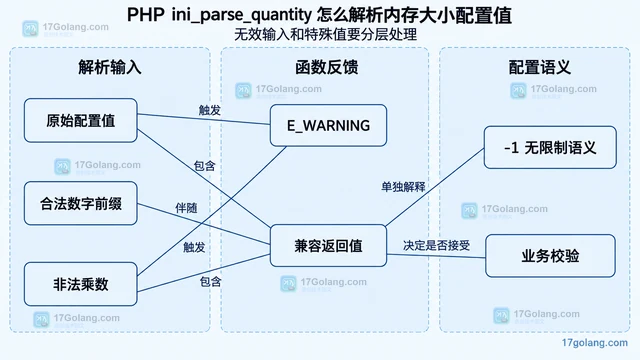
- 文章 · php教程 | 7小时前 |
- PHP ini_parse_quantity 怎么解析内存大小配置值
- 338浏览 收藏
-
- 文章 · php教程 | 10小时前 |
- PHP Randomizer::pickArrayKeys 怎么无重复抽样键名
- 397浏览 收藏
-
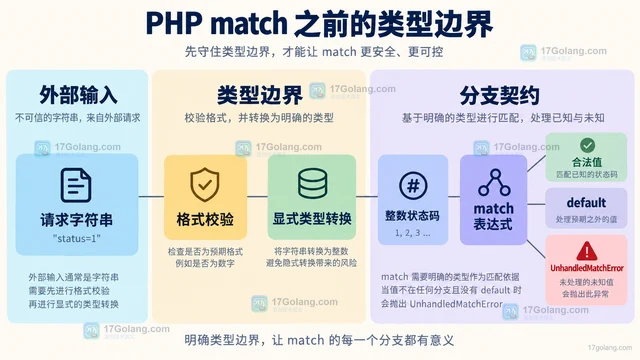
- 文章 · php教程 | 12小时前 |
- PHP match 为什么使用严格比较
- 414浏览 收藏
-
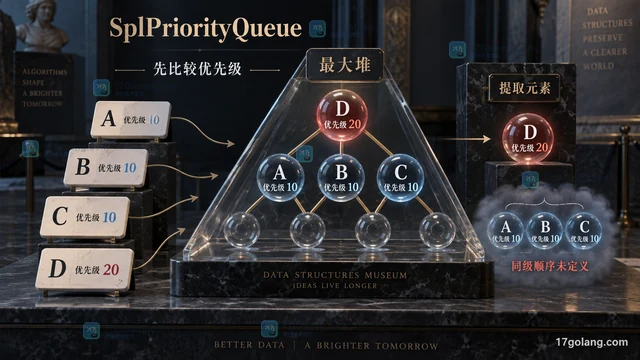
- 文章 · php教程 | 14小时前 | 数据结构 · php教程 · php SplPriorityQueue FIFO 稳定优先队列
- PHP SplPriorityQueue 相同优先级元素顺序怎么控制
- 441浏览 收藏
-
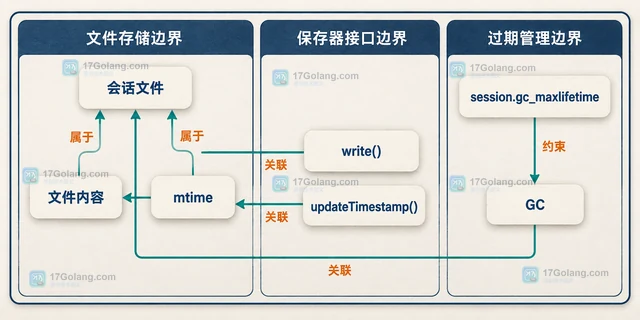
- 文章 · php教程 | 17小时前 | 性能优化 · session · php教程 · php session.lazy_write 会话文件 SessionHandler
- PHP session.lazy_write 为什么能减少会话文件写入
- 139浏览 收藏
-
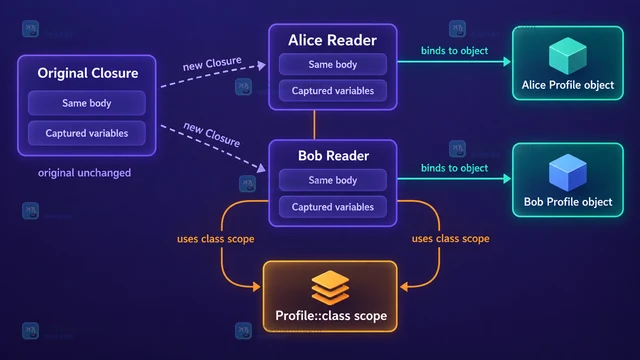
- 文章 · php教程 | 19小时前 | 闭包 · php教程 · php Closure::bindTo 闭包作用域
- PHP Closure::bindTo 怎么切换对象与类作用域
- 413浏览 收藏
-
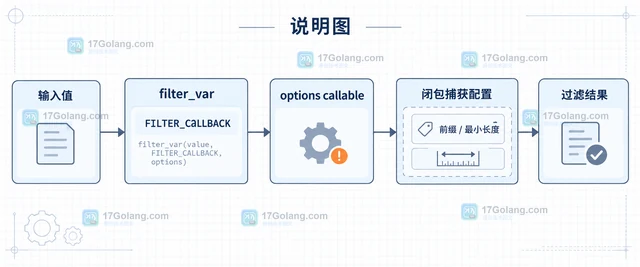
- 文章 · php教程 | 22小时前 | PHP · php 闭包 filter_var 输入过滤 FILTER_CALLBACK
- PHP filter_var 回调过滤器怎么传入额外选项
- 202浏览 收藏
-
- 文章 · php教程 | 1天前 |
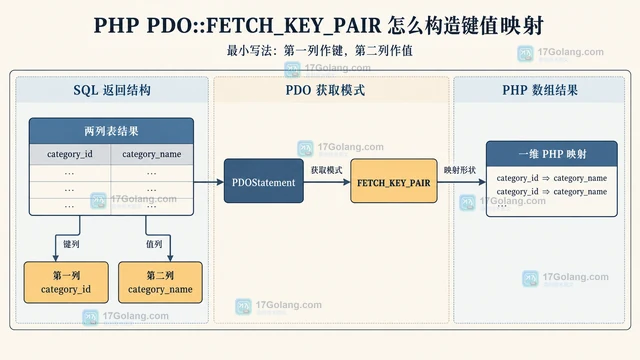
- PHP PDO::FETCH_KEY_PAIR 怎么构造键值映射
- 346浏览 收藏
-
- 文章 · php教程 | 1天前 | JSON · 异常处理 · PHP · 接口调试 · php json_decode JSON_THROW_ON_ERROR JsonException JSON错误处理
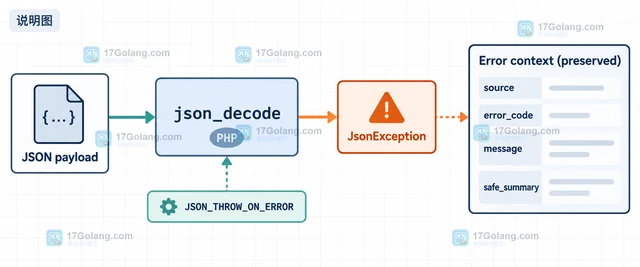
- PHP json_decode 怎么用 JSON_THROW_ON_ERROR 保留错误上下文
- 471浏览 收藏
-

- 前端进阶之JavaScript设计模式
- 设计模式是开发人员在软件开发过程中面临一般问题时的解决方案,代表了最佳的实践。本课程的主打内容包括JS常见设计模式以及具体应用场景,打造一站式知识长龙服务,适合有JS基础的同学学习。
- 543次学习
-

- GO语言核心编程课程
- 本课程采用真实案例,全面具体可落地,从理论到实践,一步一步将GO核心编程技术、编程思想、底层实现融会贯通,使学习者贴近时代脉搏,做IT互联网时代的弄潮儿。
- 516次学习
-

- 简单聊聊mysql8与网络通信
- 如有问题加微信:Le-studyg;在课程中,我们将首先介绍MySQL8的新特性,包括性能优化、安全增强、新数据类型等,帮助学生快速熟悉MySQL8的最新功能。接着,我们将深入解析MySQL的网络通信机制,包括协议、连接管理、数据传输等,让
- 500次学习
-

- JavaScript正则表达式基础与实战
- 在任何一门编程语言中,正则表达式,都是一项重要的知识,它提供了高效的字符串匹配与捕获机制,可以极大的简化程序设计。
- 487次学习
-

- 从零制作响应式网站—Grid布局
- 本系列教程将展示从零制作一个假想的网络科技公司官网,分为导航,轮播,关于我们,成功案例,服务流程,团队介绍,数据部分,公司动态,底部信息等内容区块。网站整体采用CSSGrid布局,支持响应式,有流畅过渡和展现动画。
- 485次学习
-

- PubMedQA
- 深入了解PubMedQA生物医学问答数据集,涵盖其核心功能、使用方法及在临床决策、药物研发等场景的应用,助力提升NLP模型性能。
- 342次使用
-

- H2O EvalGPT
- H2O EvalGPT是H2O.ai推出的开源LLM评估平台,提供详细的大模型性能排行榜、行业特定基准测试及A/B测试功能,助您快速选择最适合项目的高性能大语言模型。
- 398次使用
-

- LMArena
- LMArena是加州大学伯克利分校推出的AI模型匿名评测平台。通过盲测投票机制,用户可对比不同大模型回答并生成实时排行榜,助力开发者优化模型及用户选择最佳AI工具。
- 392次使用
-

- HELM
- 深入了解斯坦福推出的HELM(Holistic Evaluation of Language Models)大模型评测体系。本文解析其核心功能、安装配置步骤及应用场景,涵盖准确性、公平性、鲁棒性等多维度指标,助力开发者全面优化语言模型性能。
- 356次使用
-

- MMBench
- MMBench是由上海人工智能实验室等机构联合推出的多模态基准测试平台,提供细粒度能力评估、大规模数据集及VLMEvalKit工具。本文详细介绍其核心功能、安装使用方法及应用场景,助力开发者全面评估多模态模型性能。
- 181次使用
-
- PHP JSON_THROW_ON_ERROR 抛错后怎么保留原始字段位置
- 2026-09-09 501浏览
-
- PHP 8.5 array_last() 怎么处理空数组:从 null 结果到兼容旧版本的 Polyfill
- 2026-08-16 501浏览
-
- 宝塔配置Ruby环境:RVM+Nginx反代教程
- 2026-05-29 501浏览
-
- unset函数作用范围详解
- 2026-05-29 501浏览
-
- VS Code配置Xdebug教程:PHP调试技巧全解析
- 2026-05-13 501浏览


