
JavaGUI展示对象信息教程
2025-10-13 12:18:33
0浏览
收藏
各位小伙伴们,大家好呀!看看今天我又给各位带来了什么文章?本文标题是《Java GUI显示对象信息教程》,很明显是关于文章的文章哈哈哈,其中内容主要会涉及到等等,如果能帮到你,觉得很不错的话,欢迎各位多多点评和分享!
本文将以如何在Java GUI界面中展示对象信息为例,详细讲解如何创建自定义的JPanel来渲染对象数据,并将其集成到JFrame中,最终实现对象信息的动态显示。理解的关键在于将数据展示的逻辑从JFrame中分离出来,使用JPanel作为数据的容器,并利用setter方法动态更新JPanel中的内容。
创建自定义JPanel以显示对象信息
首先,我们需要创建一个继承自JPanel的自定义类,用于专门显示Student对象的信息。这个JPanel将包含各种JLabel和JTextField,用于显示Student对象的各个属性。
import javax.swing.*;
import java.awt.*;

class StudentPanel extends JPanel {
    private JLabel nameLabel;
    private JTextField nameField;
    private JLabel titleLabel;
    private JTextField titleField;
    private JLabel groupLabel;
    private JTextField groupField;
    private JLabel demoWhatLabel;
    private JTextField demoWhatField;
    private JLabel imageLabel;

    public StudentPanel() {
        setLayout(new GridLayout(5, 2)); // 使用GridLayout布局

        // 初始化各个组件
        nameLabel = new JLabel("Name:");
        nameField = new JTextField();
        titleLabel = new JLabel("Title:");
        titleField = new JTextField();
        groupLabel = new JLabel("Group:");
        groupField = new JTextField();
        demoWhatLabel = new JLabel("Demo What:");
        demoWhatField = new JTextField();
        imageLabel = new JLabel(); // 用于显示图片

        // 添加组件到JPanel
        add(nameLabel);
        add(nameField);
        add(titleLabel);
        add(titleField);
        add(groupLabel);
        add(groupField);
        add(demoWhatLabel);
        add(demoWhatField);
        add(new JLabel("Image:"));
        add(imageLabel);
    }

    public void setStudent(Student student) {
        nameField.setText(student.getName());
        titleField.setText(student.getTitle());
        groupField.setText(student.getGroup());
        demoWhatField.setText(student.getDemoWhat());

        // 加载并显示图片
        ImageIcon imageIcon = new ImageIcon(getClass().getResource(student.getImageFile()));
        Image image = imageIcon.getImage();
        Image resizedImage = image.getScaledInstance(100, 100, Image.SCALE_SMOOTH); // 调整图片大小
        ImageIcon resizedImageIcon = new ImageIcon(resizedImage);
        imageLabel.setIcon(resizedImageIcon);
    }
}
代码解释:
- StudentPanel类: 继承自JPanel,是用于显示Student信息的自定义组件。
- 组件初始化: 创建了JLabel和JTextField用于显示文本信息,JLabel用于显示图片。
- GridLayout布局: 使用GridLayout可以方便地将组件排列成网格状。
- setStudent(Student student)方法: 接收一个Student对象,并将对象的信息设置到相应的组件上。
- 图片加载和显示: 使用ImageIcon加载图片,并调整图片大小,然后设置到JLabel上。
将StudentPanel集成到JFrame中
接下来,我们需要将StudentPanel集成到JFrame中,并在按钮点击事件中更新StudentPanel的内容。
import javax.swing.*;
import java.awt.*;
import java.awt.event.ActionEvent;
import java.awt.event.ActionListener;

class GUI2 extends JFrame {
    private JButton refreshButton;
    private StudentPanel studentPanel;

    public GUI2() {
        super("Welcome to 121 Demo System");
        setLayout(new FlowLayout());

        // 初始化组件
        refreshButton = new JButton("Refresh button to get the next student");
        studentPanel = new StudentPanel();

        // 添加组件到JFrame
        add(refreshButton);
        add(studentPanel);

        // 添加事件监听器
        ButtonHandler handler = new ButtonHandler();
        refreshButton.addActionListener(handler);
    }

    class ButtonHandler implements ActionListener {
        @Override
        public void actionPerformed(ActionEvent event) {
            // 创建新的Student对象
            Student student = new Student("New Name", "New Title", "images/xx.png", "New Group", "New Demo");

            // 更新StudentPanel的内容
            studentPanel.setStudent(student);

            // 刷新JFrame,使StudentPanel的内容更新
            revalidate();
            repaint();
        }
    }

    public static void main(String[] args) {
        GUI2 gui2 = new GUI2();
        gui2.setDefaultCloseOperation(JFrame.EXIT_ON_CLOSE);
        gui2.setSize(450, 400);
        gui2.setVisible(true);
    }
}
代码解释:
- GUI2类: 继承自JFrame,是主窗口类。
- 组件初始化: 创建了JButton和StudentPanel。
- ButtonHandler类: 实现了ActionListener接口,用于处理按钮点击事件。
- actionPerformed(ActionEvent event)方法: 在按钮点击事件中,创建一个新的Student对象,并调用studentPanel.setStudent(student)方法更新StudentPanel的内容。
- revalidate()和repaint()方法: 用于刷新JFrame,使StudentPanel的内容更新。
注意事项和总结
- 图片路径: 确保图片路径正确,并且图片文件存在。
- 布局管理: 选择合适的布局管理器可以使GUI界面更加美观。
- 数据更新: 使用revalidate()和repaint()方法可以确保GUI界面及时更新。
- 异常处理: 在加载图片时,应该进行异常处理,以防止程序崩溃。
通过以上步骤,我们成功地创建了一个可以在GUI界面中动态显示对象信息的程序。核心思想是使用JPanel作为数据容器,并利用setter方法动态更新JPanel中的内容。这种方法可以使GUI代码更加清晰、易于维护。
本篇关于《JavaGUI展示对象信息教程》的介绍就到此结束啦,但是学无止境,想要了解学习更多关于文章的相关知识,请关注golang学习网公众号!
 Golang类型断言与检查方法全解析
- 上一篇
- Golang类型断言与检查方法全解析

- 下一篇
- Windows10如何查看CPU温度
查看更多
最新文章
-
- 文章 · java教程 | 5小时前 | Java · ServiceLoader module-info.java Java模块
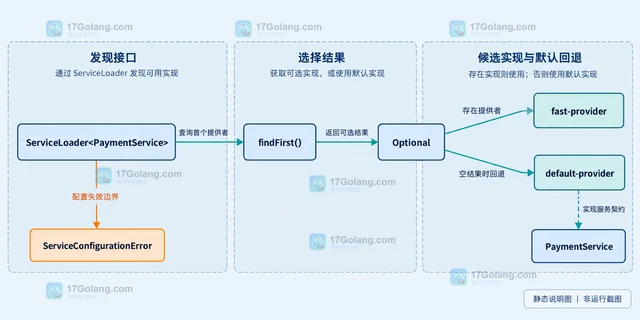
- Java 模块服务加载的可选实现与回退路径
- 363浏览 收藏
-
- 文章 · java教程 | 6小时前 |
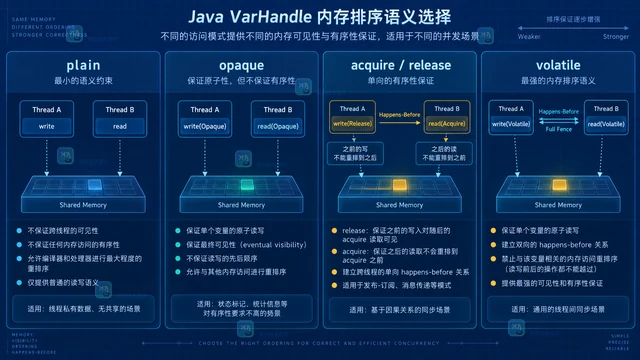
- Java VarHandle 内存序选择与可见性验证
- 226浏览 收藏
-
- 文章 · java教程 | 8小时前 |
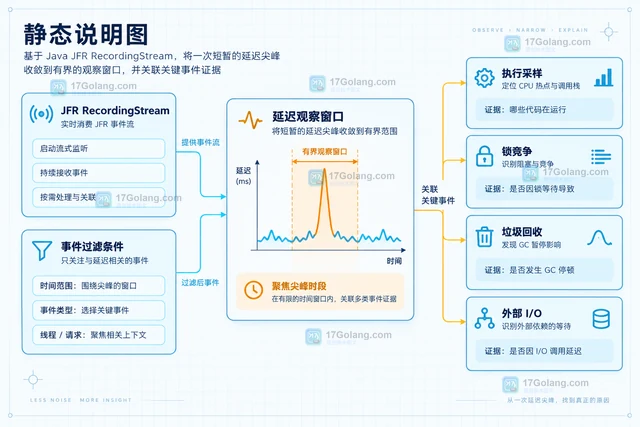
- Java JFR 事件流定位短时延迟尖峰
- 213浏览 收藏
-
- 文章 · java教程 | 9小时前 |
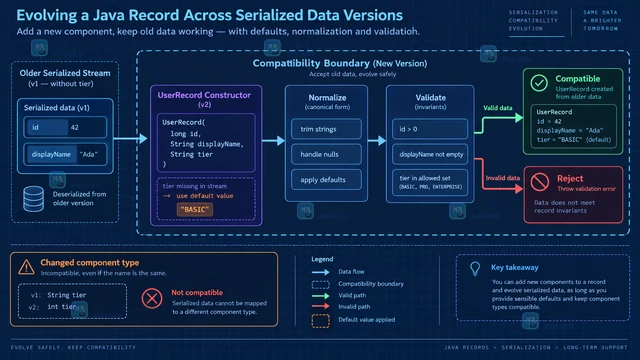
- Java Record 序列化兼容字段演进方案
- 483浏览 收藏
-
- 文章 · java教程 | 10小时前 |
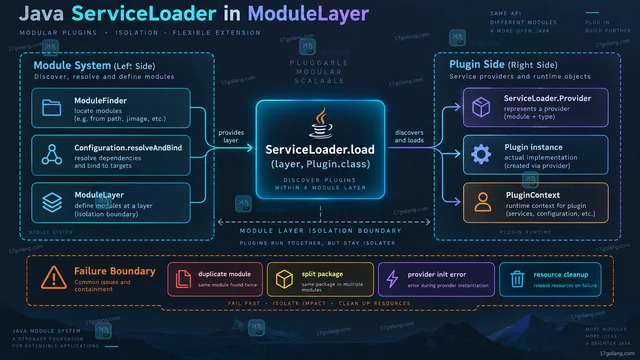
- Java ServiceLoader 隔离模块化插件实现
- 414浏览 收藏
-
- 文章 · java教程 | 11小时前 |
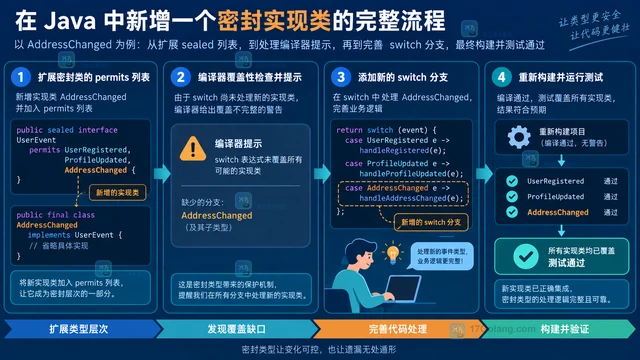
- Java Pattern Matching switch 处理密封层级
- 189浏览 收藏
-
- 文章 · java教程 | 11小时前 | Stream · Java教程 · java Stream Collector Collectors.teeing 统计汇总
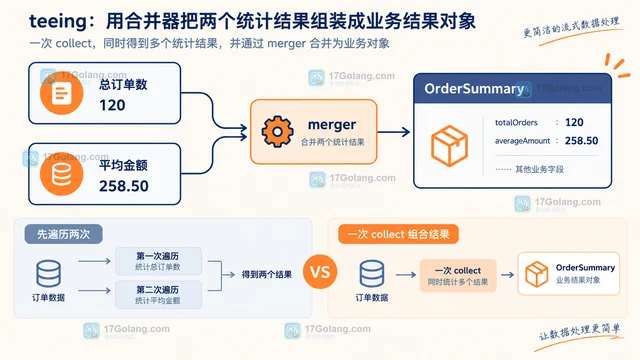
- Java Collectors.teeing 汇总两条统计管道
- 385浏览 收藏
-
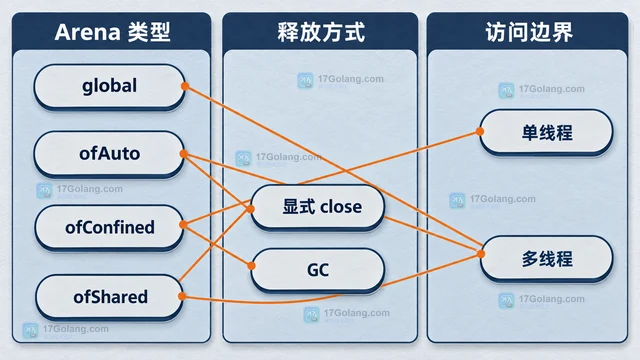
- 文章 · java教程 | 12小时前 |
- Java Foreign Function Memory API 管理本地内存生命周期
- 385浏览 收藏
-
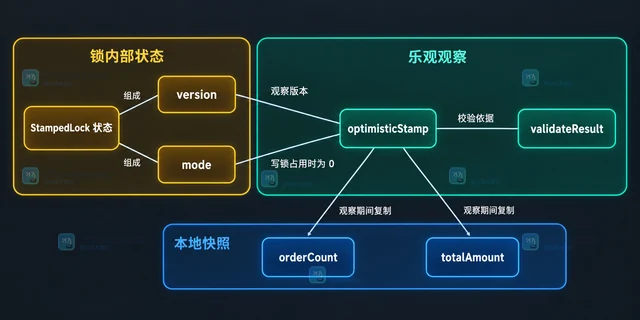
- 文章 · java教程 | 14小时前 |
- Java StampedLock 乐观读校验失败的回退方式
- 165浏览 收藏
-
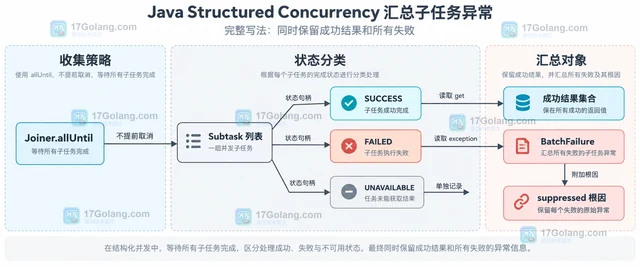
- 文章 · java教程 | 16小时前 | 异常处理 · 并发编程 · Java教程 · StructuredTaskScope Java Structured Concurrency Joiner allUntil 子任务异常 聚合异常
- Java Structured Concurrency 汇总子任务异常
- 260浏览 收藏
-
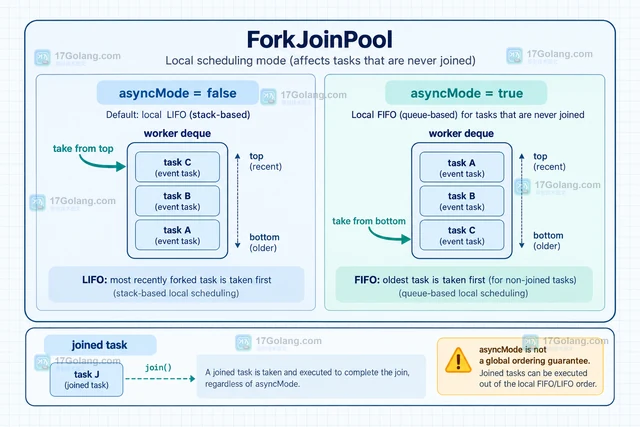
- 文章 · java教程 | 19小时前 |
- Java ForkJoinPool asyncMode 调整任务队列顺序
- 121浏览 收藏
查看更多
课程推荐
-

- 前端进阶之JavaScript设计模式
- 设计模式是开发人员在软件开发过程中面临一般问题时的解决方案,代表了最佳的实践。本课程的主打内容包括JS常见设计模式以及具体应用场景,打造一站式知识长龙服务,适合有JS基础的同学学习。
- 543次学习
-

- GO语言核心编程课程
- 本课程采用真实案例,全面具体可落地,从理论到实践,一步一步将GO核心编程技术、编程思想、底层实现融会贯通,使学习者贴近时代脉搏,做IT互联网时代的弄潮儿。
- 516次学习
-

- 简单聊聊mysql8与网络通信
- 如有问题加微信:Le-studyg;在课程中,我们将首先介绍MySQL8的新特性,包括性能优化、安全增强、新数据类型等,帮助学生快速熟悉MySQL8的最新功能。接着,我们将深入解析MySQL的网络通信机制,包括协议、连接管理、数据传输等,让
- 500次学习
-

- JavaScript正则表达式基础与实战
- 在任何一门编程语言中,正则表达式,都是一项重要的知识,它提供了高效的字符串匹配与捕获机制,可以极大的简化程序设计。
- 487次学习
-

- 从零制作响应式网站—Grid布局
- 本系列教程将展示从零制作一个假想的网络科技公司官网,分为导航,轮播,关于我们,成功案例,服务流程,团队介绍,数据部分,公司动态,底部信息等内容区块。网站整体采用CSSGrid布局,支持响应式,有流畅过渡和展现动画。
- 485次学习
查看更多
AI推荐
-

- PubMedQA
- 深入了解PubMedQA生物医学问答数据集,涵盖其核心功能、使用方法及在临床决策、药物研发等场景的应用,助力提升NLP模型性能。
- 410次使用
-

- H2O EvalGPT
- H2O EvalGPT是H2O.ai推出的开源LLM评估平台,提供详细的大模型性能排行榜、行业特定基准测试及A/B测试功能,助您快速选择最适合项目的高性能大语言模型。
- 490次使用
-

- LMArena
- LMArena是加州大学伯克利分校推出的AI模型匿名评测平台。通过盲测投票机制,用户可对比不同大模型回答并生成实时排行榜,助力开发者优化模型及用户选择最佳AI工具。
- 497次使用
-

- HELM
- 深入了解斯坦福推出的HELM(Holistic Evaluation of Language Models)大模型评测体系。本文解析其核心功能、安装配置步骤及应用场景,涵盖准确性、公平性、鲁棒性等多维度指标,助力开发者全面优化语言模型性能。
- 446次使用
-

- MMBench
- MMBench是由上海人工智能实验室等机构联合推出的多模态基准测试平台,提供细粒度能力评估、大规模数据集及VLMEvalKit工具。本文详细介绍其核心功能、安装使用方法及应用场景,助力开发者全面评估多模态模型性能。
- 272次使用
查看更多
相关文章
-
- Java try-with-resources 多个资源关闭顺序是什么
- 2026-09-10 501浏览
-
- 矩阵主副对角线快速定位技巧
- 2026-05-31 501浏览
-
- Java多态优化流程代码与行为分发改进
- 2026-05-26 501浏览
-
- JVM 类元数据双亲委派链表深度解析
- 2026-05-21 501浏览
-
- 反射异常处理:InvocationTargetException解析与应用
- 2026-05-16 501浏览


