剪映视频旋转方向怎么操作?详细教程
2025-09-29 19:58:50
0浏览
收藏
积累知识,胜过积蓄金银!毕竟在文章开发的过程中,会遇到各种各样的问题,往往都是一些细节知识点还没有掌握好而导致的,因此基础知识点的积累是很重要的。下面本文《剪映如何旋转视频方向?详细操作步骤教学》,就带大家讲解一下知识点,若是你对本文感兴趣,或者是想搞懂其中某个知识点,就请你继续往下看吧~
剪映旋转视频方向可通过编辑功能调整画面角度。具体操作为:1.导入视频后进入编辑界面;2.找到“编辑”选项并点击;3.选择“旋转”按钮顺时针旋转90度,多次点击可实现其他角度旋转;4.可选镜像翻转、调整位置和大小;5.导出视频前设置清晰度和帧率。旋转后出现黑边的解决方法包括:放大视频以填充屏幕、调整画布比例(如9:16或16:9)、添加背景填充黑边区域,或使用第三方软件处理。避免画质损失的方法有:选择高清晰度和帧率导出、避免多次旋转、使用高质量素材、减少过度编辑,或使用专业软件。此外常用技巧还包括变速、倒放、分割、删除片段、添加文字贴纸、音乐、转场及调色等。

剪映旋转视频方向其实很简单,主要就是通过它的编辑功能调整画面角度。下面就来详细说说具体操作。
解决方案
- 导入视频: 打开剪映APP,点击“开始创作”,选择你需要旋转的视频素材导入。
- 进入编辑: 在时间线上选中你的视频片段,下方会出现一系列编辑工具。
- 找到“编辑”: 在工具栏里滑动,找到“编辑”选项,点击进入。
- 选择“旋转”: 在“编辑”菜单中,你会看到“旋转”功能。点击它,视频画面就会顺时针旋转90度。
- 多次旋转: 如果你需要旋转到其他角度,可以多次点击“旋转”按钮,直到达到你想要的效果。比如,要旋转180度,就点两次。
- 镜像翻转(可选): 剪映还提供了“镜像”功能,可以实现左右翻转。如果你需要,可以在“编辑”菜单里找到它。
- 调整位置和大小(可选): 旋转后,可能需要调整视频在画面中的位置和大小。用双指捏合或放大视频画面,可以调整大小;拖动视频画面,可以调整位置。
- 导出视频: 调整完毕后,点击右上角的“导出”按钮,选择你需要的清晰度和帧率,就可以保存旋转后的视频了。
剪映旋转视频后出现黑边怎么办?如何解决?
旋转视频后出现黑边,是因为视频的原始宽高比和旋转后的宽高比不一致导致的。解决办法有几种:
- 放大视频: 最简单的方法就是放大视频画面,填满整个屏幕。在时间线上选中视频片段,用双指放大视频,直到黑边消失。但这种方法可能会导致视频画面被裁剪一部分。
- 调整画布比例: 剪映允许你调整画布比例。点击“比例”,选择一个适合旋转后视频的比例。例如,如果你的视频旋转了90度,可以尝试将画布比例调整为9:16(竖屏)或16:9(横屏)。调整画布比例后,黑边可能会消失,但画面可能会出现拉伸或压缩。
- 添加背景: 如果不想改变视频的比例,可以在黑边处添加背景。剪映提供了多种背景选项,包括纯色、渐变色和图片。点击“背景”,选择一个你喜欢的背景,填充黑边区域。
- 使用第三方软件: 如果以上方法都不能满足你的需求,可以考虑使用专业的视频编辑软件,这些软件通常提供更高级的旋转和调整功能。
剪映除了旋转功能,还有哪些常用的视频编辑技巧?
剪映的功能非常强大,除了旋转,还有很多实用的视频编辑技巧:
- 变速: 可以调整视频的播放速度,实现快放或慢放效果。在时间线上选中视频片段,点击“变速”,选择你需要的速度。
- 倒放: 可以将视频倒过来播放。在时间线上选中视频片段,点击“倒放”,等待倒放完成。
- 分割: 可以将视频分割成多个片段。在时间线上选中视频片段,将时间线移动到你需要分割的位置,点击“分割”。
- 删除: 可以删除不需要的视频片段。在时间线上选中视频片段,点击“删除”。
- 添加文字: 可以在视频中添加文字,包括字幕、标题和说明。点击“文字”,选择你需要的文字样式,输入文字内容,调整文字的位置、大小和颜色。
- 添加贴纸: 可以在视频中添加贴纸,增加趣味性。点击“贴纸”,选择你需要的贴纸,调整贴纸的位置和大小。
- 添加音乐: 可以为视频添加背景音乐或音效。点击“音频”,选择你需要的音乐或音效,调整音量。
- 添加转场: 可以在视频片段之间添加转场效果,使视频过渡更加自然。点击两个视频片段之间的“+”号,选择你需要的转场效果。
- 调色: 可以调整视频的色彩,包括亮度、对比度、饱和度等。在时间线上选中视频片段,点击“滤镜”,选择你需要的滤镜,或者点击“调节”,手动调整色彩参数。
如何避免剪映旋转视频时出现画质损失?
旋转视频本身会对画质产生一定的影响,但可以通过一些方法来尽量减少画质损失:
- 选择合适的导出设置: 在导出视频时,选择较高的清晰度和帧率。一般来说,选择1080P或更高的清晰度,以及30fps或更高的帧率,可以保证较好的画质。
- 避免多次旋转: 频繁地旋转视频会加剧画质损失。尽量一次性将视频旋转到需要的角度,避免多次操作。
- 使用高质量的视频素材: 视频素材本身的质量越高,旋转后的画质损失就越小。尽量使用分辨率高、码率高的视频素材。
- 避免过度编辑: 过多的编辑操作,如添加滤镜、调整色彩等,也会对画质产生影响。尽量减少不必要的编辑操作。
- 使用专业的视频编辑软件: 专业的视频编辑软件通常采用更先进的编码算法,可以更好地保留视频的画质。
终于介绍完啦!小伙伴们,这篇关于《剪映视频旋转方向怎么操作?详细教程》的介绍应该让你收获多多了吧!欢迎大家收藏或分享给更多需要学习的朋友吧~golang学习网公众号也会发布文章相关知识,快来关注吧!
 Golang容器日志标准化与监控技巧
- 上一篇
- Golang容器日志标准化与监控技巧
- 下一篇
- CSS表单状态::disabled与:enabled使用详解
查看更多
最新文章
-
- 文章 · 软件教程 | 3天前 |
- Acrobat怎样让PDF可批注但禁止打印
- 230浏览 收藏
-
- 文章 · 软件教程 | 3天前 |
- Laper怎么把多集剧本按顺序导出为FDX
- 497浏览 收藏
-
- 文章 · 软件教程 | 3天前 |
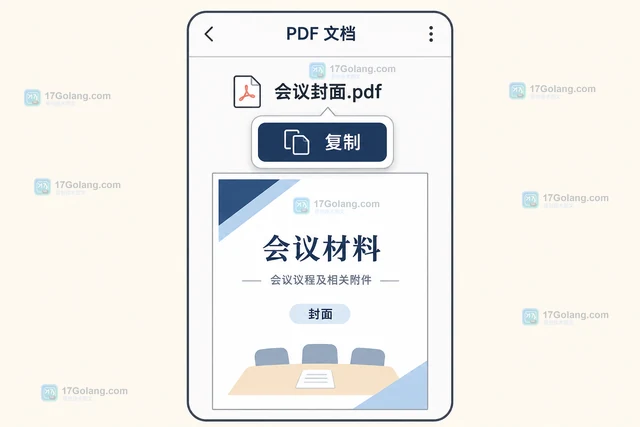
- iPhone预览怎么合并PDF并调整页序
- 222浏览 收藏
-
- 文章 · 软件教程 | 3天前 |
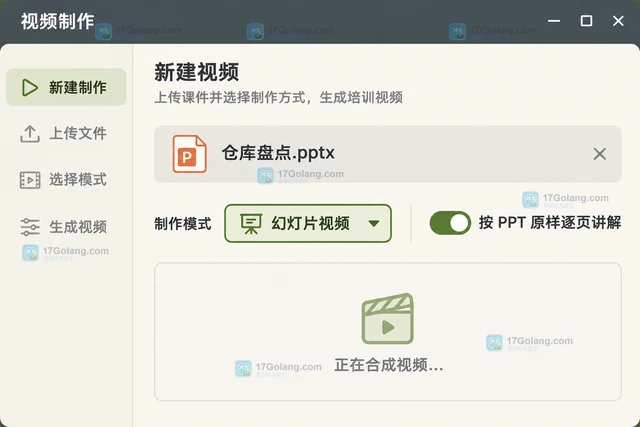
- VibeKnow怎么把PPT做成保留排版的讲解视频
- 216浏览 收藏
-
- 文章 · 软件教程 | 4天前 |
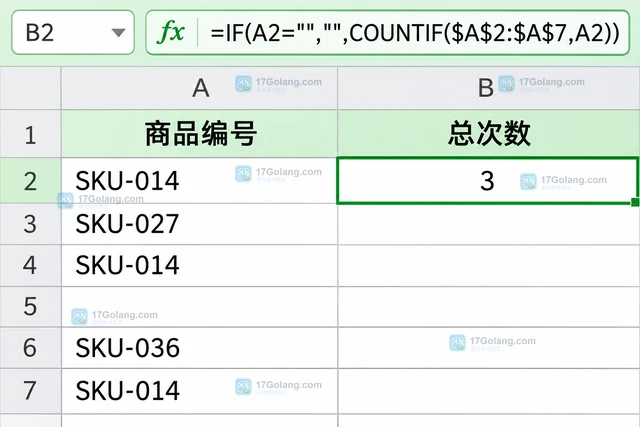
- WPS表格用COUNTIF怎么同时算总次数和第几次出现
- 456浏览 收藏
-
- 文章 · 软件教程 | 4天前 |
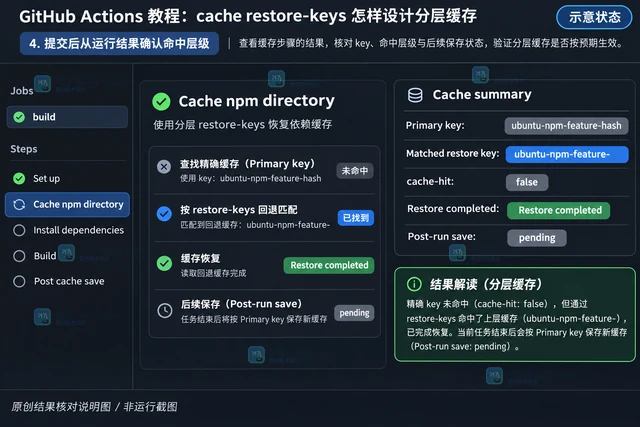
- GitHub Actions cache restore-keys 怎样设计分层缓存
- 354浏览 收藏
-
- 文章 · 软件教程 | 4天前 |
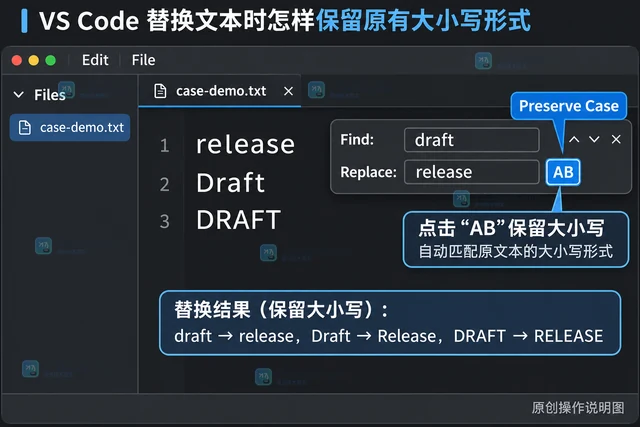
- VS Code 替换文本时怎样保留原有大小写形式
- 174浏览 收藏
-
- 文章 · 软件教程 | 4天前 | Git 版本控制 VS Code git restore 暂存区
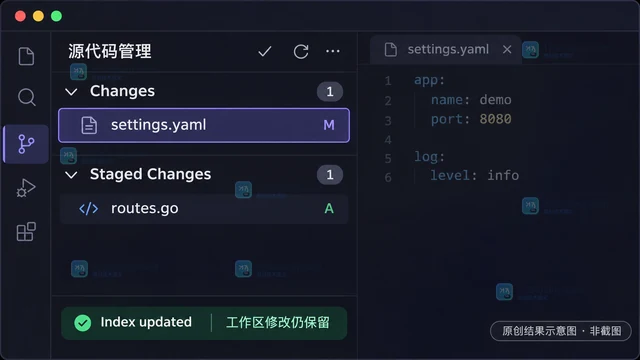
- Git restore 怎样只恢复暂存区中的一个文件
- 190浏览 收藏
-
- 文章 · 软件教程 | 4天前 | 命令行 · 故障排查 · Git 版本控制 Git worktree worktree prune 残留元数据
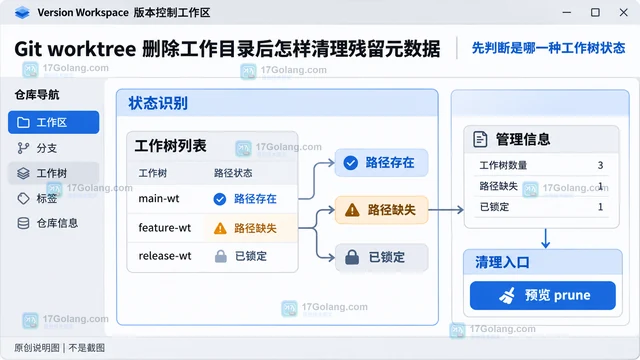
- Git worktree 删除工作目录后怎样清理残留元数据
- 293浏览 收藏
-
- 文章 · 软件教程 | 4天前 |
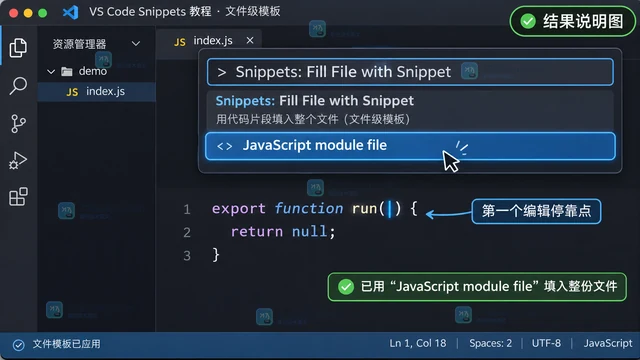
- VS Code Snippets 怎样为当前语言添加文件级模板
- 306浏览 收藏
-
- 文章 · 软件教程 | 4天前 | vs code · 软件教程 · VS Code 项目目录 Remote Tunnels code tunnel 远程工作区
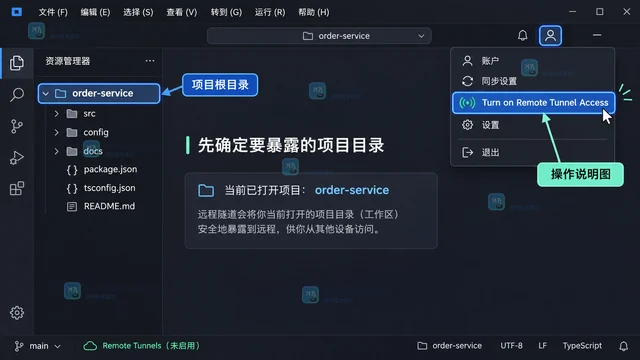
- VS Code Remote Tunnels 怎样把隧道绑定到指定项目目录
- 322浏览 收藏
查看更多
课程推荐
-
- 前端进阶之JavaScript设计模式
- 设计模式是开发人员在软件开发过程中面临一般问题时的解决方案,代表了最佳的实践。本课程的主打内容包括JS常见设计模式以及具体应用场景,打造一站式知识长龙服务,适合有JS基础的同学学习。
- 543次学习
-

- GO语言核心编程课程
- 本课程采用真实案例,全面具体可落地,从理论到实践,一步一步将GO核心编程技术、编程思想、底层实现融会贯通,使学习者贴近时代脉搏,做IT互联网时代的弄潮儿。
- 516次学习
-

- 简单聊聊mysql8与网络通信
- 如有问题加微信:Le-studyg;在课程中,我们将首先介绍MySQL8的新特性,包括性能优化、安全增强、新数据类型等,帮助学生快速熟悉MySQL8的最新功能。接着,我们将深入解析MySQL的网络通信机制,包括协议、连接管理、数据传输等,让
- 500次学习
-
- JavaScript正则表达式基础与实战
- 在任何一门编程语言中,正则表达式,都是一项重要的知识,它提供了高效的字符串匹配与捕获机制,可以极大的简化程序设计。
- 487次学习
-

- 从零制作响应式网站—Grid布局
- 本系列教程将展示从零制作一个假想的网络科技公司官网,分为导航,轮播,关于我们,成功案例,服务流程,团队介绍,数据部分,公司动态,底部信息等内容区块。网站整体采用CSSGrid布局,支持响应式,有流畅过渡和展现动画。
- 485次学习
查看更多
AI推荐
-
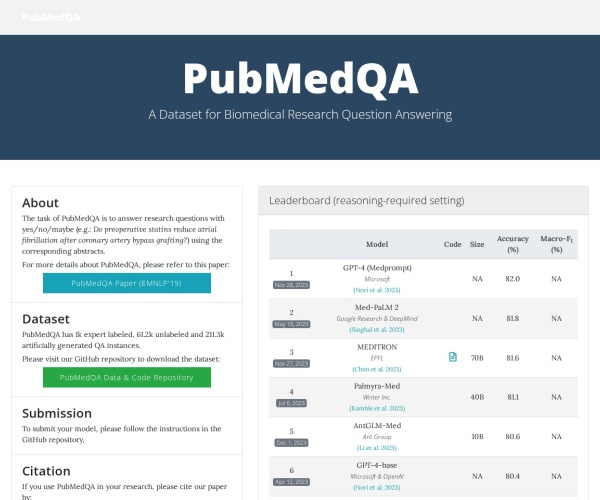
- PubMedQA
- 深入了解PubMedQA生物医学问答数据集,涵盖其核心功能、使用方法及在临床决策、药物研发等场景的应用,助力提升NLP模型性能。
- 1226次使用
-
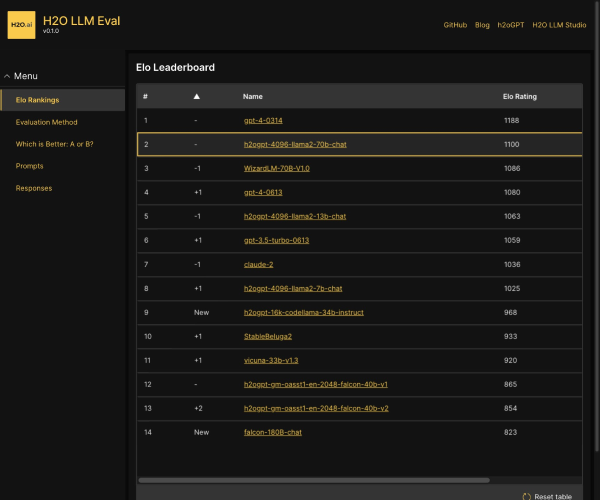
- H2O EvalGPT
- H2O EvalGPT是H2O.ai推出的开源LLM评估平台,提供详细的大模型性能排行榜、行业特定基准测试及A/B测试功能,助您快速选择最适合项目的高性能大语言模型。
- 1208次使用
-

- LMArena
- LMArena是加州大学伯克利分校推出的AI模型匿名评测平台。通过盲测投票机制,用户可对比不同大模型回答并生成实时排行榜,助力开发者优化模型及用户选择最佳AI工具。
- 1402次使用
-
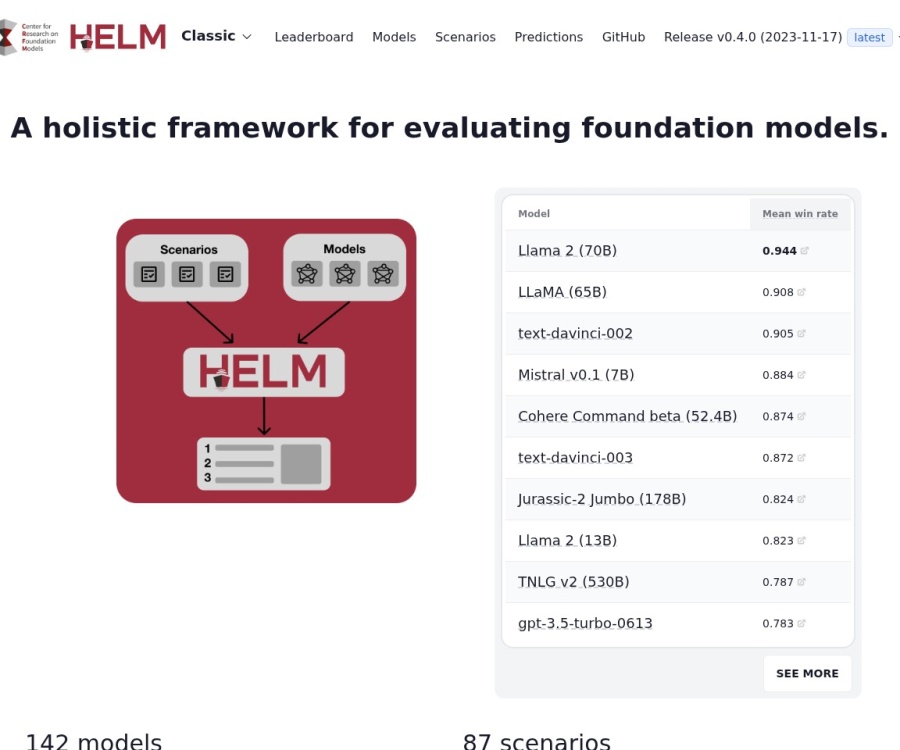
- HELM
- 深入了解斯坦福推出的HELM(Holistic Evaluation of Language Models)大模型评测体系。本文解析其核心功能、安装配置步骤及应用场景,涵盖准确性、公平性、鲁棒性等多维度指标,助力开发者全面优化语言模型性能。
- 1338次使用
-
- MMBench
- MMBench是由上海人工智能实验室等机构联合推出的多模态基准测试平台,提供细粒度能力评估、大规模数据集及VLMEvalKit工具。本文详细介绍其核心功能、安装使用方法及应用场景,助力开发者全面评估多模态模型性能。
- 1185次使用
查看更多
相关文章
-
- VS Code Markdown 预览怎样同步定位当前标题
- 2026-11-04 501浏览
-
- VS Code 怎么给 Go 项目配置测试任务:tasks.json 运行与结果验收
- 2026-07-09 501浏览
-
- Windows 11 如何开启 HEIF 图片支持
- 2026-05-31 501浏览
-
- TikTok用户画像与付费订阅变现方法
- 2026-05-27 501浏览
-
- 学信网学历翻译件申请方法
- 2026-05-27 501浏览