
服务器安装Java及环境配置指南
本篇文章向大家介绍《服务器安装Java及远程环境配置教程》,主要包括,具有一定的参考价值,需要的朋友可以参考一下。
首先安装Java并设置环境变量,更新系统后通过apt安装OpenJDK 17,验证安装并配置JAVA_HOME;接着在启动命令中添加调试参数实现远程调试,IDE中设置远程连接;然后开放防火墙端口5005允许外部访问;使用Dockerfile构建镜像简化部署;通过Maven管理项目依赖,在pom.xml中声明所需库;最后集成Prometheus监控应用状态,暴露指标并在Grafana展示。

在服务器上安装Java并配置远程运行环境,简单来说,就是把你的代码运行的“地基”搭好,并且允许你在别的地方控制它。下面我们来一步步拆解。
安装Java,配置远程运行环境
服务器上安装Java的步骤
首先,你需要连接到你的服务器。这通常通过SSH客户端完成,比如PuTTY或者直接使用终端。
连接上服务器后,第一件事就是更新你的软件包列表。如果是Ubuntu或者Debian系统,可以使用:
sudo apt update
然后,安装Java。这里以OpenJDK为例,因为它通常是免费且易于使用的。
sudo apt install openjdk-17-jdk # 这里17是Java版本,你可以根据需要选择
安装完成后,验证Java是否正确安装。
java -version
如果显示了Java的版本信息,那就说明安装成功了。接下来,你需要设置JAVA_HOME环境变量。找到Java的安装路径,通常在/usr/lib/jvm/目录下。然后,编辑/etc/environment文件。
sudo nano /etc/environment
在文件末尾添加如下内容:
JAVA_HOME="/usr/lib/jvm/java-17-openjdk-amd64"  # 替换成你的实际路径
export JAVA_HOME
export PATH=$PATH:$JAVA_HOME/bin
保存并关闭文件。然后,运行以下命令使环境变量生效。
source /etc/environment
再次运行java -version,如果仍然能正确显示版本信息,那就说明环境变量也设置成功了。
如何配置远程调试?
远程调试允许你在本地IDE(比如IntelliJ IDEA或者Eclipse)中调试运行在服务器上的Java程序。这对于排查问题非常有用。
首先,你需要修改你的Java启动命令,添加调试参数。例如:
java -agentlib:jdwp=transport=dt_socket,server=y,suspend=n,address=5005 -jar your_app.jar
这里,address=5005指定了调试端口为5005。你可以根据需要修改。suspend=n表示程序启动后立即开始运行,suspend=y表示程序启动后会暂停,等待调试器连接。
接下来,在你的本地IDE中配置远程调试。以IntelliJ IDEA为例,你需要创建一个Remote Debug配置。在Run/Debug Configurations中,选择Remote,然后配置Host(服务器IP地址)和Port(5005)。
配置完成后,启动你的Java程序,然后在IDE中启动Remote Debug。如果一切顺利,你就可以在本地IDE中设置断点,单步调试运行在服务器上的Java程序了。
如何配置防火墙允许远程连接?
如果你的服务器启用了防火墙(比如ufw或者firewalld),你需要允许远程连接到调试端口。
如果是ufw,可以使用以下命令:
sudo ufw allow 5005
如果是firewalld,可以使用以下命令:
sudo firewall-cmd --zone=public --add-port=5005/tcp --permanent
sudo firewall-cmd --reload
这样,外部的调试器才能连接到你的服务器。
如何使用Docker简化Java环境配置?
Docker可以帮助你将Java环境打包成一个镜像,然后在任何地方运行。这可以避免环境配置的麻烦。
首先,你需要创建一个Dockerfile。例如:
FROM openjdk:17-jdk-slim

WORKDIR /app

COPY . /app

RUN javac Main.java  # 假设你的主类是Main.java

CMD ["java", "Main"]
然后,构建Docker镜像。
docker build -t my-java-app .
最后,运行Docker容器。
docker run -p 8080:8080 my-java-app # 假设你的应用监听8080端口
这样,你的Java应用就在Docker容器中运行了。
如何使用Maven管理Java项目依赖?
Maven是一个流行的Java项目管理工具,它可以帮助你管理项目的依赖,构建项目,等等。
首先,你需要安装Maven。然后,创建一个Maven项目。
mvn archetype:generate -DgroupId=com.example -DartifactId=my-java-project -DarchetypeArtifactId=maven-archetype-quickstart -DinteractiveMode=false
这会创建一个名为my-java-project的Maven项目。然后,你可以在pom.xml文件中添加项目的依赖。例如:
        junit
        junit
        4.13.2
        test
Maven会自动下载并管理这些依赖。
如何监控Java应用的运行状态?
监控Java应用的运行状态对于及时发现和解决问题非常重要。你可以使用各种监控工具,比如Prometheus和Grafana。
首先,你需要添加Prometheus的Java客户端依赖。
    io.prometheus
    simpleclient
    0.16.0


    io.prometheus
    simpleclient_httpserver
    0.16.0
然后,在你的Java代码中暴露Prometheus的指标。
import io.prometheus.client.Counter;
import io.prometheus.client.exporter.HTTPServer;

public class Main {
    static final Counter requests = Counter.build()
            .name("my_app_requests_total").help("Total requests.").register();

    public static void main(String[] args) throws Exception {
        new HTTPServer(8080);
        while (true) {
            requests.inc();
            Thread.sleep(1000);
        }
    }
}
最后,配置Prometheus抓取这些指标,并在Grafana中可视化。
希望这些信息能帮助你在服务器上成功安装Java并配置远程运行环境!
好了,本文到此结束,带大家了解了《服务器安装Java及环境配置指南》,希望本文对你有所帮助!关注golang学习网公众号,给大家分享更多文章知识!
 GoogleAppsScript邮件换行问题解决
- 上一篇
- GoogleAppsScript邮件换行问题解决

- 下一篇
- 删除WPS空白页分页符的实用方法
-
- 文章 · java教程 | 16小时前 | 文件上传 · Java教程 · java httpclient 流式上传 HttpRequest BodyPublisher
- Java HttpRequest BodyPublisher 实现流式上传
- 488浏览 收藏
-
- 文章 · java教程 | 19小时前 |
- Java 模式匹配 switch 处理层级类型的穷尽性
- 301浏览 收藏
-
- 文章 · java教程 | 3天前 |
- Java 虚拟线程连接池改造的资源边界
- 236浏览 收藏
-
- 文章 · java教程 | 3天前 | Java · 虚拟线程 · java UncaughtExceptionHandler 虚拟线程 Thread.Builder.OfVirtual
- Java Thread.Builder.OfVirtual 设置线程异常处理器
- 139浏览 收藏
-
- 文章 · java教程 | 3天前 | 数据处理 · Java教程 · java windowFixed Stream Gatherer 事件窗口
- Java Stream Gatherer 组合短窗口事件的实现步骤
- 495浏览 收藏
-
- 文章 · java教程 | 4天前 | 并发 · Java · 随机数 · RandomGeneratorFactory Java随机算法 随机数并发
- Java RandomGeneratorFactory 怎么按能力选择随机算法
- 244浏览 收藏
-
- 文章 · java教程 | 4天前 |
- Java HexFormat 怎么在字节数组和十六进制文本间转换
- 361浏览 收藏
-
- 文章 · java教程 | 4天前 | 文件处理 · nio · Java教程 · java 文件比较 Files.mismatch 字节偏移
- Java Files.mismatch 怎么定位两个文件首个差异
- 342浏览 收藏
-
- 文章 · java教程 | 4天前 | Java ·
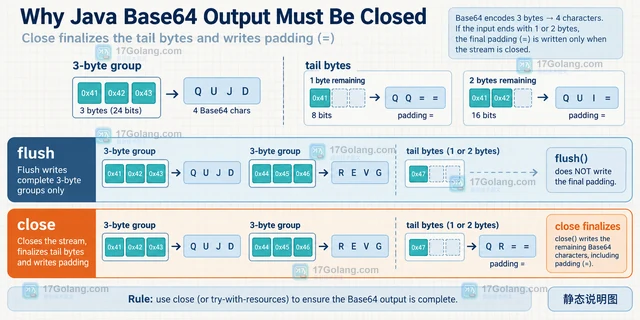
- Java Base64 流式编码怎么避免一次加载大文件
- 182浏览 收藏
-

- 前端进阶之JavaScript设计模式
- 设计模式是开发人员在软件开发过程中面临一般问题时的解决方案,代表了最佳的实践。本课程的主打内容包括JS常见设计模式以及具体应用场景,打造一站式知识长龙服务,适合有JS基础的同学学习。
- 543次学习
-

- GO语言核心编程课程
- 本课程采用真实案例,全面具体可落地,从理论到实践,一步一步将GO核心编程技术、编程思想、底层实现融会贯通,使学习者贴近时代脉搏,做IT互联网时代的弄潮儿。
- 516次学习
-

- 简单聊聊mysql8与网络通信
- 如有问题加微信:Le-studyg;在课程中,我们将首先介绍MySQL8的新特性,包括性能优化、安全增强、新数据类型等,帮助学生快速熟悉MySQL8的最新功能。接着,我们将深入解析MySQL的网络通信机制,包括协议、连接管理、数据传输等,让
- 500次学习
-

- JavaScript正则表达式基础与实战
- 在任何一门编程语言中,正则表达式,都是一项重要的知识,它提供了高效的字符串匹配与捕获机制,可以极大的简化程序设计。
- 487次学习
-

- 从零制作响应式网站—Grid布局
- 本系列教程将展示从零制作一个假想的网络科技公司官网,分为导航,轮播,关于我们,成功案例,服务流程,团队介绍,数据部分,公司动态,底部信息等内容区块。网站整体采用CSSGrid布局,支持响应式,有流畅过渡和展现动画。
- 485次学习
-

- PubMedQA
- 深入了解PubMedQA生物医学问答数据集,涵盖其核心功能、使用方法及在临床决策、药物研发等场景的应用,助力提升NLP模型性能。
- 295次使用
-

- H2O EvalGPT
- H2O EvalGPT是H2O.ai推出的开源LLM评估平台,提供详细的大模型性能排行榜、行业特定基准测试及A/B测试功能,助您快速选择最适合项目的高性能大语言模型。
- 350次使用
-

- LMArena
- LMArena是加州大学伯克利分校推出的AI模型匿名评测平台。通过盲测投票机制,用户可对比不同大模型回答并生成实时排行榜,助力开发者优化模型及用户选择最佳AI工具。
- 353次使用
-

- HELM
- 深入了解斯坦福推出的HELM(Holistic Evaluation of Language Models)大模型评测体系。本文解析其核心功能、安装配置步骤及应用场景,涵盖准确性、公平性、鲁棒性等多维度指标,助力开发者全面优化语言模型性能。
- 315次使用
-

- MMBench
- MMBench是由上海人工智能实验室等机构联合推出的多模态基准测试平台,提供细粒度能力评估、大规模数据集及VLMEvalKit工具。本文详细介绍其核心功能、安装使用方法及应用场景,助力开发者全面评估多模态模型性能。
- 135次使用
-
- Java try-with-resources 多个资源关闭顺序是什么
- 2026-09-10 501浏览
-
- 矩阵主副对角线快速定位技巧
- 2026-05-31 501浏览
-
- Java多态优化流程代码与行为分发改进
- 2026-05-26 501浏览
-
- JVM 类元数据双亲委派链表深度解析
- 2026-05-21 501浏览
-
- 反射异常处理:InvocationTargetException解析与应用
- 2026-05-16 501浏览


