
JavaScript与Django视频保存方法详解
哈喽!大家好,很高兴又见面了,我是golang学习网的一名作者,今天由我给大家带来一篇《JavaScript与Django视频保存教程》,本文主要会讲到等等知识点,希望大家一起学习进步,也欢迎大家关注、点赞、收藏、转发! 下面就一起来看看吧!
本文档旨在指导开发者如何使用 JavaScript 录制视频,并通过 Django 后端将其保存到服务器的文件系统中。我们将利用 Fetch API 从前端上传视频文件,并在 Django 视图中处理文件存储,同时解决常见的浏览器兼容性问题。
前端:使用 JavaScript 录制和上传视频
首先,我们需要修改 JavaScript 代码,以便将录制的视频数据通过 Fetch API 发送到 Django 后端。关键在于将 Blob 对象转换为 File 对象,并使用 FormData 对象进行上传。
1. 获取 CSRF Token
Django 默认启用 CSRF 保护,因此需要在请求头中包含 CSRF Token。可以通过以下 JavaScript 函数获取 Cookie 中的 CSRF Token:
function getCookie(name) {
  const value = `; ${document.cookie}`;
  const parts = value.split(`; ${name}=`);
  if (parts.length === 2) return parts.pop().split(';').shift();
}
2. 创建上传函数
创建一个名为 upload 的异步函数,该函数接收 FormData 对象作为参数,并使用 Fetch API 将其发送到 Django 后端:
async function upload(formData) {
  try {
    const response = await fetch("/video-app", { // 替换为你的 Django 视图 URL
      method: "POST",
      headers: {
        "X-CSRFToken": getCookie('csrftoken'),
      },
      body: formData,
    });
    const result = await response.json();
    console.log("Response:", result);
  } catch (error) {
    console.error("Error:", error);
  }
}
3. 修改 Download 按钮的事件监听器
修改 downloadButton 的事件监听器,使其在下载视频的同时,也将其上传到服务器:
downloadButton.addEventListener('click', () => {
  const blob = new Blob(recordedBlobs, {type: 'video/mp4'});

  // 上传到服务器
  const formData = new FormData();
  formData.append("video", new File([blob], 'my-interview.mp4')); // 自定义文件名
  upload(formData);

  // 客户端下载
  const url = window.URL.createObjectURL(blob);
  const a = document.createElement('a');
  a.style.display = 'none';
  a.href = url;
  a.download = 'w3-coder-recorder-test.mp4'; // 客户端下载的文件名
  document.body.appendChild(a);
  a.click();
  setTimeout(() => {
    document.body.removeChild(a);
    window.URL.revokeObjectURL(url);
  }, 100);
});
后端:Django 视图处理文件上传
接下来,我们需要在 Django 视图中处理接收到的视频文件,并将其保存到文件系统中。
1. 修改 views.py
修改 video_interview 视图函数,使其能够接收上传的视频文件,并将其保存到数据库中:
from django.http import JsonResponse
from django.contrib.auth.decorators import login_required

@login_required
def video_interview(request):
    if request.method == 'POST':
        interview = request.FILES.get('video')
        if interview is not None:
            VideoInterview.objects.create(
                candidate = request.user,
                document = interview
            )
            return JsonResponse({'error_code': 0})  # 成功
        else:
            return JsonResponse({'error_code': 1})  # 失败

    return render(request, 'test_app/video_app.html') # 渲染页面,确保模板存在
2. 配置 URL
确保在 urls.py 中配置了对应的 URL 路由:
from django.urls import path
from . import views

urlpatterns = [
    path('video-app/', views.video_interview, name='video_interview'),
]
3. 确保 VideoInterview 模型正确配置
检查 models.py 中的 VideoInterview 模型,确保 document 字段的 upload_to 参数正确设置,以便文件能够保存到指定目录。
class VideoInterview(models.Model):

    def __str__(self):
        return str(self.candidate)

    candidate = models.ForeignKey(User, on_delete=models.CASCADE, null=True, blank=True)
    description = models.CharField(max_length=100, blank=True, verbose_name="Leírás")
    document = models.FileField(upload_to='documents/videointerviews', verbose_name="CV")
    datetime = models.DateTimeField(auto_now_add=True)
4. 移除 VideoInterviewUploadForm
由于我们不再使用 Django Form 进行文件上传,因此可以移除 forms.py 中的 VideoInterviewUploadForm。
解决浏览器兼容性问题
原问题中提到在 Firefox 浏览器中出现 DOMException: Starting videoinput failed 错误,这通常是由于权限问题或设备不可用导致的。
1. 检查权限
确保用户已授予浏览器访问摄像头和麦克风的权限。
2. 处理异常
在 init 函数中,更详细地处理 navigator.mediaDevices.getUserMedia 抛出的异常,以便更好地诊断问题:
async function init(constraints) {
  try {
    const stream = await navigator.mediaDevices.getUserMedia(constraints);
    handleSuccess(stream);
  } catch (e) {
    console.error('navigator.getUserMedia error:', e);
    errorMsgElement.innerHTML = `navigator.getUserMedia error:${e.name} - ${e.message}`; // 更详细的错误信息
  }
}
3. 检查设备可用性
在调用 getUserMedia 之前,可以先检查设备是否可用。
注意事项和总结
- 错误处理: 在前端和后端都添加适当的错误处理机制,以便在出现问题时能够及时发现并解决。
- 文件大小限制: 考虑设置文件大小限制,以防止上传过大的视频文件。可以在 Django settings.py 中配置 DATA_UPLOAD_MAX_MEMORY_SIZE。
- 安全: 确保对上传的文件进行安全检查,以防止恶意代码注入。
- 文件名: 为上传的文件生成唯一的文件名,以避免文件名冲突。可以使用 UUID 或时间戳。
通过以上步骤,我们可以使用 JavaScript 录制视频,并通过 Django 后端将其保存到服务器的文件系统中。使用 Fetch API 进行文件上传可以避免使用 Django Form,从而简化代码并提高灵活性。同时,需要注意处理浏览器兼容性问题,并添加适当的错误处理机制。
以上就是《JavaScript与Django视频保存方法详解》的详细内容,更多关于的资料请关注golang学习网公众号!
 Mac安装NVM后命令无效解决方法
- 上一篇
- Mac安装NVM后命令无效解决方法

- 下一篇
- 美图秀秀男款发型恶搞教学
-
- 文章 · python教程 | 2小时前 |
- Python Fraction 近似浮点数时怎样控制最大分母
- 417浏览 收藏
-
- 文章 · python教程 | 2小时前 |
- Python compression.zstd 怎样读取大压缩流
- 288浏览 收藏
-
- 文章 · python教程 | 2小时前 |
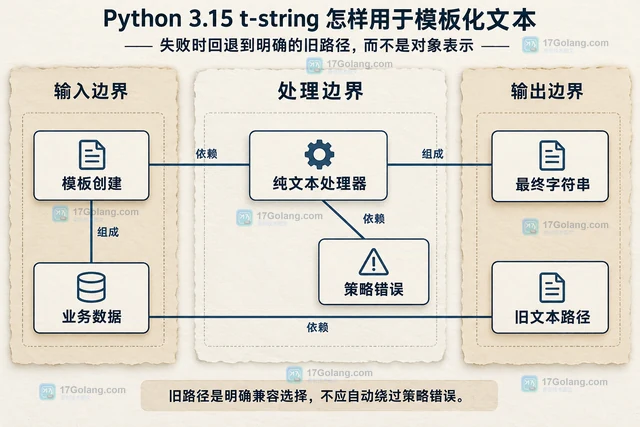
- Python 3.15 t-string 怎样用于模板化文本
- 491浏览 收藏
-
- 文章 · python教程 | 2小时前 | 连接池 · python ·
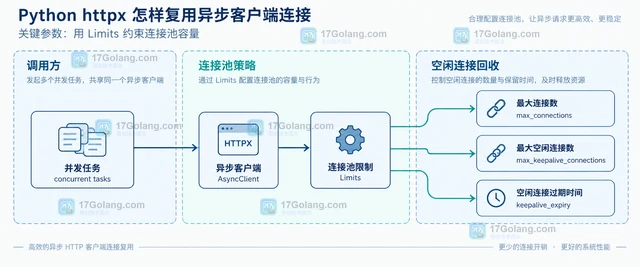
- Python httpx 怎样复用异步客户端连接
- 299浏览 收藏
-
- 文章 · python教程 | 2小时前 | SQLite · Python教程 · 内存数据库 serialize Python sqlite3 deserialize SQLite迁移
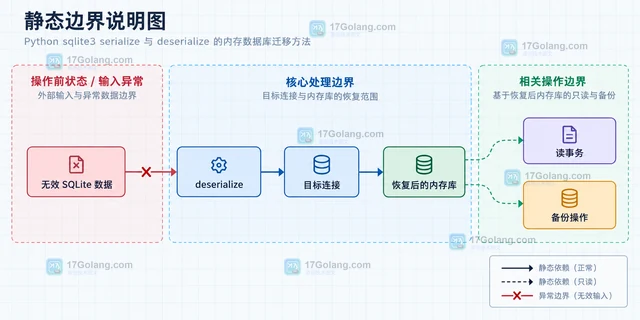
- Python sqlite3 serialize 与 deserialize 的内存数据库迁移方法
- 497浏览 收藏
-
- 文章 · python教程 | 3小时前 |
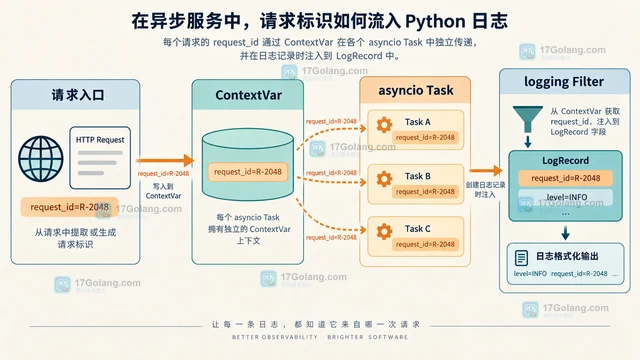
- Python logging 怎样用 contextvars 注入请求标识
- 471浏览 收藏
-
- 文章 · python教程 | 3小时前 |
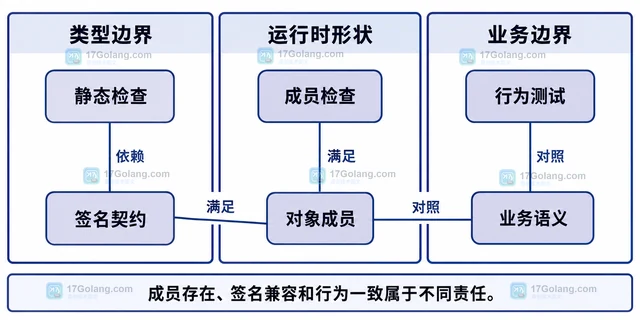
- Python typing.Protocol 怎样描述可替换依赖
- 236浏览 收藏
-
- 文章 · python教程 | 3小时前 |
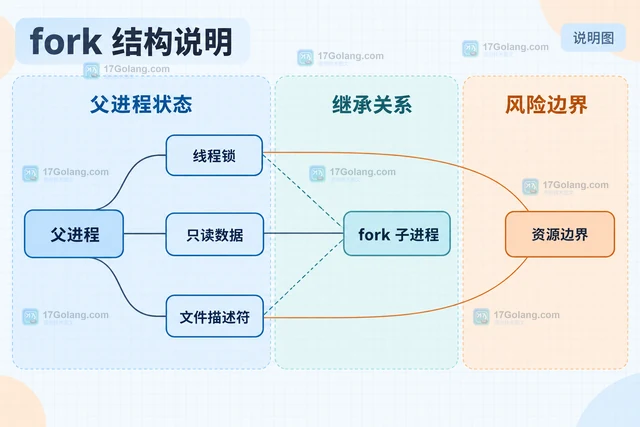
- Python multiprocessing 怎样选择 spawn 和 fork
- 322浏览 收藏
-
- 文章 · python教程 | 3小时前 | JSON · Python教程 · Python JSON enum 反序列化 序列化 json.dumps json.loads StrEnum
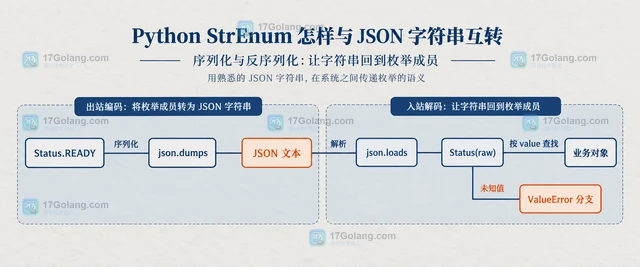
- Python StrEnum 怎样与 JSON 字符串互转
- 393浏览 收藏
-
- 文章 · python教程 | 3小时前 |
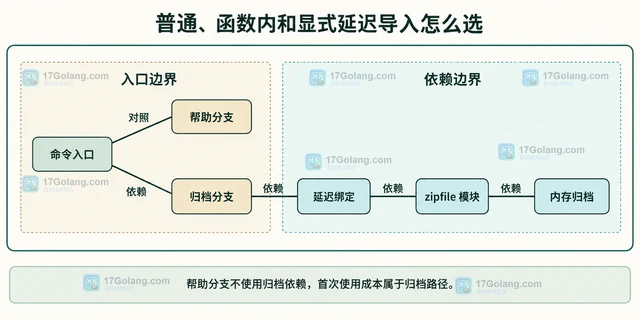
- Python 3.15 延迟导入怎样评估启动收益
- 133浏览 收藏
-
- 文章 · python教程 | 3小时前 |
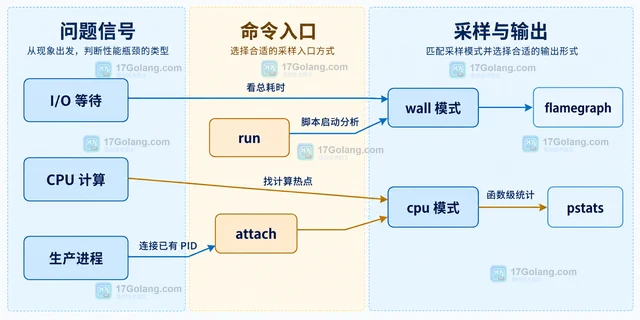
- Python 3.15 profiling.sampling 怎样选择 wall 和 cpu 模式
- 138浏览 收藏
-

- 前端进阶之JavaScript设计模式
- 设计模式是开发人员在软件开发过程中面临一般问题时的解决方案,代表了最佳的实践。本课程的主打内容包括JS常见设计模式以及具体应用场景,打造一站式知识长龙服务,适合有JS基础的同学学习。
- 543次学习
-

- GO语言核心编程课程
- 本课程采用真实案例,全面具体可落地,从理论到实践,一步一步将GO核心编程技术、编程思想、底层实现融会贯通,使学习者贴近时代脉搏,做IT互联网时代的弄潮儿。
- 516次学习
-

- 简单聊聊mysql8与网络通信
- 如有问题加微信:Le-studyg;在课程中,我们将首先介绍MySQL8的新特性,包括性能优化、安全增强、新数据类型等,帮助学生快速熟悉MySQL8的最新功能。接着,我们将深入解析MySQL的网络通信机制,包括协议、连接管理、数据传输等,让
- 500次学习
-

- JavaScript正则表达式基础与实战
- 在任何一门编程语言中,正则表达式,都是一项重要的知识,它提供了高效的字符串匹配与捕获机制,可以极大的简化程序设计。
- 487次学习
-

- 从零制作响应式网站—Grid布局
- 本系列教程将展示从零制作一个假想的网络科技公司官网,分为导航,轮播,关于我们,成功案例,服务流程,团队介绍,数据部分,公司动态,底部信息等内容区块。网站整体采用CSSGrid布局,支持响应式,有流畅过渡和展现动画。
- 485次学习
-

- PubMedQA
- 深入了解PubMedQA生物医学问答数据集,涵盖其核心功能、使用方法及在临床决策、药物研发等场景的应用,助力提升NLP模型性能。
- 471次使用
-

- H2O EvalGPT
- H2O EvalGPT是H2O.ai推出的开源LLM评估平台,提供详细的大模型性能排行榜、行业特定基准测试及A/B测试功能,助您快速选择最适合项目的高性能大语言模型。
- 530次使用
-

- LMArena
- LMArena是加州大学伯克利分校推出的AI模型匿名评测平台。通过盲测投票机制,用户可对比不同大模型回答并生成实时排行榜,助力开发者优化模型及用户选择最佳AI工具。
- 550次使用
-

- HELM
- 深入了解斯坦福推出的HELM(Holistic Evaluation of Language Models)大模型评测体系。本文解析其核心功能、安装配置步骤及应用场景,涵盖准确性、公平性、鲁棒性等多维度指标,助力开发者全面优化语言模型性能。
- 501次使用
-

- MMBench
- MMBench是由上海人工智能实验室等机构联合推出的多模态基准测试平台,提供细粒度能力评估、大规模数据集及VLMEvalKit工具。本文详细介绍其核心功能、安装使用方法及应用场景,助力开发者全面评估多模态模型性能。
- 318次使用
-
- Python sqlite3 Connection serialize 怎么导出数据库快照:备份窗口、内存占用与恢复校验
- 2026-08-26 501浏览
-
- Python监控网页状态:requests异常处理实战
- 2026-05-29 501浏览
-
- TensorFlow模型部署为API的TF Serving方法
- 2026-05-26 501浏览
-
- Python字符串编码转换:encode与decode详解
- 2026-05-16 501浏览
-
- TensorFlow裁剪无用算子方法详解
- 2026-05-15 501浏览