用JavaScript做互动测验:分步教程详解
学习知识要善于思考,思考,再思考!今天golang学习网小编就给大家带来《用JavaScript做互动编码测验:分步教程》,以下内容主要包含等知识点,如果你正在学习或准备学习文章,就都不要错过本文啦~让我们一起来看看吧,能帮助到你就更好了!

本文档旨在指导开发者使用 JavaScript 创建一个动态的编码测验。我们将详细讲解如何处理问题和答案的展示,以及如何更新选项以确保测验的流畅进行。通过本文,你将学会如何避免常见错误,并构建一个功能完善的互动式测验应用。
1. 数据结构设计
首先,我们需要一个合适的数据结构来存储测验的问题、选项和答案。一个包含对象的数组是理想的选择。每个对象代表一个问题,包含 question(问题内容)、choices(选项数组)和 answer(正确答案)。
var quizQuestions = [
    {
        question: "What method would you use to create a DOM object Element?",
        choices: [".getAttribute()", ".createElement()", ".getElementById", ".setAttribute()"],
        answer: ".createElement()"
    },
    {
        question: "What are variables used for?",
        choices: ["Iterating over arrays", "Linking a JavaScript file to your html", "Storing data", "Performing specific tasks"],
        answer: "Storing data"
    },
    // ... 更多问题
];
2. 变量初始化
接下来,我们需要初始化一些重要的变量。
- currentQuestion: 跟踪当前问题的索引。
- questionsEl, choicesEl, answerEl: 分别引用 HTML 中显示问题、选项和答案的元素。
var currentQuestion = 0;
var questionsEl = document.querySelector(".questions");
var choicesEl = document.querySelector(".choices");
var answerEl = document.querySelector(".answer");
3. 问题展示函数
创建一个函数 displayQuestion() 来显示当前问题。该函数应根据 currentQuestion 的值从 quizQuestions 数组中获取问题,并更新 questionsEl 的内容。
function displayQuestion() {
    questionsEl.textContent = quizQuestions[currentQuestion].question;
}
4. 选项展示函数
创建一个函数 displayChoices() 来显示当前问题的选项。这个函数应该:
- 首先,清空 choicesEl 中的现有选项。
- 然后,遍历 quizQuestions[currentQuestion].choices 数组,为每个选项创建一个列表项 (
- ),并将其添加到 choicesEl 中。
- 为每个选项添加事件监听器,以便在点击时检查答案。
function displayChoices() {
    choicesEl.innerHTML = ""; // 清空现有选项

    for (let i = 0; i < quizQuestions[currentQuestion].choices.length; i++) {
        const choice = quizQuestions[currentQuestion].choices[i];
        const li = document.createElement("li");
        li.textContent = choice;
        li.addEventListener("click", checkAnswer); // 添加点击事件监听器
        choicesEl.appendChild(li);
    }
}
5. 答案检查函数
创建一个函数 checkAnswer() 来检查用户选择的答案是否正确。这个函数应该:
- 获取用户选择的答案。
- 将其与 quizQuestions[currentQuestion].answer 进行比较。
- 显示答案是否正确。
- 更新 currentQuestion 的值。
- 调用 displayQuestion() 和 displayChoices() 来显示下一个问题和选项。
function checkAnswer(event) {
    const selectedAnswer = event.target.textContent;
    const correctAnswer = quizQuestions[currentQuestion].answer;

    if (selectedAnswer === correctAnswer) {
        answerEl.textContent = "Correct!";
    } else {
        answerEl.textContent = "Incorrect. The correct answer is: " + correctAnswer;
        // 在这里添加扣除时间的逻辑
    }

    currentQuestion++;

    if (currentQuestion < quizQuestions.length) {
        displayQuestion();
        displayChoices();
    } else {
        // 测验结束的逻辑
        answerEl.textContent = "Quiz completed!";
    }
}
6. 初始化测验
最后,在页面加载完成后,调用 displayQuestion() 和 displayChoices() 来显示第一个问题和选项。
document.querySelector(".quiz-button").addEventListener("click", function() {
    document.querySelector(".intro-text").style.visibility = "hidden";
    document.querySelector(".quiz-button").style.visibility = "hidden";
    displayQuestion();
    displayChoices();
});
7. 完整示例代码
Coding Quiz
Timed Coding Quiz
Come test your coding knowledge with this timed coding quiz! Everytime you answer a questoin incorrectly,
8 seconds is deducted from your total time! Good luck!
8. 注意事项和总结
- 事件委托: 如果选项数量很多,可以考虑使用事件委托来提高性能。将事件监听器添加到 choicesEl 上,而不是每个
- 元素。
- 代码复用: 将常用的代码片段封装成函数,提高代码的可读性和可维护性。
- 错误处理: 添加错误处理机制,例如当 quizQuestions 数组为空时,显示错误信息。
- 用户体验: 优化用户体验,例如添加动画效果、提供反馈信息等。
通过遵循这些步骤,你可以创建一个功能完善的互动式编码测验。记住,代码的清晰性和可维护性至关重要,因此请务必编写结构良好、易于理解的代码。
今天关于《用JavaScript做互动测验:分步教程详解》的内容介绍就到此结束,如果有什么疑问或者建议,可以在golang学习网公众号下多多回复交流;文中若有不正之处,也希望回复留言以告知!
 Java读取文件的几种实用方法
- 上一篇
- Java读取文件的几种实用方法

- 下一篇
- 腾讯文档导出PDF方法详解
-
- 文章 · 前端 | 4小时前 | React useOptimistic 失败回滚 并发更新
- React useOptimistic 如何处理失败回滚与并发更新
- 286浏览 收藏
-
- 文章 · 前端 | 6小时前 |
- Vite 环境 API 如何为多运行时组织构建配置
- 418浏览 收藏
-
- 文章 · 前端 | 8小时前 |
- Web Locks API 的等待请求如何支持用户主动取消
- 239浏览 收藏
-
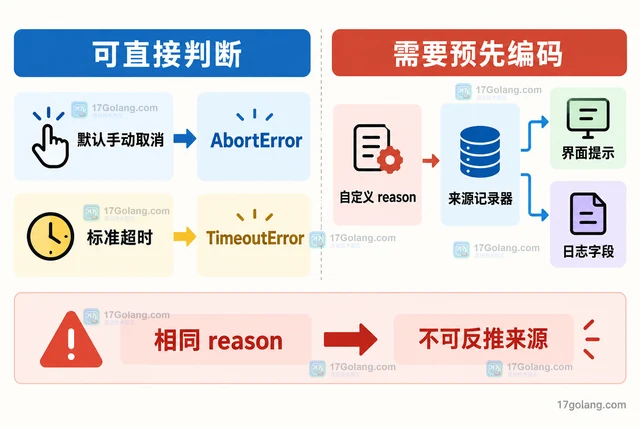
- 文章 · 前端 | 13小时前 | javascript · AbortController AbortSignal.any AbortError TimeoutError AbortSignal reason
- AbortSignal.any 触发后怎样判断来自超时还是手动取消
- 447浏览 收藏
-
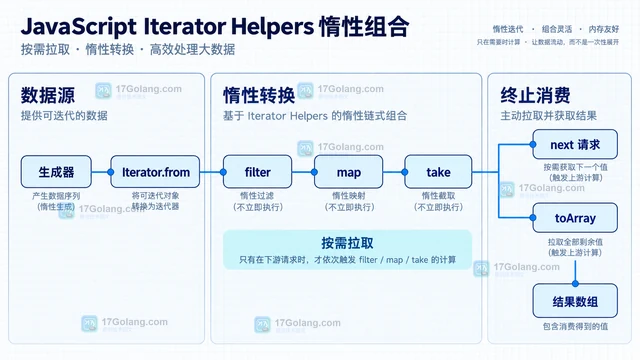
- 文章 · 前端 | 15小时前 |
- JavaScript Iterator Helpers 怎样组合惰性数据处理
- 110浏览 收藏
-
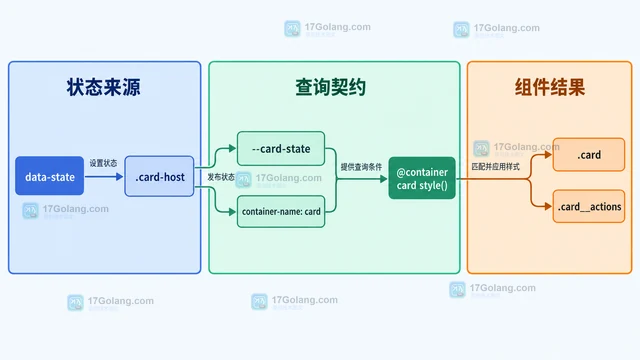
- 文章 · 前端 | 17小时前 | css ·
- CSS 容器样式查询如何根据父级状态改组件
- 120浏览 收藏
-
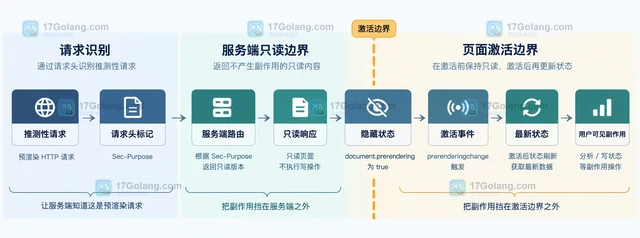
- 文章 · 前端 | 20小时前 | prefetch 前端性能 Speculation Rules API prerender
- Speculation Rules API 如何安全预渲染下一页
- 202浏览 收藏
-
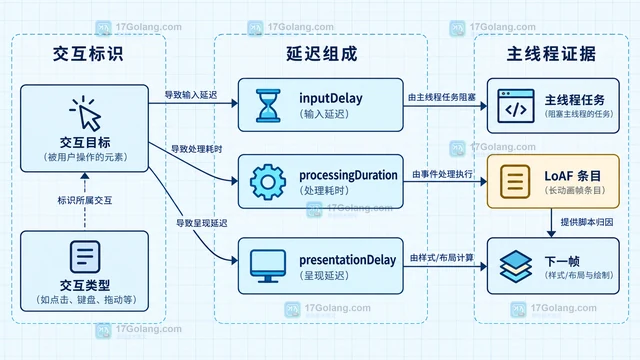
- 文章 · 前端 | 22小时前 | javascript · 前端性能 长任务 INP优化 交互延迟 web-vitals Long Animation Frames
- INP 偏高时如何定位长任务与交互延迟
- 257浏览 收藏
-
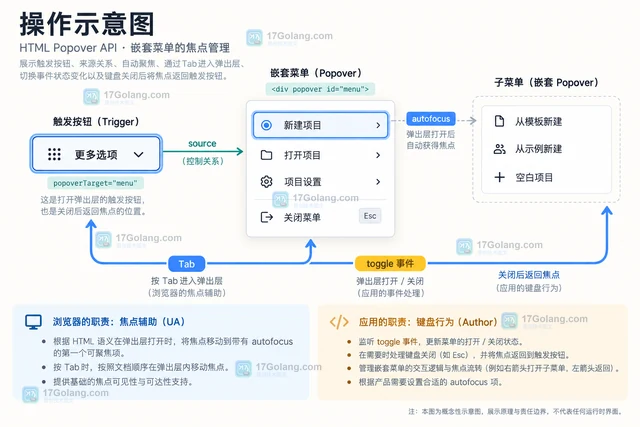
- 文章 · 前端 | 1天前 |
- HTML Popover API 怎样处理嵌套弹层与焦点
- 356浏览 收藏
-
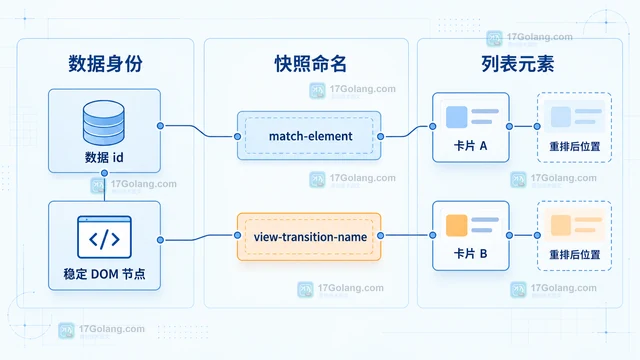
- 文章 · 前端 | 1天前 | 前端开发 · 前端动画 View Transition API 列表重排 match-element
- View Transition API 如何为列表重排添加过渡
- 158浏览 收藏
-
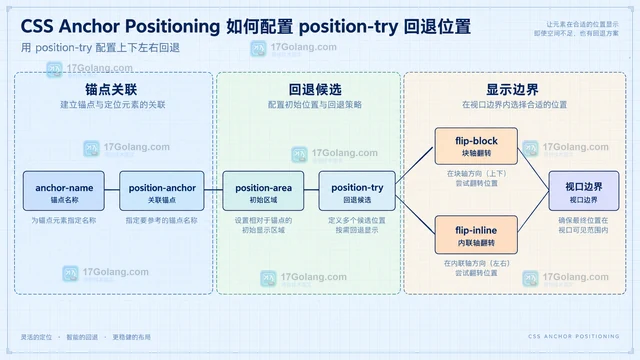
- 文章 · 前端 | 1天前 |
- CSS Anchor Positioning 如何配置 position-try 回退位置
- 234浏览 收藏