
PyInstaller命令未识别?PATH与虚拟环境解决方法
对于一个文章开发者来说,牢固扎实的基础是十分重要的,golang学习网就来带大家一点点的掌握基础知识点。今天本篇文章带大家了解《PyInstaller 命令未识别?PATH 与虚拟环境解决指南》,主要介绍了,希望对大家的知识积累有所帮助,快点收藏起来吧,否则需要时就找不到了!
引言:PyInstaller与“命令未识别”错误
PyInstaller是一个强大的工具,能够将Python应用程序及其所有依赖项打包成独立的可执行文件,极大简化了应用程序的分发和部署。然而,许多开发者在安装PyInstaller后,尝试运行 pyinstaller 命令时,会遇到“命令未识别”的错误提示,即使通过 pip install pyinstaller 确认已成功安装。
pyinstaller : The term 'pyinstaller' is not recognized as the name of a cmdlet, function, script file, or operable program. Check the spelling of the
name, or if a path was included, verify that the path is correct and try again.
这个错误通常表明操作系统的命令行环境(如PowerShell、CMD、Bash等)无法在其预设的搜索路径(即 PATH 环境变量)中找到 pyinstaller 可执行文件。解决此问题的关键在于正确管理 PATH 环境变量,尤其是在使用Python虚拟环境时。
核心问题分析:PATH环境变量
当你在命令行中输入一个命令(例如 pyinstaller)时,操作系统会遍历 PATH 环境变量中列出的所有目录,以查找对应的可执行文件。如果找不到,就会报告“命令未识别”错误。PyInstaller安装后,其可执行脚本(通常是 pyinstaller.exe 或 pyinstaller)会存放在Python安装目录下的 Scripts (Windows) 或 bin (Linux/macOS) 子目录中。
导致“命令未识别”主要有以下两种情况:
- 虚拟环境未激活: 如果你在虚拟环境中安装了PyInstaller,但当前终端会话并未激活该虚拟环境,那么系统 PATH 中可能没有包含虚拟环境的 Scripts 或 bin 目录。
- 全局安装路径未在PATH中: 如果PyInstaller是全局安装的,但其安装路径(通常是Python主安装目录下的 Scripts 或 bin 目录)未被添加到系统的 PATH 环境变量中。
解决方案一:针对Python虚拟环境
Python虚拟环境(如 venv 或 conda 环境)是管理项目依赖的最佳实践。如果你在虚拟环境中安装了PyInstaller,确保该环境已激活是解决问题的首要步骤。
1. 激活虚拟环境
在尝试运行 pyinstaller 命令之前,务必激活你的虚拟环境。
Windows (PowerShell):
.\.venv\Scripts\Activate.ps1
(假设你的虚拟环境名为 .venv 且位于当前目录下)
Windows (CMD):
.venv\Scripts\activate.bat
Linux/macOS (Bash/Zsh):
source .venv/bin/activate
激活成功后,你的命令行提示符通常会显示虚拟环境的名称,例如 (.venv) PS C:\Users\Isaac\code\eset419>。
2. 验证PATH变量(在激活后)
激活虚拟环境后,可以检查 PATH 变量是否已正确包含虚拟环境的 Scripts 或 bin 目录。
Windows (PowerShell):
Get-Command pyinstaller
# 或
$env:Path
Get-Command pyinstaller 如果能找到命令,会显示其路径。$env:Path 会显示当前的 PATH 变量内容,你应该能看到类似 C:\Users\Isaac\code\eset419\.venv\Scripts 的路径段。
Linux/macOS (Bash/Zsh):
echo $PATH
输出的 PATH 字符串中应包含类似 /Users/Isaac/code/eset419/.venv/bin 的路径。
如果虚拟环境已激活,且 PATH 中包含了正确的路径,pyinstaller 命令应该就能正常识别。
解决方案二:针对全局安装或未激活环境
如果PyInstaller是全局安装的,或者你不想每次都激活虚拟环境(不推荐),你需要确保PyInstaller的安装路径已添加到系统的 PATH 环境变量中。
1. 查找PyInstaller的实际安装路径
使用 pip show pyinstaller 命令可以查看到PyInstaller的安装信息,包括其“Location”(安装位置)。
pip show pyinstaller
输出示例:
Name: PyInstaller
Version: 5.13.2
Summary: PyInstaller bundles a Python application and all its dependencies into a single package.
Home-page: https://pyinstaller.org/
Author: Hartmut Goebel, Giovanni Bajo, Martin Zibricky
Author-email: hartmut.goebel@gzs.de
License: GPLv3
Location: c:\users\isaac\appdata\local\programs\python\python39\lib\site-packages  # <-- 关注此行
Requires: altgraph, pefile, pyinstaller-hooks-contrib, python-gettext, setuptools, TBB
Required-by:
Location 字段指示了PyInstaller包本身的安装目录。PyInstaller的可执行脚本通常位于该 Location 目录的父级Python安装目录下的 Scripts (Windows) 或 bin (Linux/macOS) 子目录中。
例如,如果 Location 是 c:\users\isaac\appdata\local\programs\python\python39\lib\site-packages,那么PyInstaller的可执行文件可能在 c:\users\isaac\appdata\local\programs\python\python39\Scripts。
2. 将PyInstaller路径添加到系统PATH
重要提示: 修改系统 PATH 变量通常需要管理员权限,且会影响所有用户和程序。请谨慎操作。
Windows:
- 搜索“环境变量”或“Edit the system environment variables”。
- 点击“环境变量”按钮。
- 在“系统变量”部分找到名为 Path 的变量,选中并点击“编辑”。
- 点击“新建”,然后粘贴PyInstaller可执行文件所在的完整路径(例如 C:\Users\Isaac\AppData\Local\Programs\Python\Python39\Scripts)。
- 点击“确定”保存所有更改。
- 务必关闭所有当前打开的命令行窗口,并重新打开一个新的窗口,使 PATH 更改生效。
Linux/macOS:
- 打开你的shell配置文件,通常是 ~/.bashrc、~/.zshrc 或 ~/.profile。
- 在文件末尾添加一行,将PyInstaller的 bin 目录添加到 PATH。例如:
export PATH="/path/to/python/bin:$PATH"
请将 /path/to/python/bin 替换为实际路径,例如 /usr/local/bin 或 ~/.local/bin,或者通过 pip show pyinstaller 找到的Python安装目录下的 bin 目录。
- 保存文件。
- 在终端中执行 source ~/.bashrc (或对应的配置文件) 或 关闭并重新打开终端,使更改生效。
验证PyInstaller是否可用
无论采用哪种方法,在完成PATH配置后,都应在新打开的终端窗口中验证PyInstaller是否已正确识别:
pyinstaller --version
如果成功显示PyInstaller的版本号,则说明问题已解决。
PyInstaller基本使用示例
解决 pyinstaller 命令识别问题后,你可以开始打包你的Python应用。假设你的项目结构如下:
my_project/
├── main.py
└── images/
    └── icon.png
    └── background.jpg
要打包 main.py 并包含 images 文件夹,可以使用以下命令:
pyinstaller --onefile --windowed --add-data "images;images" main.py
- --onefile: 将所有内容打包成一个单独的可执行文件。
- --windowed: 对于GUI应用,防止在运行时弹出控制台窗口。
- --add-data "source;destination": 将 source 路径下的文件或目录添加到可执行文件内部的 destination 路径。这里我们将 my_project/images 目录下的所有内容添加到可执行文件内部的 images 目录。
打包完成后,生成的可执行文件通常位于项目目录下的 dist 文件夹中。
注意事项
- 虚拟环境优先: 强烈建议在虚拟环境中安装和使用PyInstaller,这样可以避免污染全局Python环境,并更好地管理项目依赖。
- PATH顺序: PATH 变量中的目录顺序很重要。系统会按照从左到右的顺序查找可执行文件。如果存在多个同名可执行文件,第一个被找到的会被执行。
- 重启终端: 对 PATH 环境变量的修改通常不会立即影响当前运行的终端会话。务必关闭并重新打开终端窗口,或者在Linux/macOS上使用 source 命令加载配置文件。
- 权限问题: 在某些情况下,如果Python安装在受保护的系统目录(如 C:\Program Files),pip install 可能需要管理员权限,或者PyInstaller的可执行文件可能无法被普通用户访问。
总结
“PyInstaller命令未识别”是一个常见的环境变量配置问题。通过理解 PATH 变量的工作原理,并根据是否使用虚拟环境选择正确的解决方案(激活虚拟环境或手动修改系统 PATH),可以有效地解决此问题。始终优先使用虚拟环境,并确保在打包前验证PyInstaller命令的可用性,将使你的Python应用打包过程更加顺畅。
今天带大家了解了的相关知识,希望对你有所帮助;关于文章的技术知识我们会一点点深入介绍,欢迎大家关注golang学习网公众号,一起学习编程~
 Steam账号切换全攻略
- 上一篇
- Steam账号切换全攻略

- 下一篇
- 7-Zip长路径解压失败解决方法
-
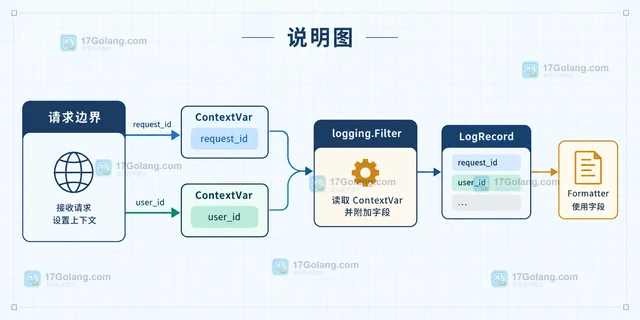
- 文章 · python教程 | 6小时前 | 日志 · logging · Python教程 · Python contextvars request_id LogRecord logging.Filter
- Python logging.Filter 注入请求上下文的做法
- 410浏览 收藏
-
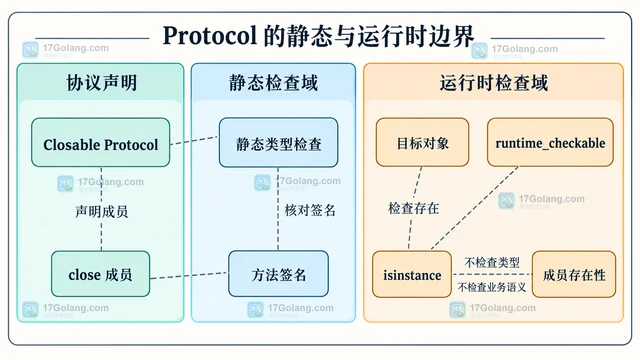
- 文章 · python教程 | 2天前 | Python教程 · Python 鸭子类型 typing.Protocol 结构子类型
- Python typing.Protocol 约束鸭子类型接口
- 246浏览 收藏
-
- 文章 · python教程 | 3天前 | Python教程 · Python 相对路径 is_file pathlib Path.resolve
- Python pathlib 相对路径规范化与文件判断
- 144浏览 收藏
-
- 文章 · python教程 | 3天前 | python · 异步编程 · asyncio · Python CancelledError asyncio.timeout TimeoutError
- Python asyncio.timeout 嵌套取消与异常传播
- 373浏览 收藏
-
- 文章 · python教程 | 3天前 |
- Python heapq 最大堆 API 怎么避免手动取负数
- 397浏览 收藏
-
- 文章 · python教程 | 3天前 | python · Python 不可变对象 namedtuple dataclass copy.replace
- Python copy.replace 怎么更新不可变对象字段
- 245浏览 收藏
-
- 文章 · python教程 | 4天前 | python ·
- Python NamedTemporaryFile 的 delete_on_close 怎么设置
- 311浏览 收藏
-

- 前端进阶之JavaScript设计模式
- 设计模式是开发人员在软件开发过程中面临一般问题时的解决方案,代表了最佳的实践。本课程的主打内容包括JS常见设计模式以及具体应用场景,打造一站式知识长龙服务,适合有JS基础的同学学习。
- 543次学习
-

- GO语言核心编程课程
- 本课程采用真实案例,全面具体可落地,从理论到实践,一步一步将GO核心编程技术、编程思想、底层实现融会贯通,使学习者贴近时代脉搏,做IT互联网时代的弄潮儿。
- 516次学习
-

- 简单聊聊mysql8与网络通信
- 如有问题加微信:Le-studyg;在课程中,我们将首先介绍MySQL8的新特性,包括性能优化、安全增强、新数据类型等,帮助学生快速熟悉MySQL8的最新功能。接着,我们将深入解析MySQL的网络通信机制,包括协议、连接管理、数据传输等,让
- 500次学习
-

- JavaScript正则表达式基础与实战
- 在任何一门编程语言中,正则表达式,都是一项重要的知识,它提供了高效的字符串匹配与捕获机制,可以极大的简化程序设计。
- 487次学习
-

- 从零制作响应式网站—Grid布局
- 本系列教程将展示从零制作一个假想的网络科技公司官网,分为导航,轮播,关于我们,成功案例,服务流程,团队介绍,数据部分,公司动态,底部信息等内容区块。网站整体采用CSSGrid布局,支持响应式,有流畅过渡和展现动画。
- 485次学习
-

- PubMedQA
- 深入了解PubMedQA生物医学问答数据集,涵盖其核心功能、使用方法及在临床决策、药物研发等场景的应用,助力提升NLP模型性能。
- 291次使用
-

- H2O EvalGPT
- H2O EvalGPT是H2O.ai推出的开源LLM评估平台,提供详细的大模型性能排行榜、行业特定基准测试及A/B测试功能,助您快速选择最适合项目的高性能大语言模型。
- 344次使用
-

- LMArena
- LMArena是加州大学伯克利分校推出的AI模型匿名评测平台。通过盲测投票机制,用户可对比不同大模型回答并生成实时排行榜,助力开发者优化模型及用户选择最佳AI工具。
- 347次使用
-

- HELM
- 深入了解斯坦福推出的HELM(Holistic Evaluation of Language Models)大模型评测体系。本文解析其核心功能、安装配置步骤及应用场景,涵盖准确性、公平性、鲁棒性等多维度指标,助力开发者全面优化语言模型性能。
- 310次使用
-

- MMBench
- MMBench是由上海人工智能实验室等机构联合推出的多模态基准测试平台,提供细粒度能力评估、大规模数据集及VLMEvalKit工具。本文详细介绍其核心功能、安装使用方法及应用场景,助力开发者全面评估多模态模型性能。
- 131次使用
-
- Python sqlite3 Connection serialize 怎么导出数据库快照:备份窗口、内存占用与恢复校验
- 2026-08-26 501浏览
-
- Python监控网页状态:requests异常处理实战
- 2026-05-29 501浏览
-
- TensorFlow模型部署为API的TF Serving方法
- 2026-05-26 501浏览
-
- Python字符串编码转换:encode与decode详解
- 2026-05-16 501浏览
-
- TensorFlow裁剪无用算子方法详解
- 2026-05-15 501浏览