

热门推荐
漫画APP
动画内容聚合,热门资源快捷查看
本篇文章给大家分享《橙色跳舞字制作方法详解》,覆盖了文章的常见基础知识,其实一个语言的全部知识点一篇文章是不可能说完的,但希望通过这些问题,让读者对自己的掌握程度有一定的认识(B 数),从而弥补自己的不足,更好的掌握它。
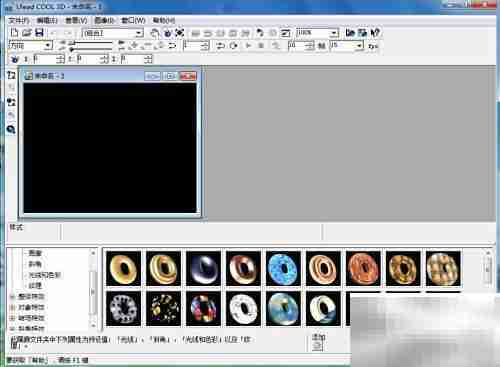
启动Ulead Cool 3D软件,进入主操作界面。

使用鼠标点击文字工具,开始输入所需内容。

完成文字输入,设定为“橙色舞动文字”并确认。

在对象样式面板中选择“光线与色彩”,接着进入“色彩”设置选项。

从调色板中选取橙色,应用并确认颜色设置。

转至对象特效功能区,找到“跳舞”动画效果,双击右侧预览图将其添加到文字对象上。

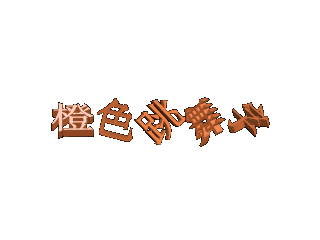
经过以上步骤,已在Ulead Cool 3D中成功创建出具有橙色跳动效果的文字动画。
理论要掌握,实操不能落!以上关于《橙色跳舞字制作教程及技巧分享》的详细介绍,大家都掌握了吧!如果想要继续提升自己的能力,那么就来关注golang学习网公众号吧!
本文内容来源于互联网,如有侵权请联系删除。













