
鼠标悬停提示效果实现方法
## JS实现鼠标悬停提示效果:打造更友好的用户交互体验 还在使用简单的CSS `:hover` 实现工具提示?本文将深入探讨如何利用 JavaScript 实现更强大、更灵活的鼠标悬停提示效果。相较于 CSS,JS 能够支持动态内容、复杂交互和智能定位,尤其在生产环境中更具优势。本文将详细介绍如何通过事件监听、DOM 操作和精准定位计算来动态显示提示框,并确保工具提示的无障碍性,包括添加 `role="tooltip"`、`aria-describedby` 等 ARIA 属性,以及支持键盘导航与 Escape 关闭。同时,还将探讨基于 `getBoundingClientRect()` 的视口边界检测策略,实现上下“翻转”防溢出,并推荐使用 `transform` 提升动画性能。对于复杂场景,更可借助 Popper.js 等库优化定位逻辑,从而保证提示框始终可见且用户体验流畅。掌握这些技巧,让你的网站交互更上一层楼!
JavaScript 实现工具提示的核心在于通过事件监听、DOM 操作和精准定位计算来动态显示提示框,相比 CSS :hover,JS 能支持动态内容、复杂交互、智能定位和无障碍性,因此更适用于生产环境;为确保无障碍性,需添加 role="tooltip"、aria-describedby 等 ARIA 属性,支持键盘导航与 Escape 关闭,并尊重 prefers-reduced-motion;定位策略应基于 getBoundingClientRect() 进行视口边界检测,实现上下“翻转”防溢出,优先使用 transform 提升动画性能,在复杂场景下可借助 Popper.js 等库优化定位逻辑,从而保证提示框始终可见且用户体验流畅。

JavaScript 实现工具提示,本质上是在用户与特定元素交互(比如鼠标悬停)时,动态地创建一个或显示一个预设的提示框,并将其精确地定位在相关元素附近。这听起来简单,但要做到既美观又实用,同时兼顾性能和可访问性,里面门道还真不少。核心在于事件监听、DOM操作和精准的定位计算。
我们来具体看看如何实现一个基本的JS工具提示。
JS 工具提示示例
这段代码实现了一个基本的、带定位和动画的工具提示。它通过监听鼠标进入和离开事件来控制提示的显示和隐藏,并利用 getBoundingClientRect() 来计算触发器和提示框的位置,从而实现相对定位。这里还加入了一个简单的边界检查,让工具提示在上方空间不足时能自动切换到下方显示,这在实际应用中非常重要。
为什么简单的CSS :hover 伪类不足以满足复杂的工具提示需求?
你可能会想,CSS的:hover伪类不是也能实现工具提示吗?没错,对于最简单的静态文本提示,CSS确实能搞定。比如,你可以把提示内容藏在一个元素的子元素里,然后用:hover来显示它。但一旦需求稍微复杂一点,CSS的局限性就暴露无遗了。
首先,动态内容几乎是无法实现的。如果你的工具提示内容需要根据后端数据、用户状态或者其他运行时变量来变化,CSS就无能为力了,因为它只能处理预先写死在HTML里的内容。其次,交互性方面,CSS也显得捉襟见肘。你无法实现鼠标移出提示框时提示框仍然保持显示,或者鼠标在提示框上悬停时阻止它消失的需求。更别提延迟显示、点击关闭、或者在特定条件下才显示这些逻辑了。
再者,定位的灵活性也是个大问题。CSS工具提示通常依赖于父元素的相对定位,当提示框内容过长或靠近屏幕边缘时,它会很生硬地超出边界,或者被父元素的overflow: hidden裁剪掉,你很难优雅地让它自动调整位置(比如从上方翻转到下方)。而JavaScript,通过 getBoundingClientRect() 这样的API,可以获取到元素在视口中的精确位置和尺寸,结合这些信息,我们就能编写出智能的定位逻辑,让工具提示始终保持在可见区域内,甚至根据空间大小自动调整方向。
最后,也是很关键的一点,就是无障碍性(Accessibility)。纯CSS的工具提示很难与屏幕阅读器等辅助技术良好地交互,因为它缺乏必要的ARIA属性来告知用户“这是一个工具提示”以及它所描述的内容。JavaScript则能轻松地添加和管理这些属性,确保所有用户都能无障碍地使用你的应用。所以,虽然CSS能做个样子,但要达到生产级别、用户体验良好且无障碍的工具提示,JavaScript是不可或缺的。
如何确保JS工具提示的无障碍性(Accessibility)?
无障碍性(Accessibility,简称A11y)是任何前端开发都应该优先考虑的方面,工具提示也不例外。一个看似简单的交互组件,如果忽视了A11y,就可能让依赖屏幕阅读器、键盘导航或其他辅助技术的用户寸步难行。
确保JS工具提示无障碍性,有几个关键点:
ARIA属性的应用:
role="tooltip": 这是最基本的,告诉辅助技术这个元素是一个工具提示。aria-describedby或aria-labelledby: 将工具提示的内容与它所描述的触发元素关联起来。通常,我们会给工具提示一个唯一的ID,然后将这个ID赋给触发元素的aria-describedby属性。这样,当屏幕阅读器聚焦到触发元素时,它就能朗读出工具提示的内容。aria-live="polite"(可选但推荐): 如果工具提示内容是动态加载的或者非常重要,可以考虑在工具提示元素上设置aria-live="polite"。这会告诉屏幕阅读器在内容更新时,以一种不打扰用户当前任务的方式朗读出来。
键盘可访问性:
- 焦点管理: 确保用户可以通过键盘(Tab键)聚焦到工具提示的触发元素。当触发元素获得焦点时,工具提示应该显示。当焦点移开时(Blur事件),工具提示应该隐藏。
Escape键关闭: 这是一个常见的用户习惯,允许用户按下Escape键来快速关闭当前显示的工具提示。你需要在工具提示显示时,监听document上的keydown事件来捕获Escape键。
视觉设计与对比度:
- 颜色对比度: 确保工具提示的文本颜色与背景颜色有足够的对比度,以满足WCAG(Web内容无障碍指南)的要求。这对于视力不佳的用户至关重要。
- 字体大小: 字体不宜过小,确保可读性。
- 内容简洁: 工具提示应该提供简短、直接的信息,避免长篇大论。
动画与用户偏好:
prefers-reduced-motion: 如果你的工具提示有复杂的进入/退出动画,请尊重用户的prefers-reduced-motion媒体查询。如果用户系统设置了减少动态效果,你的动画应该更简单或直接禁用。
举个例子,在上面的JS代码中,我们可以在showTooltip函数里添加:
// ... (在创建 tooltipElement 之后)
tooltipElement.setAttribute('role', 'tooltip');
tooltipElement.id = `tooltip-${Date.now()}`; // 确保ID唯一
trigger.setAttribute('aria-describedby', tooltipElement.id);

// ... (在 hideTooltip 函数里)
trigger.removeAttribute('aria-describedby'); // 隐藏时移除,避免误读同时,还需要为触发器添加focus和blur事件监听,来处理键盘导航时的显示和隐藏逻辑。这样一来,无论是鼠标用户还是键盘用户,甚至是依赖屏幕阅读器的用户,都能顺畅地获取到工具提示所传达的信息。
在不同场景下,工具提示的定位策略有哪些考量?
工具提示的定位,远不止简单地放在触发元素旁边那么粗暴。特别是在复杂的布局、滚动页面或者响应式设计中,定位策略需要深思熟虑。
基本定位原理:
- 通常,工具提示元素本身会设置为
position: absolute;,这样它就能脱离文档流,自由定位。 - 它的定位基准是最近的
position属性不是static的祖先元素。如果触发元素本身就是position: relative;,那么工具提示可以直接相对于触发元素定位。如果不是,或者你希望工具提示始终在视口中,那么直接将其添加到body或一个固定的容器中,然后相对于视口计算位置是更稳妥的选择。
- 通常,工具提示元素本身会设置为
getBoundingClientRect()的妙用:- 这是定位的核心。
element.getBoundingClientRect()返回一个DOMRect对象,包含了元素相对于视口的大小和位置信息(top,left,right,bottom,width,height)。 - 利用触发元素的
getBoundingClientRect(),你可以轻松计算出工具提示应该出现在触发元素的上方、下方、左侧或右侧,并留出适当的间距。例如,放在上方就是triggerRect.top - tooltipRect.height - spacing。
- 这是定位的核心。
视口边界检测与“翻转”:
- 这是最常见的挑战。如果工具提示默认显示在上方,但触发元素已经非常靠近视口顶部,那么工具提示就会被裁剪或者完全看不见。
- 解决方案是进行边界检测:
- 顶部溢出: 如果计算出的
top值小于0(即超出视口顶部),则尝试将工具提示放在触发元素的下方 (triggerRect.bottom + spacing)。 - 左/右溢出: 类似地,如果
left小于0或者left + tooltipRect.width大于window.innerWidth,则需要调整left值,比如将其贴近视口边缘或者居中对齐。
- 顶部溢出: 如果计算出的
- 这种自动调整方向的逻辑,能极大地提升用户体验。
滚动行为的考量:
- 如果工具提示是
position: absolute;并且其定位基准是body,那么当页面滚动时,工具提示会随之滚动,这通常是我们想要的效果。 - 但如果触发元素在一个可滚动的容器内部,而工具提示也相对于这个容器定位,那么当容器滚动时,工具提示可能会被容器的
overflow: hidden裁剪。这时,你可能需要将工具提示提升到body层级,并计算其相对于视口的位置,再将其显示。 - 记住,
getBoundingClientRect()返回的是相对于视口的位置,如果需要相对于整个文档(包括滚动部分)的绝对位置,需要加上window.scrollX和window.scrollY。
- 如果工具提示是
性能优化:
transform代替top/left:- 在工具提示有动画效果时,频繁改变
top和left属性可能会导致浏览器进行昂贵的布局(layout)和绘制(paint)操作,影响性能。 - 一个更好的做法是使用
transform: translate(x, y)来进行定位。改变transform属性通常只触发合成(compositing)阶段,性能更好,动画更流畅。 - 你可以先用
top/left计算出目标位置,然后将元素初始定位到0,0,再通过transform: translate()将其移动到目标位置。
- 在工具提示有动画效果时,频繁改变
复杂场景下的第三方库:
- 对于需要处理箭头、多种定位方向、碰撞检测、以及更高级的UI层叠上下文管理等复杂场景,自己从头写定位逻辑会非常繁琐且容易出错。
- 这时,可以考虑使用成熟的定位库,比如 Popper.js 或 Floating UI。它们专门解决了这类UI元素的定位问题,提供了非常强大的API和优化策略,能让你专注于业务逻辑而非复杂的几何计算。虽然本篇主要讲JS原生实现,但在实际项目中,了解并善用这些工具能大大提高开发效率和组件的健壮性。
总的来说,工具提示的定位策略需要结合用户体验、布局复杂度和性能考量,从简单的相对定位到复杂的边界检测和滚动处理,每一步都影响着最终的用户感知。
好了,本文到此结束,带大家了解了《鼠标悬停提示效果实现方法》,希望本文对你有所帮助!关注golang学习网公众号,给大家分享更多文章知识!
 戴尔主机电源错误0x000000FE怎么解决
- 上一篇
- 戴尔主机电源错误0x000000FE怎么解决

- 下一篇
- Python实时视频流处理方法解析
-
- 文章 · 前端 | 11小时前 |
- 表单 aria-describedby 关联错误提示的可访问设计
- 349浏览 收藏
-
- 文章 · 前端 | 21小时前 | 前端 · css · 组合选择器 CSS :is specificity :where 级联层
- CSS :is 组合选择器时的 specificity 控制
- 327浏览 收藏
-
- 文章 · 前端 | 1天前 | javascript · DNS耗时 PerformanceResourceTiming TLS耗时
- PerformanceResourceTiming 拆分 DNS 与 TLS 耗时
- 108浏览 收藏
-
- 文章 · 前端 | 3天前 | 前端 · websocket ·
- WebSocket 重连退避与页面卸载的收尾
- 381浏览 收藏
-
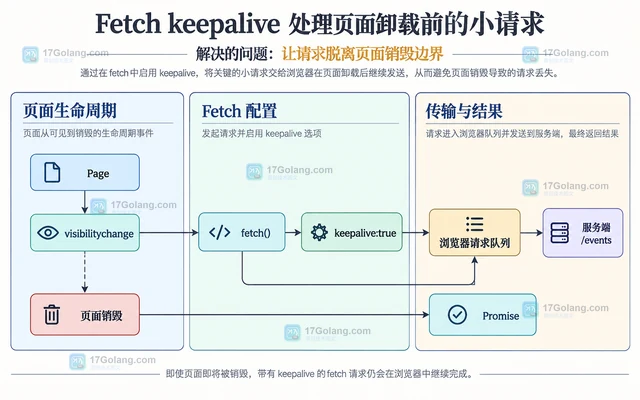
- 文章 · 前端 | 4天前 |
- Fetch keepalive 处理页面卸载前的小请求
- 291浏览 收藏
-
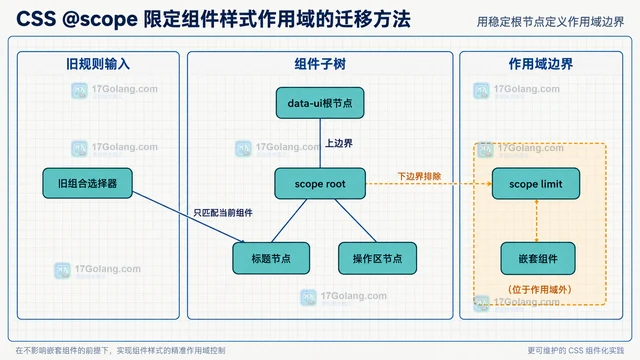
- 文章 · 前端 | 4天前 |
- CSS @scope 限定组件样式作用域的迁移方法
- 294浏览 收藏
-
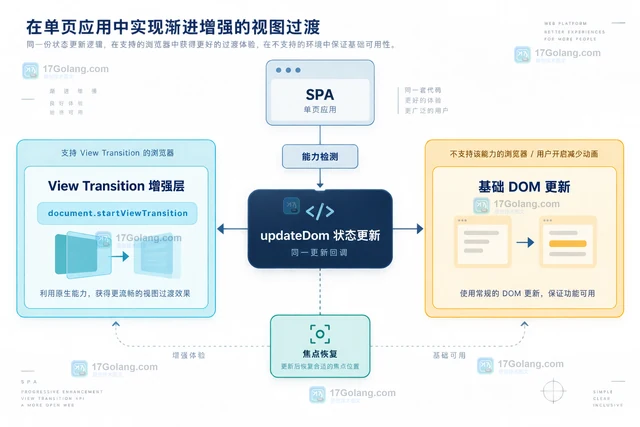
- 文章 · 前端 | 4天前 |
- View Transition API 在 SPA 状态切换中的降级方案
- 142浏览 收藏
-
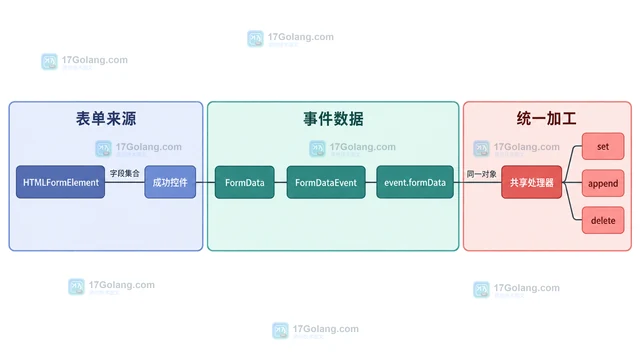
- 文章 · 前端 | 4天前 | javascript · 表单 · FormData FormDataEvent formdata事件 原生表单
- FormDataEvent 统一拦截原生表单数据的实现
- 288浏览 收藏
-
- 文章 · 前端 | 4天前 | html · javascript · 表单 · requestSubmit form.submit HTML表单校验
- requestSubmit 与 form.submit 有什么区别
- 392浏览 收藏
-
- 文章 · 前端 | 4天前 |
- scheduler.yield 怎么把长任务拆开又保持优先级
- 110浏览 收藏
-
- 文章 · 前端 | 5天前 | CSS 滚动动画 animation-timeline scroll-timeline
- CSS scroll-timeline 怎么驱动滚动进度动画
- 251浏览 收藏
-
- 文章 · 前端 | 5天前 |
- IntersectionObserver scrollMargin 怎么处理嵌套滚动容器
- 380浏览 收藏
-

- 前端进阶之JavaScript设计模式
- 设计模式是开发人员在软件开发过程中面临一般问题时的解决方案,代表了最佳的实践。本课程的主打内容包括JS常见设计模式以及具体应用场景,打造一站式知识长龙服务,适合有JS基础的同学学习。
- 543次学习
-

- GO语言核心编程课程
- 本课程采用真实案例,全面具体可落地,从理论到实践,一步一步将GO核心编程技术、编程思想、底层实现融会贯通,使学习者贴近时代脉搏,做IT互联网时代的弄潮儿。
- 516次学习
-

- 简单聊聊mysql8与网络通信
- 如有问题加微信:Le-studyg;在课程中,我们将首先介绍MySQL8的新特性,包括性能优化、安全增强、新数据类型等,帮助学生快速熟悉MySQL8的最新功能。接着,我们将深入解析MySQL的网络通信机制,包括协议、连接管理、数据传输等,让
- 500次学习
-

- JavaScript正则表达式基础与实战
- 在任何一门编程语言中,正则表达式,都是一项重要的知识,它提供了高效的字符串匹配与捕获机制,可以极大的简化程序设计。
- 487次学习
-

- 从零制作响应式网站—Grid布局
- 本系列教程将展示从零制作一个假想的网络科技公司官网,分为导航,轮播,关于我们,成功案例,服务流程,团队介绍,数据部分,公司动态,底部信息等内容区块。网站整体采用CSSGrid布局,支持响应式,有流畅过渡和展现动画。
- 485次学习
-

- PubMedQA
- 深入了解PubMedQA生物医学问答数据集,涵盖其核心功能、使用方法及在临床决策、药物研发等场景的应用,助力提升NLP模型性能。
- 306次使用
-

- H2O EvalGPT
- H2O EvalGPT是H2O.ai推出的开源LLM评估平台,提供详细的大模型性能排行榜、行业特定基准测试及A/B测试功能,助您快速选择最适合项目的高性能大语言模型。
- 364次使用
-

- LMArena
- LMArena是加州大学伯克利分校推出的AI模型匿名评测平台。通过盲测投票机制,用户可对比不同大模型回答并生成实时排行榜,助力开发者优化模型及用户选择最佳AI工具。
- 359次使用
-

- HELM
- 深入了解斯坦福推出的HELM(Holistic Evaluation of Language Models)大模型评测体系。本文解析其核心功能、安装配置步骤及应用场景,涵盖准确性、公平性、鲁棒性等多维度指标,助力开发者全面优化语言模型性能。
- 327次使用
-

- MMBench
- MMBench是由上海人工智能实验室等机构联合推出的多模态基准测试平台,提供细粒度能力评估、大规模数据集及VLMEvalKit工具。本文详细介绍其核心功能、安装使用方法及应用场景,助力开发者全面评估多模态模型性能。
- 148次使用
-
- JavaScript函数定义及示例详解
- 2025-05-11 502浏览
-
- 智能体安全引领产业升级——国内AI安全产品市场深度分析
- 2026-08-21 501浏览
-
- CSS变量简化按钮悬停效果技巧
- 2026-05-31 501浏览
-
- JavaScript符号类型详解与应用
- 2026-05-31 501浏览
-
- HTML剪贴板复制粘贴怎么用
- 2026-05-26 501浏览


