
Linux容器入门:Docker搭建与管理指南
想快速入门Linux容器技术?本文为你提供一份详尽的Docker环境搭建与管理指南。从选择Ubuntu、CentOS或Debian等主流Linux发行版开始,一步步教你安装Docker,配置镜像加速器,解决国内下载速度慢的问题。更进一步,我们将学习如何使用Docker Compose编排多容器应用,利用Docker Volume实现数据持久化,以及通过Docker网络保障容器间通信安全。最后,别忘了关注Docker安全,学习如何使用官方镜像、定期更新、限制权限等策略,全方位保障你的Docker环境。掌握这些关键步骤,你就能轻松搭建并管理Docker环境,为你的容器化之旅打下坚实基础。
要搭建Linux Docker环境,首先选择Ubuntu、CentOS或Debian等主流发行版;接着以Ubuntu为例,通过添加Docker官方源并安装docker-ce、docker-ce-cli和containerd.io包完成安装;随后启动Docker服务并设置开机自启;然后通过docker version和docker run hello-world验证安装是否成功;为避免每次使用sudo运行Docker命令,可将当前用户加入docker组;国内用户建议配置阿里云或网易镜像加速器提升下载速度;接下来使用Docker Compose编排多容器应用,通过docker-compose.yml定义服务并执行docker-compose up -d启动应用;为实现数据持久化,使用docker volume create创建Volume并通过-v参数挂载到容器目录;同时通过docker network create创建自定义网络并使用--network参数连接容器,确保容器间通信安全;最后从安全角度推荐使用官方镜像、定期更新、限制权限、使用安全扫描工具及配置防火墙保障环境安全。掌握以上步骤后,即可顺利搭建并管理Docker环境。

Docker环境搭建与管理是掌握Linux容器技术的关键一步。本文将带你入门,并提供实际操作指导。
解决方案
要搭建Linux Docker环境,你需要遵循以下步骤:

选择合适的Linux发行版: 推荐使用Ubuntu、CentOS或Debian等主流发行版。这些发行版拥有完善的社区支持和丰富的软件包资源。我个人更偏向Ubuntu,因为它上手简单,文档也比较全。
安装Docker: 以Ubuntu为例,你可以使用以下命令安装Docker:
sudo apt update
sudo apt install apt-transport-https ca-certificates curl gnupg lsb-release
curl -fsSL https://download.docker.com/linux/ubuntu/gpg | sudo gpg --dearmor -o /usr/share/keyrings/docker-archive-keyring.gpg
echo "deb [arch=$(dpkg --print-architecture) signed-by=/usr/share/keyrings/docker-archive-keyring.gpg] https://download.docker.com/linux/ubuntu $(lsb_release -cs) stable" | sudo tee /etc/apt/sources.list.d/docker.list > /dev/null
sudo apt update
sudo apt install docker-ce docker-ce-cli containerd.io
这段代码看起来有点长,但其实就是添加Docker的官方源,然后安装Docker相关的软件包。如果你的网络环境不太好,可以考虑使用国内的镜像源,比如阿里云或者网易的。
启动Docker服务: 安装完成后,启动Docker服务并设置开机自启:
sudo systemctl start docker
sudo systemctl enable docker
这一步很重要,确保Docker服务正常运行,才能进行后续的操作。
验证Docker安装: 运行以下命令检查Docker是否成功安装:
docker version
docker run hello-world
如果
docker version显示了Docker的版本信息,并且docker run hello-world成功运行并输出了欢迎信息,那么恭喜你,Docker环境搭建成功了!配置Docker用户权限: 默认情况下,需要使用
sudo才能运行Docker命令。为了方便起见,可以将当前用户添加到docker用户组:sudo usermod -aG docker $USER newgrp docker
执行完这两条命令后,你需要重新登录或者重启系统才能生效。
Docker镜像加速:提高下载速度的技巧
国内用户在使用Docker时,经常会遇到下载镜像速度慢的问题。这时候,配置Docker镜像加速器就显得非常重要。常用的镜像加速器包括阿里云、网易云等。
以阿里云为例,你需要在阿里云控制台申请一个镜像加速器地址,然后在Docker配置文件/etc/docker/daemon.json中添加以下内容:
{
  "registry-mirrors": ["你的阿里云镜像加速器地址"]
}
修改完配置文件后,需要重启Docker服务才能生效:
sudo systemctl restart docker
配置镜像加速器后,你会明显感觉到下载镜像的速度提升了很多。
Docker Compose:多容器应用的编排利器
Docker Compose是一个用于定义和运行多容器Docker应用的工具。通过一个docker-compose.yml文件,你可以定义应用所需的所有服务、网络和卷,然后使用简单的命令启动、停止和管理整个应用。
例如,一个简单的docker-compose.yml文件如下:
version: "3.9"
services:
  web:
    image: nginx:latest
    ports:
      - "80:80"
  db:
    image: postgres:14
    environment:
      POSTGRES_USER: myuser
POSTGRES_PASSWORD: mypassword这个文件定义了两个服务:web和db。web服务使用nginx:latest镜像,并将容器的80端口映射到主机的80端口。db服务使用postgres:14镜像,并设置了数据库的用户名和密码。
要启动这个应用,只需要在包含docker-compose.yml文件的目录下运行以下命令:
docker-compose up -d
-d参数表示在后台运行应用。
Docker Compose极大地简化了多容器应用的部署和管理,是学习Docker不可或缺的一部分。
Docker Volume:数据持久化的重要手段
Docker容器默认情况下是无状态的,这意味着容器停止或删除后,容器内的数据也会丢失。为了实现数据的持久化,我们需要使用Docker Volume。
Docker Volume可以是一个主机上的目录,也可以是一个远程存储。通过将容器内的目录挂载到Volume上,即使容器被删除,数据仍然可以保留在Volume中。
创建Volume的命令如下:
docker volume create mydata
然后在运行容器时,使用-v参数将Volume挂载到容器内的目录:
docker run -v mydata:/data myimage
这样,容器内的/data目录就会被挂载到名为mydata的Volume上。
Docker Volume是实现数据持久化的重要手段,在实际应用中经常用到。
Docker网络:容器间通信的基础
Docker网络是容器间进行通信的基础。默认情况下,Docker会创建一个名为bridge的网络,所有容器都会连接到这个网络上。
除了默认的bridge网络,我们还可以创建自定义网络。自定义网络可以提供更好的隔离性和安全性。
创建自定义网络的命令如下:
docker network create mynetwork
然后在运行容器时,使用--network参数将容器连接到指定的网络:
docker run --network mynetwork myimage
Docker网络是实现容器间通信的基础,理解Docker网络的工作原理对于构建复杂的应用至关重要。
Docker安全:保障容器环境的安全
Docker容器的安全性是一个重要的话题。以下是一些保障Docker环境安全的建议:
- 使用官方镜像: 尽量使用官方提供的镜像,这些镜像通常经过安全扫描和验证。
- 定期更新镜像: 及时更新镜像,以修复已知的安全漏洞。
- 限制容器的权限: 避免使用
--privileged参数运行容器,尽量使用最小权限原则。 - 使用Docker安全扫描工具: 使用如Trivy等工具扫描镜像,发现潜在的安全风险。
- 配置防火墙: 配置防火墙,限制对容器的访问。
Docker安全是一个复杂的话题,需要持续关注和学习。
总结
Docker环境搭建只是学习Linux容器技术的第一步。掌握Docker镜像、容器、网络、Volume等核心概念,并结合Docker Compose等工具,才能更好地利用Docker构建和管理应用。希望这篇文章能帮助你入门Docker,开启你的容器化之旅。
本篇关于《Linux容器入门:Docker搭建与管理指南》的介绍就到此结束啦,但是学无止境,想要了解学习更多关于文章的相关知识,请关注golang学习网公众号!
 Word文字动画添加技巧全解析
- 上一篇
- Word文字动画添加技巧全解析

- 下一篇
- Word文字替换技巧全攻略
-
- 文章 · linux | 7小时前 |
- Linux zram 写回如何在内存与磁盘间平衡
- 373浏览 收藏
-
- 文章 · linux | 9小时前 |
- Linux Landlock 怎样限制普通进程访问文件目录
- 151浏览 收藏
-
- 文章 · linux | 13小时前 |
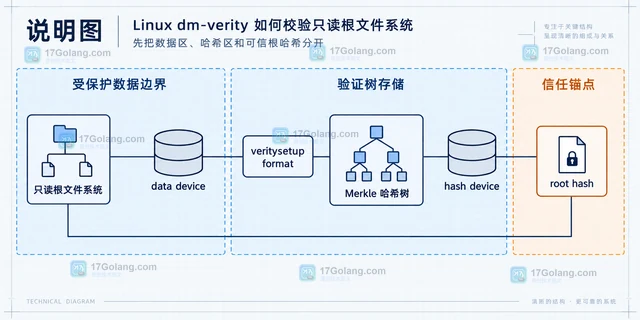
- Linux dm-verity 如何校验只读根文件系统
- 190浏览 收藏
-
- 文章 · linux | 16小时前 | Linux BPF ring buffer BPF_MAP_TYPE_RINGBUF libbpf bpf_ringbuf_reserve
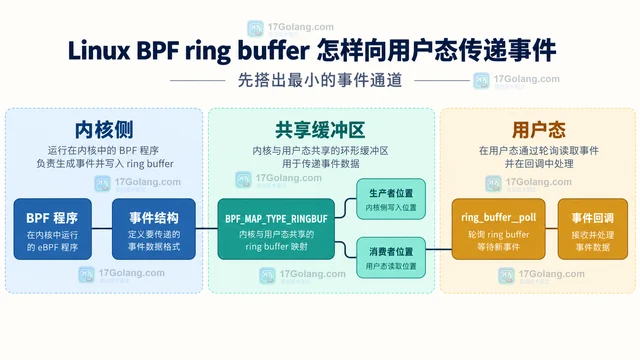
- Linux BPF ring buffer 怎样向用户态传递事件
- 348浏览 收藏
-

- 文章 · linux | 18小时前 |
- Linux nftables 集合如何动态维护封禁地址
- 193浏览 收藏
-
- 文章 · linux | 1天前 | Linux · 性能监控 · Pressure Stall Information poll Linux PSI POLLPRI 资源压力
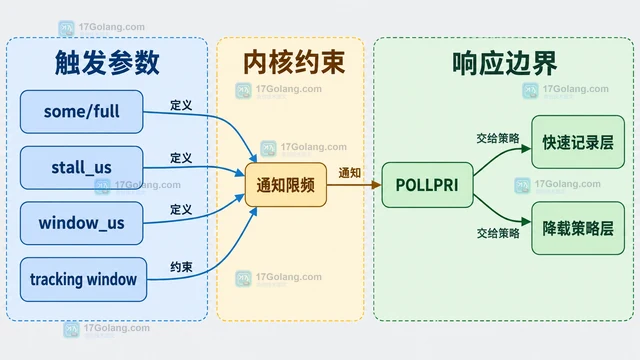
- Linux PSI 触发器如何在压力超过阈值时通知进程
- 331浏览 收藏
-
- 文章 · linux | 1天前 |
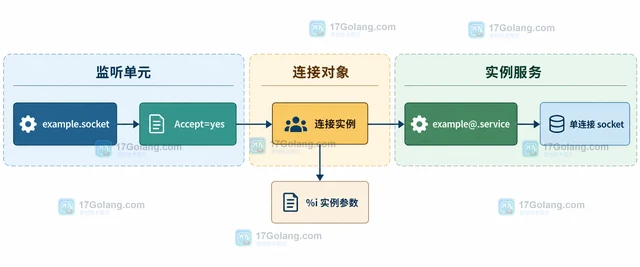
- systemd socket 的 Accept=yes 如何启动实例化服务
- 386浏览 收藏
-
- 文章 · linux | 1天前 | Linux · 最小权限 StateDirectory systemd 服务 systemd DynamicUser 动态用户
- systemd DynamicUser 如何运行无固定账号的服务
- 261浏览 收藏
-

- 前端进阶之JavaScript设计模式
- 设计模式是开发人员在软件开发过程中面临一般问题时的解决方案,代表了最佳的实践。本课程的主打内容包括JS常见设计模式以及具体应用场景,打造一站式知识长龙服务,适合有JS基础的同学学习。
- 543次学习
-

- GO语言核心编程课程
- 本课程采用真实案例,全面具体可落地,从理论到实践,一步一步将GO核心编程技术、编程思想、底层实现融会贯通,使学习者贴近时代脉搏,做IT互联网时代的弄潮儿。
- 516次学习
-

- 简单聊聊mysql8与网络通信
- 如有问题加微信:Le-studyg;在课程中,我们将首先介绍MySQL8的新特性,包括性能优化、安全增强、新数据类型等,帮助学生快速熟悉MySQL8的最新功能。接着,我们将深入解析MySQL的网络通信机制,包括协议、连接管理、数据传输等,让
- 500次学习
-

- JavaScript正则表达式基础与实战
- 在任何一门编程语言中,正则表达式,都是一项重要的知识,它提供了高效的字符串匹配与捕获机制,可以极大的简化程序设计。
- 487次学习
-

- 从零制作响应式网站—Grid布局
- 本系列教程将展示从零制作一个假想的网络科技公司官网,分为导航,轮播,关于我们,成功案例,服务流程,团队介绍,数据部分,公司动态,底部信息等内容区块。网站整体采用CSSGrid布局,支持响应式,有流畅过渡和展现动画。
- 485次学习
-

- PubMedQA
- 深入了解PubMedQA生物医学问答数据集,涵盖其核心功能、使用方法及在临床决策、药物研发等场景的应用,助力提升NLP模型性能。
- 398次使用
-

- H2O EvalGPT
- H2O EvalGPT是H2O.ai推出的开源LLM评估平台,提供详细的大模型性能排行榜、行业特定基准测试及A/B测试功能,助您快速选择最适合项目的高性能大语言模型。
- 478次使用
-

- LMArena
- LMArena是加州大学伯克利分校推出的AI模型匿名评测平台。通过盲测投票机制,用户可对比不同大模型回答并生成实时排行榜,助力开发者优化模型及用户选择最佳AI工具。
- 483次使用
-

- HELM
- 深入了解斯坦福推出的HELM(Holistic Evaluation of Language Models)大模型评测体系。本文解析其核心功能、安装配置步骤及应用场景,涵盖准确性、公平性、鲁棒性等多维度指标,助力开发者全面优化语言模型性能。
- 429次使用
-

- MMBench
- MMBench是由上海人工智能实验室等机构联合推出的多模态基准测试平台,提供细粒度能力评估、大规模数据集及VLMEvalKit工具。本文详细介绍其核心功能、安装使用方法及应用场景,助力开发者全面评估多模态模型性能。
- 257次使用
-
- Linux vmstat 如何分辨内存抖动与磁盘等待:si、so、wa 与复测顺序
- 2026-08-30 501浏览
-
- Linux搭建vsftpdFTP服务器教程
- 2026-04-30 501浏览
-
- Shell脚本安装教程:.sh一键安装指南
- 2026-03-16 501浏览
-
- Linux清空文件内容的几种方法
- 2025-12-01 501浏览
-
- Linux命令行下载文件技巧
- 2025-11-23 501浏览