
PythonSelenium填表技巧实战教程
想要摆脱繁琐的手动填表?本文为你揭秘**Python自动化填表技巧**,手把手教你使用强大的**Selenium**工具,轻松实现网页信息的自动录入。本文将详细讲解Selenium的安装配置,包括如何使用`pip install selenium`快速安装,以及如何配置ChromeDriver等浏览器驱动,解决版本匹配问题。同时,还会深入探讨如何利用`find_element`方法精确定位网页元素,并使用`send_keys`方法高效填写内容。此外,针对验证码识别、弹窗处理等常见难题,本文也提供了实用的解决方案。掌握这些**Selenium实战教程**,让你告别重复劳动,大幅提升工作效率!
Python实现自动化填表的核心工具是Selenium,它通过驱动浏览器模拟用户操作。1. 安装Selenium使用pip install selenium,并配置对应浏览器的驱动如ChromeDriver;2. 使用find_element方法定位网页元素,优先选择ID或NAME,填写内容用send_keys;3. 验证码处理可借助OCR或人工辅助,弹窗则用switch_to.alert处理;4. 模拟点击按钮或调用submit()方法提交表单,并使用WebDriverWait等待动态加载内容;5. 最后使用driver.quit()关闭浏览器释放资源。整个过程需注意版本匹配、元素可见性及页面加载时机,以确保脚本稳定运行。
Python实现自动化填表,核心在于模拟用户的网页操作,而Selenium就是一把利器。它能驱动浏览器,让Python脚本控制网页元素的填写和提交,省去手动操作的繁琐。
Selenium技巧
如何安装Selenium并配置浏览器驱动?
安装Selenium非常简单,pip install selenium 一行命令就能搞定。但真正的挑战在于浏览器驱动的配置。你需要下载对应浏览器的驱动,比如Chrome的ChromeDriver,Firefox的GeckoDriver,然后将驱动的路径添加到系统环境变量,或者在Selenium代码中显式指定。
这里有个小坑:驱动的版本必须和你的浏览器版本对应,否则会报错。我之前就因为驱动版本太旧,一直连不上Chrome,折腾了好久才发现。
from selenium import webdriver
from selenium.webdriver.chrome.service import Service

# 指定ChromeDriver的路径
service = Service(executable_path='/path/to/chromedriver')
driver = webdriver.Chrome(service=service)

driver.get("https://www.example.com")
如何定位网页元素并进行填写?
Selenium提供了多种定位元素的方法,比如find_element(By.ID, "id"),find_element(By.NAME, "name"),find_element(By.XPATH, "xpath")等。XPATH是最灵活的,但也是最容易出错的。我建议优先使用ID和NAME,实在不行再考虑XPATH。
填写内容也很简单,找到元素后,使用send_keys("your_value")方法即可。
from selenium.webdriver.common.by import By

# 找到输入框并填写内容
input_element = driver.find_element(By.ID, "username")
input_element.send_keys("your_username")

# 找到密码框并填写内容
password_element = driver.find_element(By.NAME, "password")
password_element.send_keys("your_password")有时候,元素可能被隐藏或者需要滚动页面才能看到。这时,你需要使用execute_script方法执行JavaScript代码来滚动页面或显示元素。
如何处理验证码和弹出窗口?
验证码是自动化填表的一大障碍。简单的验证码可以使用OCR识别,但复杂的验证码就比较麻烦了。一种方法是人工辅助,让程序暂停,手动输入验证码后再继续。另一种方法是尝试绕过验证码,比如使用cookies或者寻找API接口。
弹出窗口可以使用switch_to.alert方法来处理。你可以接受、拒绝或者输入内容。
from selenium.webdriver.support.ui import WebDriverWait
from selenium.webdriver.support import expected_conditions as EC

# 等待弹出窗口出现
alert = WebDriverWait(driver, 10).until(EC.alert_is_present())

# 接受弹出窗口
alert.accept()
如何模拟点击和提交表单?
找到对应的按钮或链接,使用click()方法即可模拟点击。提交表单可以直接点击提交按钮,也可以找到表单元素,然后调用submit()方法。
# 找到提交按钮并点击
submit_button = driver.find_element(By.ID, "submit")
submit_button.click()

# 或者找到表单并提交
form_element = driver.find_element(By.ID, "login_form")
form_element.submit()
注意:在点击之前,最好等待页面加载完成,否则可能会出现点击无效的情况。可以使用WebDriverWait和expected_conditions来等待元素出现或者页面加载完成。
如何处理动态加载的内容?
很多网站使用AJAX技术动态加载内容。这意味着你不能简单地等待页面加载完成,而是需要等待特定的元素出现。WebDriverWait和expected_conditions可以派上用场。
from selenium.webdriver.support.ui import WebDriverWait
from selenium.webdriver.support import expected_conditions as EC

# 等待特定元素出现
element = WebDriverWait(driver, 10).until(
    EC.presence_of_element_located((By.ID, "dynamic_element"))
)
如何优雅地关闭浏览器?
完成任务后,一定要记得关闭浏览器,释放资源。可以使用driver.quit()方法关闭所有窗口,或者使用driver.close()方法关闭当前窗口。
我个人更喜欢使用driver.quit(),因为它更彻底,可以避免一些奇怪的问题。
driver.quit()
自动化填表是一个不断学习和探索的过程。希望这些技巧能帮助你入门,并在实践中不断提升。记住,遇到问题不要怕,多查资料,多尝试,总能找到解决方案的。
文中关于Python,Selenium,自动化填表,网页元素定位,浏览器驱动配置的知识介绍,希望对你的学习有所帮助!若是受益匪浅,那就动动鼠标收藏这篇《PythonSelenium填表技巧实战教程》文章吧,也可关注golang学习网公众号了解相关技术文章。
 用Golang打造高效内存键值缓存系统
- 上一篇
- 用Golang打造高效内存键值缓存系统
- 下一篇
- Python高效读写YAML文件教程
-
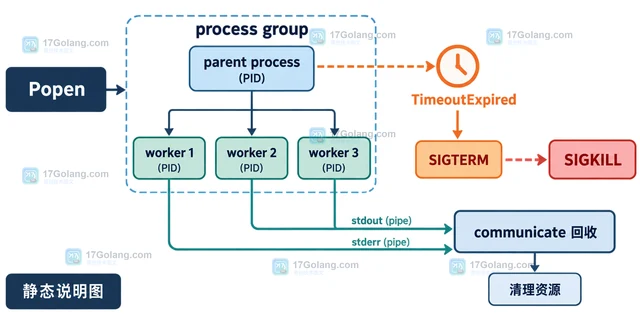
- 文章 · python教程 | 7小时前 | python · 进程管理 · Python subprocess Popen 进程树 TimeoutExpired 超时清理
- Python subprocess 超时后清理子进程树
- 108浏览 收藏
-
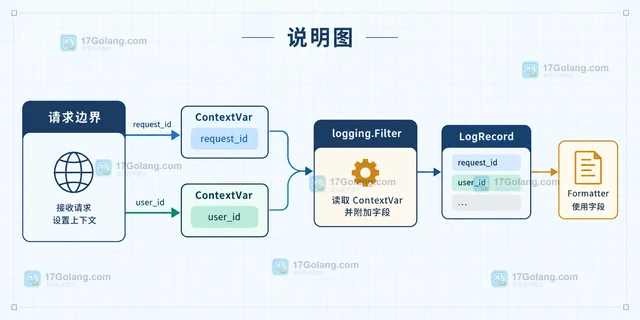
- 文章 · python教程 | 1天前 | 日志 · logging · Python教程 · Python contextvars request_id LogRecord logging.Filter
- Python logging.Filter 注入请求上下文的做法
- 410浏览 收藏
-
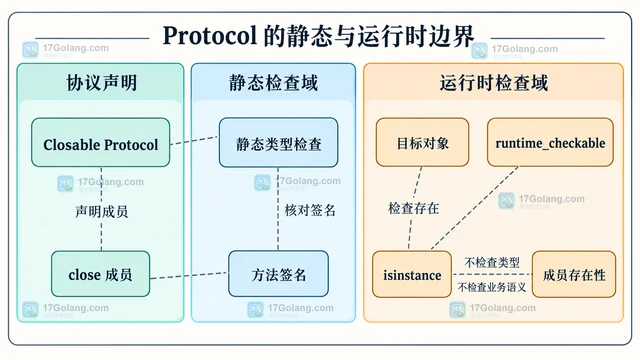
- 文章 · python教程 | 3天前 | Python教程 · Python 鸭子类型 typing.Protocol 结构子类型
- Python typing.Protocol 约束鸭子类型接口
- 246浏览 收藏
-
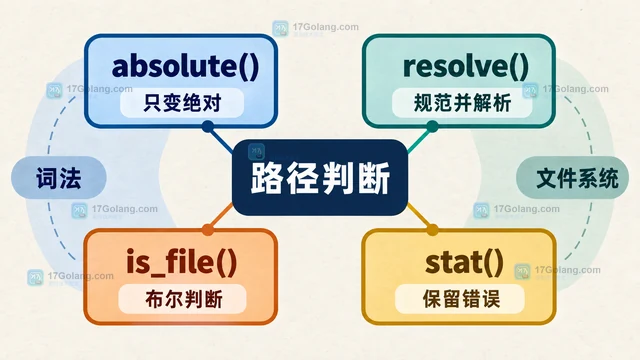
- 文章 · python教程 | 4天前 | Python教程 · Python 相对路径 is_file pathlib Path.resolve
- Python pathlib 相对路径规范化与文件判断
- 144浏览 收藏
-
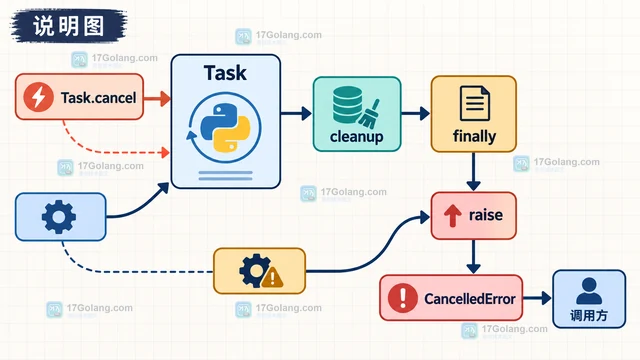
- 文章 · python教程 | 4天前 | python · 异步编程 · asyncio · Python CancelledError asyncio.timeout TimeoutError
- Python asyncio.timeout 嵌套取消与异常传播
- 373浏览 收藏
-
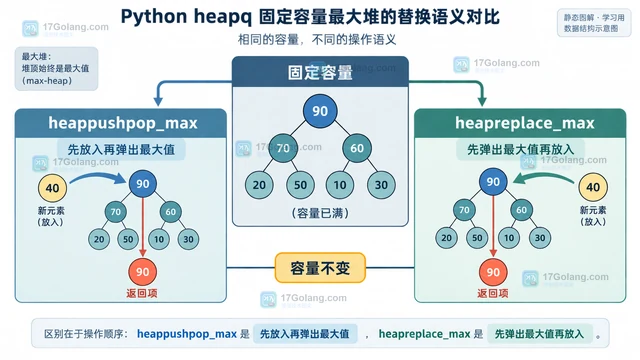
- 文章 · python教程 | 4天前 |
- Python heapq 最大堆 API 怎么避免手动取负数
- 397浏览 收藏
-
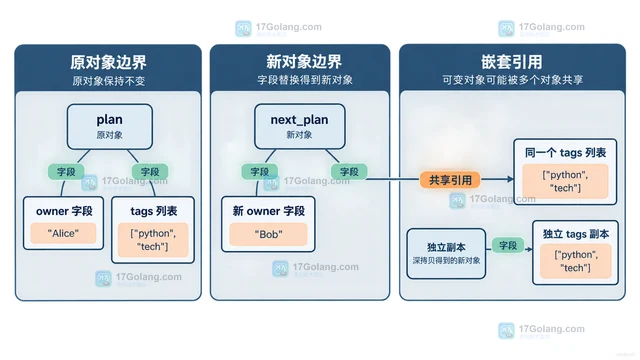
- 文章 · python教程 | 4天前 | python · Python 不可变对象 namedtuple dataclass copy.replace
- Python copy.replace 怎么更新不可变对象字段
- 245浏览 收藏
-
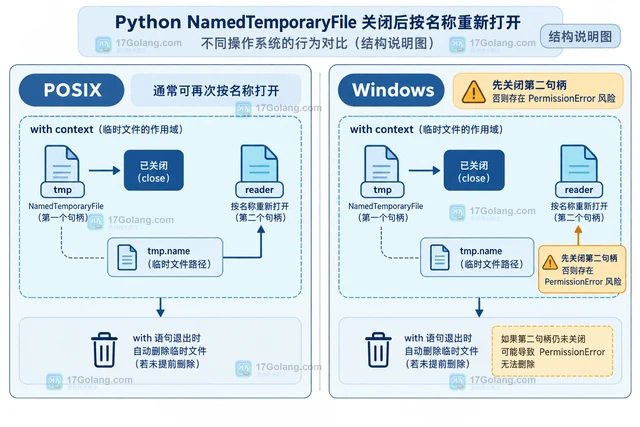
- 文章 · python教程 | 4天前 | python ·
- Python NamedTemporaryFile 的 delete_on_close 怎么设置
- 311浏览 收藏
-

- 前端进阶之JavaScript设计模式
- 设计模式是开发人员在软件开发过程中面临一般问题时的解决方案,代表了最佳的实践。本课程的主打内容包括JS常见设计模式以及具体应用场景,打造一站式知识长龙服务,适合有JS基础的同学学习。
- 543次学习
-

- GO语言核心编程课程
- 本课程采用真实案例,全面具体可落地,从理论到实践,一步一步将GO核心编程技术、编程思想、底层实现融会贯通,使学习者贴近时代脉搏,做IT互联网时代的弄潮儿。
- 516次学习
-

- 简单聊聊mysql8与网络通信
- 如有问题加微信:Le-studyg;在课程中,我们将首先介绍MySQL8的新特性,包括性能优化、安全增强、新数据类型等,帮助学生快速熟悉MySQL8的最新功能。接着,我们将深入解析MySQL的网络通信机制,包括协议、连接管理、数据传输等,让
- 500次学习
-

- JavaScript正则表达式基础与实战
- 在任何一门编程语言中,正则表达式,都是一项重要的知识,它提供了高效的字符串匹配与捕获机制,可以极大的简化程序设计。
- 487次学习
-

- 从零制作响应式网站—Grid布局
- 本系列教程将展示从零制作一个假想的网络科技公司官网,分为导航,轮播,关于我们,成功案例,服务流程,团队介绍,数据部分,公司动态,底部信息等内容区块。网站整体采用CSSGrid布局,支持响应式,有流畅过渡和展现动画。
- 485次学习
-

- PubMedQA
- 深入了解PubMedQA生物医学问答数据集,涵盖其核心功能、使用方法及在临床决策、药物研发等场景的应用,助力提升NLP模型性能。
- 304次使用
-

- H2O EvalGPT
- H2O EvalGPT是H2O.ai推出的开源LLM评估平台,提供详细的大模型性能排行榜、行业特定基准测试及A/B测试功能,助您快速选择最适合项目的高性能大语言模型。
- 360次使用
-

- LMArena
- LMArena是加州大学伯克利分校推出的AI模型匿名评测平台。通过盲测投票机制,用户可对比不同大模型回答并生成实时排行榜,助力开发者优化模型及用户选择最佳AI工具。
- 358次使用
-

- HELM
- 深入了解斯坦福推出的HELM(Holistic Evaluation of Language Models)大模型评测体系。本文解析其核心功能、安装配置步骤及应用场景,涵盖准确性、公平性、鲁棒性等多维度指标,助力开发者全面优化语言模型性能。
- 326次使用
-

- MMBench
- MMBench是由上海人工智能实验室等机构联合推出的多模态基准测试平台,提供细粒度能力评估、大规模数据集及VLMEvalKit工具。本文详细介绍其核心功能、安装使用方法及应用场景,助力开发者全面评估多模态模型性能。
- 146次使用
-
- Python sqlite3 Connection serialize 怎么导出数据库快照:备份窗口、内存占用与恢复校验
- 2026-08-26 501浏览
-
- Python监控网页状态:requests异常处理实战
- 2026-05-29 501浏览
-
- TensorFlow模型部署为API的TF Serving方法
- 2026-05-26 501浏览
-
- Python字符串编码转换:encode与decode详解
- 2026-05-16 501浏览
-
- TensorFlow裁剪无用算子方法详解
- 2026-05-15 501浏览


