
Java读取图像像素方法详解
从现在开始,努力学习吧!本文《Java如何读取图像像素?像素级操作全解析》主要讲解了等等相关知识点,我会在golang学习网中持续更新相关的系列文章,欢迎大家关注并积极留言建议。下面就先一起来看一下本篇正文内容吧,希望能帮到你!
Java中读取像素的核心在于利用BufferedImage类提供的方法,直接访问图像的颜色数据。1. 加载图像:使用ImageIO.read()方法从文件或URL加载图像到BufferedImage对象;2. 获取像素颜色:通过BufferedImage.getRGB(x, y)获取指定坐标的ARGB颜色值;3. 解析颜色值:使用位运算将int型颜色值拆分为A、R、G、B四个分量;4. 修改像素(可选):使用BufferedImage.setRGB(x, y, rgb)设置新的ARGB颜色值,也可通过WritableRaster和DataBuffer实现更高效的像素操作,适用于大型图像或频繁的像素级处理。处理不同颜色空间时,RGB图像可直接操作,CMYK图像需转换为RGB或借助第三方库如TwelveMonkeys,灰度图则可通过BufferedImage.TYPE_BYTE_GRAY类型进行亮度值操作。

Java中读取像素,核心在于利用BufferedImage类提供的方法,直接访问图像的颜色数据。这允许我们进行各种图像处理,比如颜色校正、图像分割等等。

解决方案:

要读取Java中的图像像素,你需要使用BufferedImage类。这是Java处理图像的核心类。以下是一个基本步骤:
加载图像: 首先,使用
ImageIO.read()方法从文件或URL加载图像到BufferedImage对象中。
获取像素颜色: 使用
BufferedImage.getRGB(x, y)方法获取特定坐标(x, y)的像素颜色值。这个方法返回一个int值,包含了像素的ARGB(Alpha, Red, Green, Blue)信息。解析颜色值: 需要将这个int值解析成单独的A、R、G、B分量。可以使用位运算来完成:
alpha = (pixel >> 24) & 0xff;red = (pixel >> 16) & 0xff;green = (pixel >> 8) & 0xff;blue = (pixel) & 0xff;
修改像素(可选): 如果需要修改像素,可以使用
BufferedImage.setRGB(x, y, rgb)方法。其中rgb是一个int值,代表新的ARGB颜色。可以使用位运算将A、R、G、B分量组合成一个int值。例如:rgb = (alpha << 24) | (red << 16) | (green << 8) | blue;
下面是一个简单的代码示例:
import javax.imageio.ImageIO;
import java.awt.image.BufferedImage;
import java.io.File;
import java.io.IOException;

public class PixelReader {

    public static void main(String[] args) {
        try {
            File imageFile = new File("path/to/your/image.jpg"); // 替换为你的图片路径
            BufferedImage image = ImageIO.read(imageFile);

            int width = image.getWidth();
            int height = image.getHeight();

            // 读取左上角像素的颜色
            int pixel = image.getRGB(0, 0);

            int alpha = (pixel >> 24) & 0xff;
            int red   = (pixel >> 16) & 0xff;
            int green = (pixel >> 8)  & 0xff;
            int blue  = (pixel)       & 0xff;

            System.out.println("Pixel at (0, 0):");
            System.out.println("  Alpha: " + alpha);
            System.out.println("  Red:   " + red);
            System.out.println("  Green: " + green);
            System.out.println("  Blue:  " + blue);

            // 修改左上角像素为红色
            int newRed = 255;
            int newGreen = 0;
            int newBlue = 0;
            int newPixel = (alpha << 24) | (newRed << 16) | (newGreen << 8) | newBlue;
            image.setRGB(0, 0, newPixel);

            // 保存修改后的图像
            File outputImageFile = new File("path/to/your/output_image.jpg"); // 替换为你的输出路径
            ImageIO.write(image, "jpg", outputImageFile);

            System.out.println("Image processed and saved.");

        } catch (IOException e) {
            e.printStackTrace();
        }
    }
}
注意:
- 替换代码中的"path/to/your/image.jpg"和"path/to/your/output_image.jpg"为实际的图片路径。
- 处理大型图像时,直接使用
getRGB()和setRGB()可能会比较慢。可以考虑使用Raster对象,它提供了更高效的像素访问方式。 - 不同的图像格式可能使用不同的颜色模型。上面的代码假设图像使用ARGB颜色模型。
Java图像处理中WritableRaster和DataBuffer是什么,它们与直接使用getRGB和setRGB相比有什么优势?
WritableRaster和DataBuffer是Java图像处理中用于更高效地访问和操作图像像素数据的类。它们提供了比直接使用BufferedImage的getRGB和setRGB方法更高的性能,尤其是在处理大型图像或需要频繁进行像素级操作时。
WritableRaster:WritableRaster代表图像的像素数据的矩形数组。它允许你直接访问和修改图像的底层像素数据,而无需每次都通过BufferedImage对象。WritableRaster可以从BufferedImage中获取,也可以直接创建。DataBuffer:DataBuffer存储了实际的像素数据。WritableRaster使用DataBuffer来存储像素值。Java 提供了不同类型的DataBuffer,例如DataBufferByte(用于存储 8 位像素数据)、DataBufferInt(用于存储 32 位像素数据)等等,以适应不同类型的图像。
优势:
性能:
getRGB和setRGB方法每次调用都会进行颜色模型的转换和边界检查,这会带来额外的开销。WritableRaster允许你直接访问像素数据,避免了这些开销,从而提高了性能。批量操作:
WritableRaster允许你批量读取或写入像素数据,例如使用getPixels()和setPixels()方法。这比逐个像素操作更有效率。灵活性:
WritableRaster允许你以不同的方式解释像素数据。例如,你可以将一个DataBufferByte解释为灰度图像或彩色图像,而无需复制数据。直接内存访问 (可能): 在某些情况下,
DataBuffer可以直接访问本地内存,这可以进一步提高性能。
示例:
import javax.imageio.ImageIO;
import java.awt.image.*;
import java.io.File;
import java.io.IOException;

public class RasterExample {

    public static void main(String[] args) {
        try {
            File imageFile = new File("path/to/your/image.jpg"); // 替换为你的图片路径
            BufferedImage image = ImageIO.read(imageFile);

            // 获取 WritableRaster
            WritableRaster raster = image.getRaster();

            int width = image.getWidth();
            int height = image.getHeight();

            // 读取左上角像素的颜色 (使用 int 数组)
            int[] pixel = new int[4]; // ARGB
            raster.getPixel(0, 0, pixel);

            System.out.println("Pixel at (0, 0):");
            System.out.println("  Alpha: " + pixel[0]);
            System.out.println("  Red:   " + pixel[1]);
            System.out.println("  Green: " + pixel[2]);
            System.out.println("  Blue:  " + pixel[3]);

            // 修改左上角像素为红色
            int[] newPixel = {pixel[0], 255, 0, 0}; // Alpha, Red, Green, Blue
            raster.setPixel(0, 0, newPixel);

            // 保存修改后的图像
            File outputImageFile = new File("path/to/your/output_image.jpg"); // 替换为你的输出路径
            ImageIO.write(image, "jpg", outputImageFile);

            System.out.println("Image processed and saved.");

        } catch (IOException e) {
            e.printStackTrace();
        }
    }
}
选择合适的像素访问方式:
简单操作,小图像: 如果只需要进行简单的像素操作,并且处理的图像尺寸较小,那么使用
getRGB和setRGB方法可能就足够了。复杂操作,大图像: 如果需要进行复杂的像素级操作(例如图像滤波、颜色校正等),或者处理的图像尺寸较大,那么使用
WritableRaster和DataBuffer可以显著提高性能。
在Java中进行图像像素操作时,如何处理不同颜色空间的图像,例如RGB、CMYK、灰度图?
处理不同颜色空间的图像,关键在于理解每种颜色空间的特性,并使用 Java 提供的工具进行适当的转换和处理。
RGB (Red, Green, Blue): 这是最常见的颜色空间,用于大多数屏幕显示。Java 的
BufferedImage默认使用 RGB 颜色空间。- 处理方式: 直接使用
getRGB()和setRGB()方法获取和设置像素的 ARGB 值。
- 处理方式: 直接使用
CMYK (Cyan, Magenta, Yellow, Key/Black): 主要用于印刷。Java 默认不支持 CMYK 颜色空间。
- 处理方式:
- 转换为 RGB: 最常见的做法是将 CMYK 图像转换为 RGB 图像进行处理。可以使用第三方库,例如
TwelveMonkeys ImageIO或ColorConvertOp类,或者手动编写转换算法。 - 直接处理 (复杂): 如果需要直接处理 CMYK 图像,你需要深入了解 CMYK 颜色模型,并手动实现像素操作。这通常比较复杂,需要专业的图像处理知识。
- 转换为 RGB: 最常见的做法是将 CMYK 图像转换为 RGB 图像进行处理。可以使用第三方库,例如
- 处理方式:
灰度图: 只包含灰度信息的图像,每个像素只有一个亮度值。
- 处理方式:
BufferedImage.TYPE_BYTE_GRAY: 创建灰度图像时,使用BufferedImage.TYPE_BYTE_GRAY类型。- 像素值: 灰度图像的像素值表示亮度,范围通常是 0 (黑色) 到 255 (白色)。
- 获取像素值: 使用
getRGB()方法获取像素值,然后提取红色分量(因为灰度图像的 R、G、B 分量相等)。或者,可以使用Raster对象直接访问像素数据。
- 处理方式:
代码示例 (RGB 到灰度转换):
import javax.imageio.ImageIO;
import java.awt.image.BufferedImage;
import java.io.File;
import java.io.IOException;

public class ColorSpaceExample {

    public static void main(String[] args) {
        try {
            File imageFile = new File("path/to/your/image.jpg"); // 替换为你的图片路径
            BufferedImage image = ImageIO.read(imageFile);

            int width = image.getWidth();
            int height = image.getHeight();

            // 创建灰度图像
            BufferedImage grayImage = new BufferedImage(width, height, BufferedImage.TYPE_BYTE_GRAY);

            // 转换 RGB 到灰度
            for (int y = 0; y < height; y++) {
                for (int x = 0; x < width; x++) {
                    int rgb = image.getRGB(x, y);
                    int red = (rgb >> 16) & 0xff;
                    int green = (rgb >> 8) & 0xff;
                    int blue = (rgb) & 0xff;

                    // 计算灰度值 (常用的方法)
                    int gray = (int) (0.299 * red + 0.587 * green + 0.114 * blue);

                    // 设置灰度图像的像素值
                    grayImage.setRGB(x, y, (gray << 16) | (gray << 8) | gray); // R=G=B=gray
                }
            }

            // 保存灰度图像
            File outputImageFile = new File("path/to/your/gray_image.jpg"); // 替换为你的输出路径
            ImageIO.write(grayImage, "jpg", outputImageFile);

            System.out.println("Image converted to grayscale and saved.");

        } catch (IOException e) {
            e.printStackTrace();
        }
    }
}
处理 CMYK 图像的示例 (使用 TwelveMonkeys ImageIO):
import com.twelvemonkeys.imageio.plugins.tiff.TIFFImageReaderSpi;

import javax.imageio.IIOException;
import javax.imageio.ImageIO;
import javax.imageio.ImageReader;
import javax.imageio.stream.FileImageInputStream;
import java.awt.image.BufferedImage;
import java.io.File;
import java.io.IOException;
import java.util.Iterator;

public class CMYKExample {

    public static void main(String[] args) {
        try {
            // 注册 TwelveMonkeys ImageIO 插件 (如果需要)
            // ImageIO.scanForPlugins();

            File imageFile = new File("path/to/your/cmyk_image.tif"); // 替换为你的 CMYK 图片路径

            // 使用 ImageReader 读取图像 (支持 CMYK)
            Iterator readers = ImageIO.getImageReadersByFormatName("TIFF");
            ImageReader reader = readers.next();
            reader.setInput(new FileImageInputStream(imageFile));

            BufferedImage image = reader.read(0); // 读取第一帧

            // 现在 image 是 RGB 格式 (TwelveMonkeys 自动转换)

            // ... 进一步处理 RGB 图像 ...

            // 保存处理后的图像
            File outputImageFile = new File("path/to/your/output_image.jpg"); // 替换为你的输出路径
            ImageIO.write(image, "jpg", outputImageFile);

            System.out.println("CMYK image processed and saved.");

        } catch (IOException e) {
            e.printStackTrace();
        }
    }
}
关键点:
- 了解颜色模型: 深入了解不同颜色模型的特性,例如 RGB、CMYK、灰度等。
- 颜色空间转换: 根据需要进行颜色空间转换,例如 CMYK 到 RGB。
- 选择合适的工具: 使用 Java 提供的工具或第三方库来处理不同颜色空间的图像。
- 错误处理: 注意处理可能出现的异常,例如不支持的颜色空间。
总而言之,处理不同颜色空间的图像需要仔细的考虑和适当的工具。选择正确的方法取决于你的具体需求和图像的特性。
以上就是《Java读取图像像素方法详解》的详细内容,更多关于java,图像像素操作的资料请关注golang学习网公众号!
 Golang缓存击穿问题与解决方法
- 上一篇
- Golang缓存击穿问题与解决方法

- 下一篇
- 豆包AI编程技巧与实战方法
-
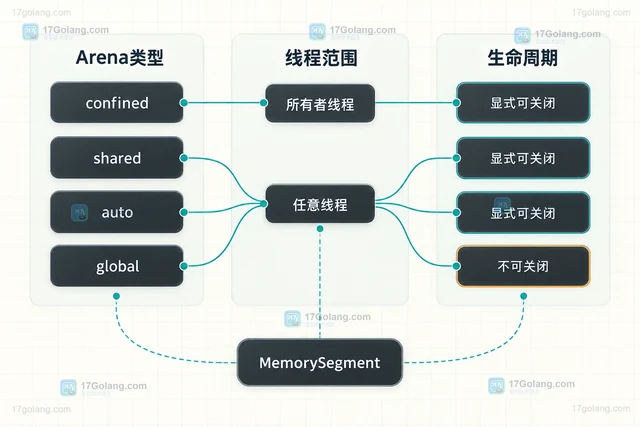
- 文章 · java教程 | 5小时前 | 并发编程 · Java教程 · java arena MemorySegment WrongThreadException FFM API
- Java MemorySegment 怎么限制跨线程访问范围
- 132浏览 收藏
-
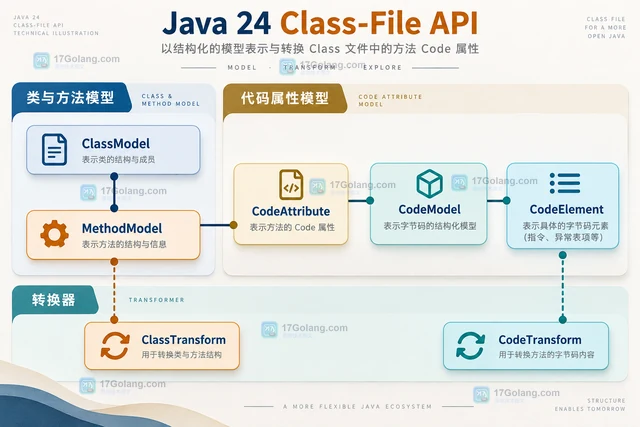
- 文章 · java教程 | 7小时前 | Java · Java 24 Java Class-File API CodeTransform ClassTransform CodeAttribute
- Java Class-File API 怎么转换方法代码属性
- 199浏览 收藏
-
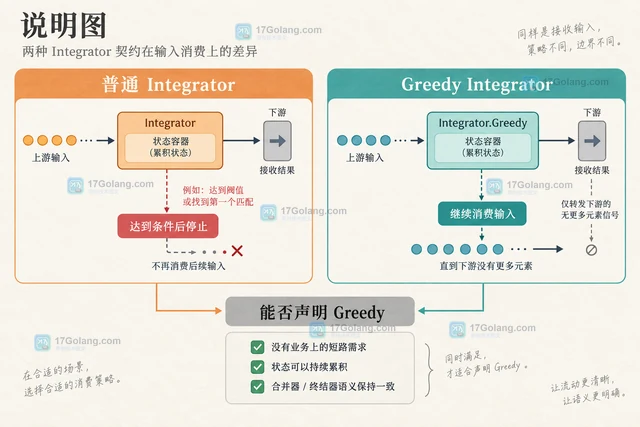
- 文章 · java教程 | 9小时前 | Java · Stream · java Stream Gatherer Integrator.Greedy
- Java Gatherer Integrator.Greedy 什么时候可以声明贪婪处理
- 112浏览 收藏
-
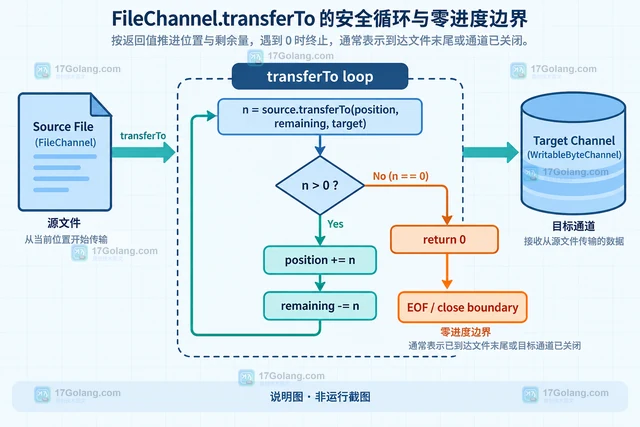
- 文章 · java教程 | 11小时前 |
- Java FileChannel transferTo 为什么可能只传输部分字节
- 229浏览 收藏
-
- 文章 · java教程 | 13小时前 | Java · 异步编程 · Java HttpClient BodyHandlers.fromLineSubscriber Flow.Subscriber 异步响应 按行消费
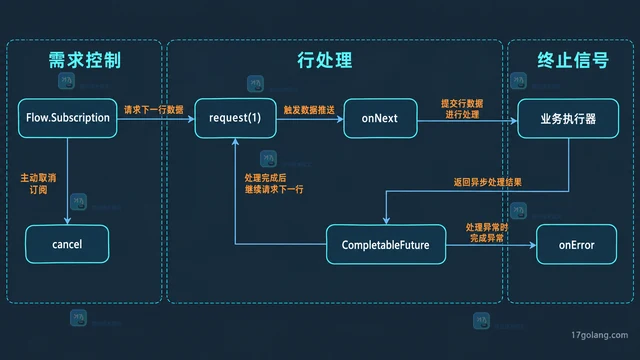
- Java HttpClient 怎么把响应体按行异步消费
- 433浏览 收藏
-
- 文章 · java教程 | 15小时前 | 并发 · 超时控制 · 异步编程 · Java教程 · CompletableFuture · java completablefuture TimeoutException orTimeout completeOnTimeout
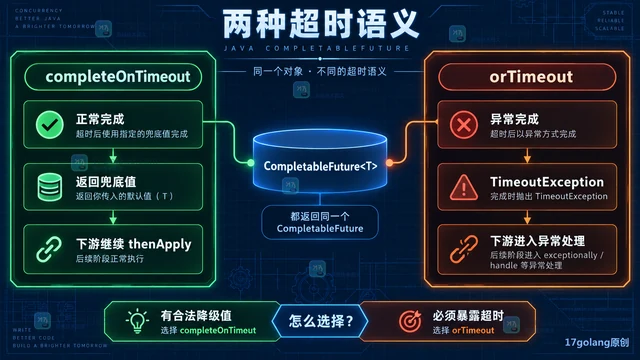
- Java completeOnTimeout 和 orTimeout 怎么选择
- 152浏览 收藏
-
- 文章 · java教程 | 23小时前 | Java · Switch · Java 21 switch模式匹配 sealed 穷尽性
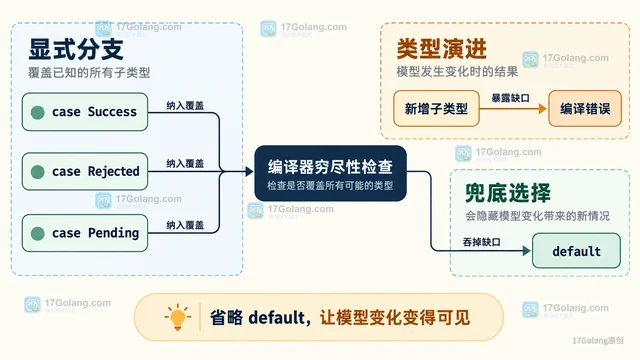
- Java switch 模式匹配怎么处理密封类型的穷尽性
- 413浏览 收藏
-
- 文章 · java教程 | 1天前 | Java · 泛型 · 模式匹配 Java 21 Java record pattern 泛型记录模式 组件类型推断
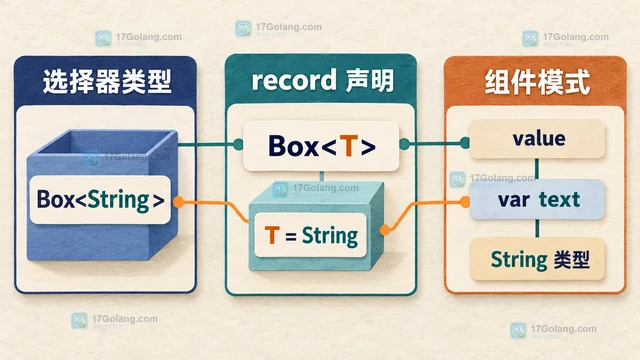
- Java 泛型 record pattern 怎么推断组件类型
- 357浏览 收藏
-
- 文章 · java教程 | 1天前 | Java · List · 集合 · list Java 21 SequencedCollection reversed
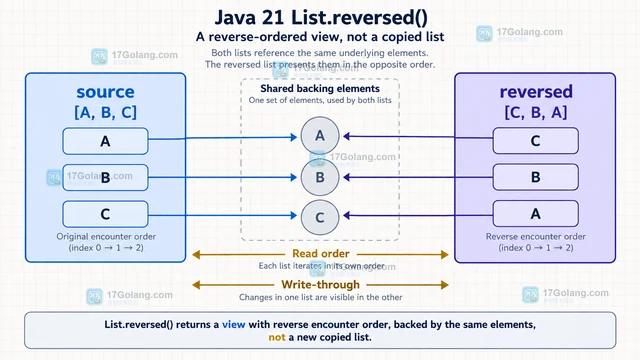
- Java reversed 视图上的修改会不会影响原集合
- 105浏览 收藏
-
- 文章 · java教程 | 1天前 |
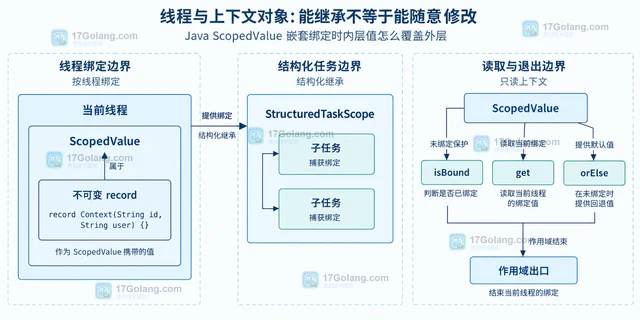
- Java ScopedValue 嵌套绑定时内层值怎么覆盖外层
- 104浏览 收藏
-

- 前端进阶之JavaScript设计模式
- 设计模式是开发人员在软件开发过程中面临一般问题时的解决方案,代表了最佳的实践。本课程的主打内容包括JS常见设计模式以及具体应用场景,打造一站式知识长龙服务,适合有JS基础的同学学习。
- 543次学习
-

- GO语言核心编程课程
- 本课程采用真实案例,全面具体可落地,从理论到实践,一步一步将GO核心编程技术、编程思想、底层实现融会贯通,使学习者贴近时代脉搏,做IT互联网时代的弄潮儿。
- 516次学习
-

- 简单聊聊mysql8与网络通信
- 如有问题加微信:Le-studyg;在课程中,我们将首先介绍MySQL8的新特性,包括性能优化、安全增强、新数据类型等,帮助学生快速熟悉MySQL8的最新功能。接着,我们将深入解析MySQL的网络通信机制,包括协议、连接管理、数据传输等,让
- 500次学习
-

- JavaScript正则表达式基础与实战
- 在任何一门编程语言中,正则表达式,都是一项重要的知识,它提供了高效的字符串匹配与捕获机制,可以极大的简化程序设计。
- 487次学习
-

- 从零制作响应式网站—Grid布局
- 本系列教程将展示从零制作一个假想的网络科技公司官网,分为导航,轮播,关于我们,成功案例,服务流程,团队介绍,数据部分,公司动态,底部信息等内容区块。网站整体采用CSSGrid布局,支持响应式,有流畅过渡和展现动画。
- 485次学习
-

- PubMedQA
- 深入了解PubMedQA生物医学问答数据集,涵盖其核心功能、使用方法及在临床决策、药物研发等场景的应用,助力提升NLP模型性能。
- 358次使用
-

- H2O EvalGPT
- H2O EvalGPT是H2O.ai推出的开源LLM评估平台,提供详细的大模型性能排行榜、行业特定基准测试及A/B测试功能,助您快速选择最适合项目的高性能大语言模型。
- 416次使用
-

- LMArena
- LMArena是加州大学伯克利分校推出的AI模型匿名评测平台。通过盲测投票机制,用户可对比不同大模型回答并生成实时排行榜,助力开发者优化模型及用户选择最佳AI工具。
- 427次使用
-

- HELM
- 深入了解斯坦福推出的HELM(Holistic Evaluation of Language Models)大模型评测体系。本文解析其核心功能、安装配置步骤及应用场景,涵盖准确性、公平性、鲁棒性等多维度指标,助力开发者全面优化语言模型性能。
- 381次使用
-

- MMBench
- MMBench是由上海人工智能实验室等机构联合推出的多模态基准测试平台,提供细粒度能力评估、大规模数据集及VLMEvalKit工具。本文详细介绍其核心功能、安装使用方法及应用场景,助力开发者全面评估多模态模型性能。
- 207次使用
-
- Java try-with-resources 多个资源关闭顺序是什么
- 2026-09-10 501浏览
-
- 矩阵主副对角线快速定位技巧
- 2026-05-31 501浏览
-
- Java多态优化流程代码与行为分发改进
- 2026-05-26 501浏览
-
- JVM 类元数据双亲委派链表深度解析
- 2026-05-21 501浏览
-
- 反射异常处理:InvocationTargetException解析与应用
- 2026-05-16 501浏览


