
数据库分离+WEB集群(三)
数据库小白一枚,正在不断学习积累知识,现将学习到的知识记录一下,也是将我的所得分享给大家!而今天这篇文章《数据库分离+WEB集群(三)》带大家来了解一下数据库分离+WEB集群(三),希望对大家的知识积累有所帮助,从而弥补自己的不足,助力实战开发!
数据库分离
项目背景:
为了数据库的性能和数据安全,即从原单台lnmp分离数据库
Mariadb实现数据库与Web服务器分离,实现以下目标:
- 将旧的数据库备份,迁移到新的服务器
- 修改配置调用新的数据库服务器
问题:
单台数据库如何实现迁移,宕机迁移?锁表迁移?灰度发布?
这里采用的是数据库冷备份即宕机迁移,在夜深无人使用的情况下直接拷贝数据停掉服务进行迁移
配置环境:

| 主机角色 | IP地址 |
|---|---|
| web | 192.168.2.11/24 |
| 数据库 | 192.168.2.21/24 |
| client | 192.168.2.254/24 |
实现代码
步骤一:部署数据库服务器
1)准备一台独立的服务器,安装数据库软件包
[root@database ~]# yum -y install mariadb mariadb-server mariadb-devel
[root@database ~]# systemctl start mariadb
[root@database ~]# systemctl enable mariadb
2)将之前单机版LNMP网站中的数据库迁移到新的数据库服务器。
登陆192.168.2.11主机,备份数据库并拷贝给新的服务器,关闭旧的数据库服务。
[root@centos7 ~]# mysqldump wordpress > wordpress.bak
[root@centos7 ~]# scp wordpress.bak 192.168.2.21:/root/
[root@centos7 ~]# systemctl stop mariadb
[root@centos7 ~]# systemctl disable mariadb
登陆192.168.2.21主机,使用备份文件还原数据库。
创建空数据库:
[root@database ~]# mysql
MariaDB [(none)]> create database wordpress character set utf8mb4;
MariaDB [(none)]> exit
使用备份文件还原数据:
[root@database ~]# mysql wordpress
重新创建账户并授权访问:
[root@database ~]# mysql
MariaDB [(none)]> grant all on wordpress.* to wordpress@'%' identified by 'wordpress';
MariaDB [(none)]> flush privileges;
MariaDB [(none)]> exit
3)修改wordpress网站配置文件,调用新的数据库服务器。
Wordpress在第一次初始化操作时会自动生产配置文件:wp-config.php,登陆192.168.2.11修改该文件即可调用新的数据库服务。
[root@centos7 ~]# vim /usr/local/nginx/html/wp-config.php
修改前内容如下:
define('DB_HOST', '192.168.2.11');
修:
('DB_HOST', '192.168.2.21');
步骤二:客户端测试
1)客户端使用浏览器访问wordpress网站。
[root@client ~]# firefox http://192.168.2.11
Web服务器集群
服务软件选择:
数据库算是稳定了,但是随着用户量的激增,大量的并发脚本程序很快会消耗服务器的cpu资源,web服务也需要升级,这里加入反向代理服务器实现均衡负载解决问题。
反向代理服务器位于用户与目标服务器之间,但是对于用户而言,反向代理服务器就相当于目标服务器,即用户直接访问反向代理服务器就可以获得目标服务器的资源。同时,用户不需要知道目标服务器的地址,也无须在用户端作任何设定。反向代理服务器通常可用来作为Web加速,即使用反向代理作为Web服务器的前置机来降低网络和服务器的负载,提高访问效率。
Nginx/LVS/HAProxy是目前使用最广泛的三种负载均衡软件
建站初期调度的效率还不是突出的问题,此时需要考虑简单易用,可以满足业务功能,如Session保持,正则匹配等.显然nginx和haproxy更适合
要求:
使用HAProxy部署Web服务器集群,实现以下目标:
- 部署三台Web服务器
- 迁移网站数据,使用NFS实现数据共享
- 部署HAProxy代理服务器实现负载均衡
- 部署DNS域名解析服务器
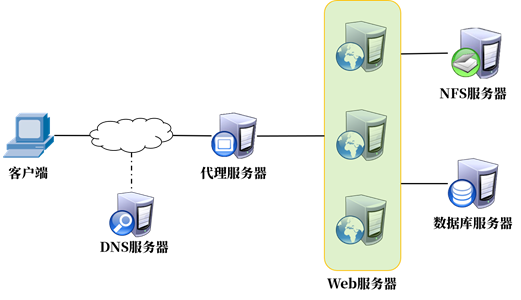
备注:实际操作中DNS服务代理服务器部署在同一台主机上(节约虚拟机资源)。
配置环境:
| 主机角色 | 主机名称 | IP地址 |
|---|---|---|
| 代理服务器&DNS | proxy | 192.168.2.5/24,192.168.4.5/24 |
| web1服务器 | web1 | 192.168.2.11/24 |
| web2服务器 | web2 | 192.168.2.12/24 |
| web3服务器 | web3 | 192.168.2.13/24 |
| 数据库服务器 | databse | 192.168.2.21/24 |
| NFS服务器 | nfs | 192.168.2.31/24 |
| client | room9pc01 | 192.168.2.254/24 |
代码部分:
步骤一:部署web2和web3服务器
1)安装LNP软件包
[root@web2 ~]# yum -y install gcc pcre-devel openssl-devel
[root@web2 lnmp_soft]# tar -xf nginx-1.12.2.tar.gz
[root@web2 lnmp_soft]# cd nginx-1.12.2/
[root@web2 nginx-1.12.2]# ./configure \
--with-http_ssl_module \
--with-http_stub_status_module
[root@web2 nginx-1.12.2]# make && make instal
[root@web2 ~]# yum -y install php php-fpm php-mysql mariadb-devel
[root@web3 ~]# yum -y install gcc pcre-devel openssl-devel
[root@web3 lnmp_soft]# tar -xf nginx-1.12.2.tar.gz
[root@web3 lnmp_soft]# cd nginx-1.12.2/
[root@web3 nginx-1.12.2]# ./configure \
--with-http_ssl_module \
--with-http_stub_status_module
[root@web3 nginx-1.12.2]# make && make instal
[root@web3 ~]# yum -y install php php-fpm php-mysql mariadb-devel
2)修改nginx配置实现动静分离(web2和web3操作)
web2修改默认首页index.php,配置两个location实现动静分离。
[root@web2 ~]# vim /usr/local/nginx/conf/nginx.conf
location / {
            root   html;
            index  index.php index.html index.htm;
        }
location ~ \.php$ {
            root            html;
            fastcgi_pass   127.0.0.1:9000;
            fastcgi_index  index.php;
            include         fastcgi.conf;
        }
web3修改默认首页index.php,配置两个location实现动静分离。
[root@web3 ~]# vim /usr/local/nginx/conf/nginx.conf
location / {
            root   html;
            index  index.php index.html index.htm;
        }
location ~ \.php$ {
            root            html;
            fastcgi_pass   127.0.0.1:9000;
            fastcgi_index  index.php;
            include         fastcgi.conf;
        }
3)启动相关服务
[root@web2 ~]# echo "/usr/local/nginx/sbin/nginx" >> /etc/rc.local
[root@web2 ~]# chmod +x /etc/rc.local
[root@web2 ~]# /usr/local/nginx/sbin/nginx
[root@web2 ~]# systemctl start  php-fpm                   #启动php-fpm服务
[root@web2 ~]# systemctl enable php-fpm
[root@web3 ~]# echo "/usr/local/nginx/sbin/nginx" >> /etc/rc.local
[root@web3 ~]# chmod +x /etc/rc.local
[root@web3 ~]# /usr/local/nginx/sbin/nginx
[root@web3 ~]# systemctl start  php-fpm                   #启动php-fpm服务
[root@web3 ~]# systemctl enable php-fpm
将nginx服务编入systemd管理(非必须)
[root@centos7 ~]# vim /usr/lib/systemd/system/nginx.service
[Unit]
Description=The Nginx HTTP Server
#描述信息
After=network.target remote-fs.target nss-lookup.target
#指定启动nginx之前需要其他的其他服务,如network.target等
[Service]
Type=forking
#Type为服务的类型,仅启动一个主进程的服务为simple,需要启动若干子进程的服务为forking
ExecStart=/usr/local/nginx/sbin/nginx
#设置执行systemctl start nginx后需要启动的具体命令.
ExecReload=/usr/local/nginx/sbin/nginx -s reload
#设置执行systemctl reload nginx后需要执行的具体命令.
ExecStop=/bin/kill -s QUIT ${MAINPID}
#设置执行systemctl stop nginx后需要执行的具体命令.
[Install]
WantedBy=multi-user.target
步骤二:部署NFS,将网站数据迁移至NFS共享服务器
1)部署NFS共享服务器
[root@nfs ~]# yum install nfs-utils
[root@nfs ~]# mkdir /web_share
[root@nfs ~]# vim /etc/exports
/web_share  192.168.2.0/24(rw,no_root_squash)
[root@nfs ~]# systemctl restart rpcbind
[root@nfs ~]# systemctl eanble rpcbind
NFS使用的是随机端口,每次启动NFS都需要将自己的随机端口注册到rpcbind服务,这样客户端访问NFS时先到rpcbind查询端口信息,得到端口信息后再访问NFS服务。
[root@nfs ~]# systemctl restart nfs
[root@nfs ~]# systemctl enable nfs
2)迁移旧的网站数据到NFS共享服务器
将web1(192.168.2.11)上的wordpress代码拷贝到NFS共享。
[root@web1 ~]# cd /usr/local/nginx/
[root@web1 nginx]# tar -czpf html.tar.gz html/
[root@web1 nginx]# scp html.tar.gz 192.168.2.31:/web_share/
登陆nfs服务器,将压缩包解压
[root@nfs ~]# cd /web_share/
[root@nfs web_share]# tar -xf html.tar.gz``````
3)所有web服务器访问挂载NFS共享数据。
[root@web1 ~]# rm -rf /usr/local/nginx/html/*
[root@web1 ~]# yum -y install nfs-utils
[root@web1 ~]# echo "192.168.2.31:/web_share/html /usr/local/nginx/html/ nfs defaults 0 0" >> /etc/fstab
[root@web1 ~]# mount -a
[root@web2 ~]# yum -y install nfs-utils
[root@web2 ~]# echo "192.168.2.31:/web_share/html /usr/local/nginx/html/ nfs defaults 0 0" >> /etc/fstab
[root@web2 ~]# mount -a
[root@web3 ~]# yum -y install nfs-utils
[root@web3 ~]# echo "192.168.2.31:/web_share/html /usr/local/nginx/html/ nfs defaults 0 0" >> /etc/fstab
[root@web3 ~]# mount -a
步骤三:部署HAProxy代理服务器
1)部署HAProxy
安装软件,手动修改配置文件,添加如下内容。
[root@proxy ~]# yum -y install haproxy
[root@proxy ~]# vim /etc/haproxy/haproxy.cfg
listen wordpress *:80
  balance roundrobin
  server web1 192.168.2.11:80 check inter 2000 rise 2 fall 3
  server web2 192.168.2.12:80 check inter 2000 rise 2 fall 3
  server web3 192.168.2.13:80 check inter 2000 rise 2 fall 3
[root@proxy ~]# systemctl start haproxy
[root@proxy ~]# systemctl enable haproxy
步骤三:部署DNS域名服务器
1)安装DNS相关软件(192.168.4.5操作)。
[root@proxy ~]# yum -y install bind bind-chroot
2)修改主配置文件,添加zone。
[root@proxy ~]# vim /etc/named.conf
options {
        listen-on port 53 { any; };           #服务监听的地址与端口
        directory       "/var/named";         #数据文件路径
        allow-query     { any; };             #允许任何主机访问DNS服务
... ...
};
zone "lab.com" IN {                        #定义正向区域
        type master;
        file "lab.com.zone";
};
#include "/etc/named.rfc1912.zones";        #注释掉改行
#include "/etc/named.root.key";              #注释掉改行
[root@proxy ~]# named-checkconf /etc/named.conf            #检查语法
3)修改正向解析记录文件。
注意:保留文件权限。
root@proxy named]# cp -p /var/named/named.localhost /var/named/lab.com.zone
[root@proxy named]# vim /var/named/lab.zone
$TTL 1D
@       IN SOA  @ rname.invalid. (
                                        0       ; serial
                                        1D      ; refresh
                                        1H      ; retry
                                        1W      ; expire
                                        3H )    ; minimum
@        NS     dns.lab.com.
dns     A       192.168.4.5
www     A       192.168.4.5
4)启动服务
[root@proxy named]# systemctl start named
[root@proxy named]# systemctl enable named
5)客户端修改DNS解析文件
提示:做完实验修改回原始内容。
[root@room9pc01 data]# cat /etc/resolv.conf
# Generated by NetworkManager
search tedu.cn
nameserver 192.168.4.5
nameserver 172.40.1.10
nameserver 192.168.0.220
步骤四:修改wordpress配置文件
1)修改wp-config.php
在define('DB_NAME', 'wordpress')这行前面添加如下两行内容:
[root@web3 html]# vim /usr/local/nginx/html/wp-config.php
define('WP_SITEURL', 'http://www.lab.com');
define('WP_HOME', 'http://www.lab.com');
如果不添加这两行配置,浏览器访问网站某个子页面后,URL会固定到某一台后端服务器不轮询。
理论要掌握,实操不能落!以上关于《数据库分离+WEB集群(三)》的详细介绍,大家都掌握了吧!如果想要继续提升自己的能力,那么就来关注golang学习网公众号吧!
 快速开发OA系统,让企业管理更顺利
- 上一篇
- 快速开发OA系统,让企业管理更顺利
- 下一篇
- A component named TableViewForm already exists 解决
-
- 数据库 · MySQL | 2小时前 |
- MySQL 连接池空闲连接被断开后如何恢复
- 311浏览 收藏
-
- 数据库 · MySQL | 4小时前 |
- MySQL utf8mb4 排序规则变化会影响唯一索引吗
- 431浏览 收藏
-
- 数据库 · MySQL | 6小时前 |
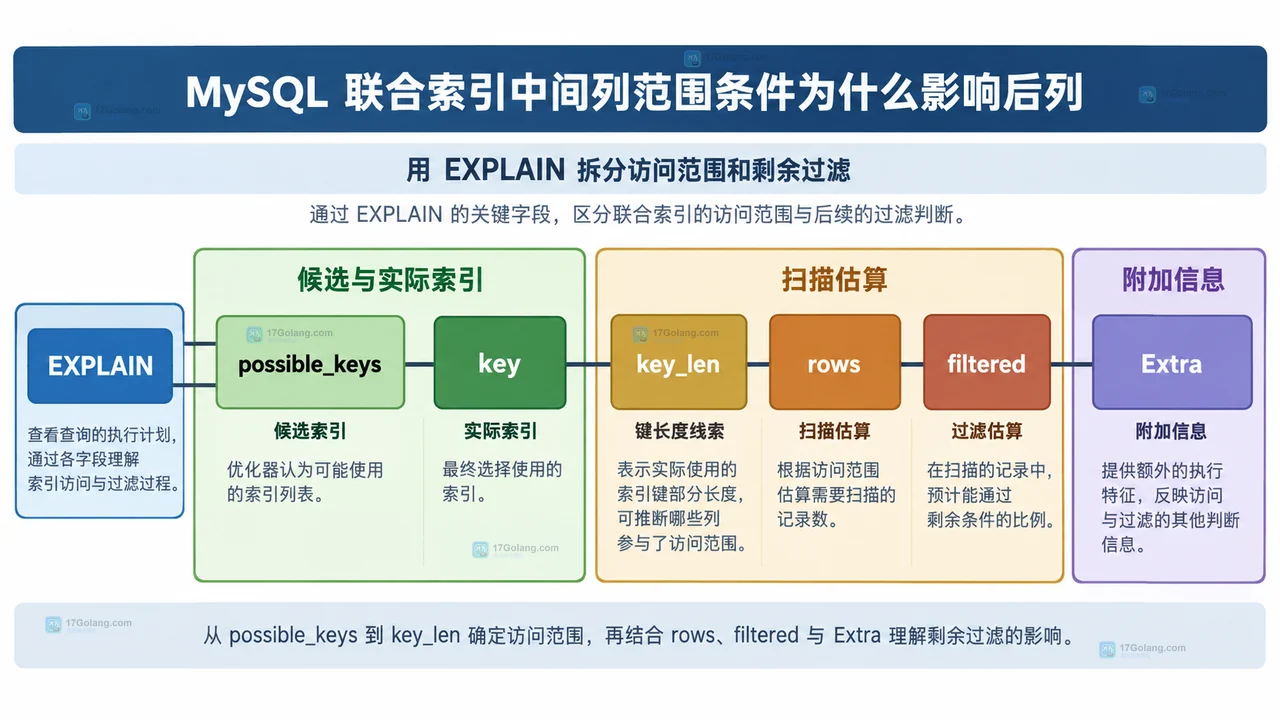
- MySQL 联合索引中间列范围条件为什么影响后列
- 454浏览 收藏
-
- 数据库 · MySQL | 7小时前 |
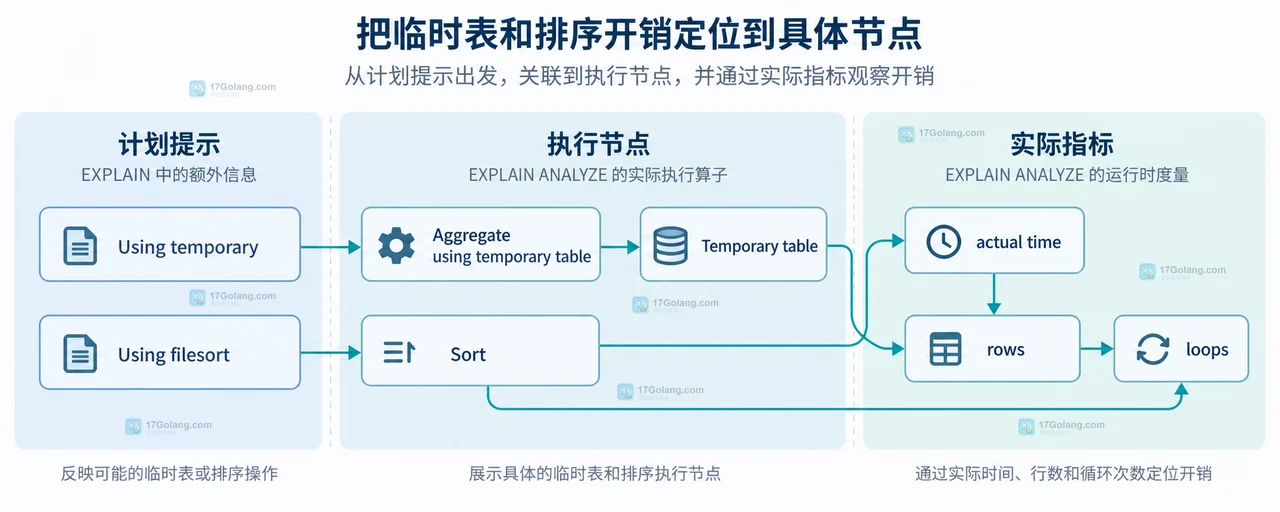
- MySQL EXPLAIN ANALYZE 如何观察临时表和排序开销
- 196浏览 收藏
-

- 数据库 · MySQL | 9小时前 |
- MySQL 分区表查询没走分区裁剪怎么办
- 134浏览 收藏
-

- 数据库 · MySQL | 10小时前 |
- MySQL 死锁日志看不懂时先找哪两条事务
- 467浏览 收藏
-

- 数据库 · MySQL | 11小时前 |
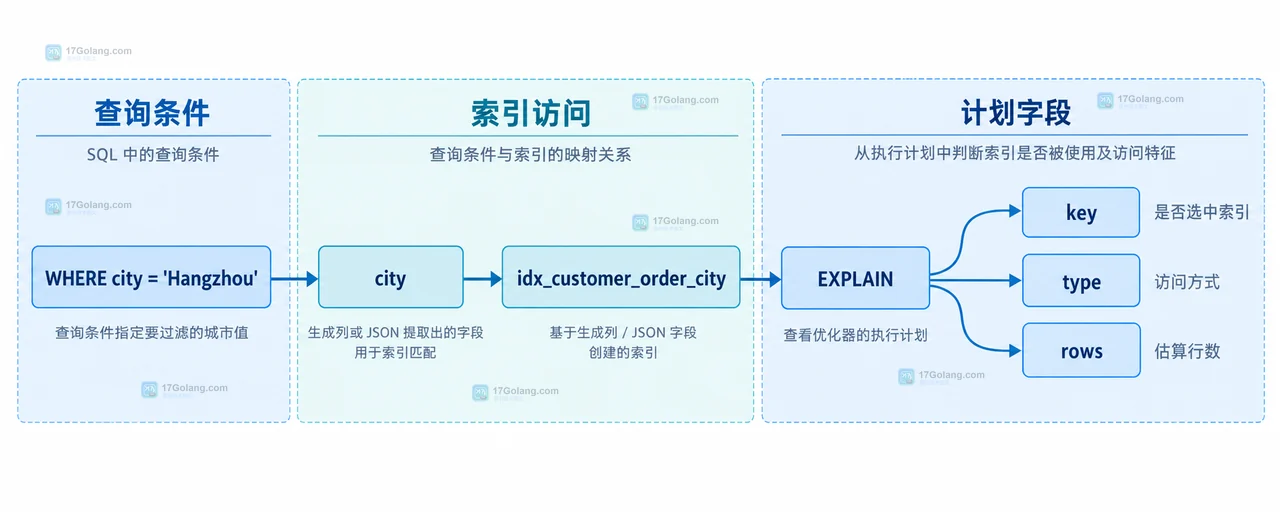
- MySQL JSON 数组字段如何建立可用索引
- 482浏览 收藏


-

- 前端进阶之JavaScript设计模式
- 设计模式是开发人员在软件开发过程中面临一般问题时的解决方案,代表了最佳的实践。本课程的主打内容包括JS常见设计模式以及具体应用场景,打造一站式知识长龙服务,适合有JS基础的同学学习。
- 543次学习
-

- GO语言核心编程课程
- 本课程采用真实案例,全面具体可落地,从理论到实践,一步一步将GO核心编程技术、编程思想、底层实现融会贯通,使学习者贴近时代脉搏,做IT互联网时代的弄潮儿。
- 516次学习
-

- 简单聊聊mysql8与网络通信
- 如有问题加微信:Le-studyg;在课程中,我们将首先介绍MySQL8的新特性,包括性能优化、安全增强、新数据类型等,帮助学生快速熟悉MySQL8的最新功能。接着,我们将深入解析MySQL的网络通信机制,包括协议、连接管理、数据传输等,让
- 500次学习
-

- JavaScript正则表达式基础与实战
- 在任何一门编程语言中,正则表达式,都是一项重要的知识,它提供了高效的字符串匹配与捕获机制,可以极大的简化程序设计。
- 487次学习
-

- 从零制作响应式网站—Grid布局
- 本系列教程将展示从零制作一个假想的网络科技公司官网,分为导航,轮播,关于我们,成功案例,服务流程,团队介绍,数据部分,公司动态,底部信息等内容区块。网站整体采用CSSGrid布局,支持响应式,有流畅过渡和展现动画。
- 485次学习
-

- H2O EvalGPT
- H2O EvalGPT是H2O.ai推出的开源LLM评估平台,提供详细的大模型性能排行榜、行业特定基准测试及A/B测试功能,助您快速选择最适合项目的高性能大语言模型。
- 110次使用
-

- LMArena
- LMArena是加州大学伯克利分校推出的AI模型匿名评测平台。通过盲测投票机制,用户可对比不同大模型回答并生成实时排行榜,助力开发者优化模型及用户选择最佳AI工具。
- 24次使用
-

- OpenCompass
- OpenCompass是上海AI实验室推出的开源大模型评测平台,提供CompassKit、CompassHub和CompassRank三大核心组件,支持LLM及多模态模型的一站式标准化评估与排行榜查询。
- 44次使用
-

- AGI-Eval
- AGI-Eval是由上海交大等高校联合发布的大模型评测社区,提供公正透明的LLM能力榜单、多领域评测集及Data Studio数据服务,助力AI模型性能评估与NLP科研开发。
- 23次使用
-
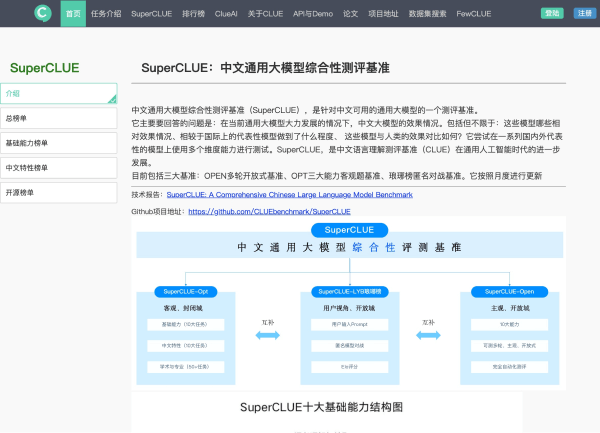
- SuperCLUE
- SuperCLUE是权威的中文大语言模型综合评测基准,涵盖语言理解、知识应用、AI Agent智能体及安全性等12项核心能力。通过多轮对话与客观测试,定期发布榜单与技术报告,为模型研发、优化及行业选型提供科学依据。
- 264次使用
-
- MySQL 明明加了索引,为什么查询还是很慢?先查这 6 个点
- 2026-06-27 374浏览
-
- golang MySQL实现对数据库表存储获取操作示例
- 2022-12-22 499浏览
-
- golang 基于 mysql 简单实现分布式读写锁
- 2023-01-07 384浏览
-
- 详解如何利用GORM实现MySQL事务
- 2023-01-07 184浏览
-
- Go语言实现操作MySQL的基础知识总结
- 2023-01-23 265浏览


