

“纵有疾风来,人生不言弃”,这句话送给正在学习文章的朋友们,也希望在阅读本文《win10系统右下角小广告怎么关闭》后,能够真的帮助到大家。我也会在后续的文章中,陆续更新文章相关的技术文章,有好的建议欢迎大家在评论留言,非常感谢!
使用Win10预览版也有一段时间了,是不是遇到了不少问题?是不是被右下角的小广告烦死了?在这里,小编和大家分享,win10系统右下角小广告怎么关闭,希望能对大家有所帮助。
1、我们点击电脑中的开始菜单图标处,开始菜单就在我们电脑的左下角,然后点击鼠标的右键然后我们看到里面有一个任务管理器。
2、打开弹出的“任务管理器”窗口中进行设置;
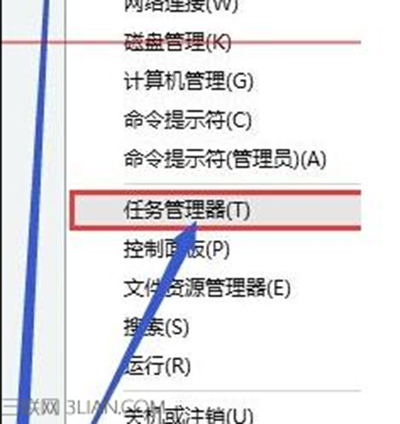
win10系统右下角小广告怎么关闭
3、在窗口中的左下角有一个选项为“详细信息”;我们用鼠标点击打开。
4、在打开的窗口中选中“HyFamily”选项并点击,点击了以后选择里面的“结束任务”选项;
5、然后设置完毕以后,大家关闭浏览器然后进行重新打开,打开就发现不会弹出小广告了。
以上就是《win10系统右下角小广告怎么关闭》的详细内容,更多关于的资料请关注golang学习网公众号!
本文内容来源于互联网,如有侵权请联系删除。













