

一个 ZIP 里可以同时出现已加密和未加密的文件。交付前,用 7-Zip 的 l -slt 列出详细信息,再逐项检查 Encrypted。下面以 Windows 11 上的 7-Zip 26.06 为例,检查准备发送的 delivery.zip。
第 1 步:在 PowerShell 里读取详细列表
在 delivery.zip 所在的文件夹打开 PowerShell。下面用的是 7-Zip 在 64 位 Windows 上的常见安装路径。如果装在别处,把第一段引号内的路径换成自己的 7z.exe 路径。
& 'C:\Program Files\7-Zip\7z.exe' l -slt '.\delivery.zip'l 是小写字母 L,用来列出压缩包内容。-slt 展开每项的详细属性,可以读到文件路径和加密标记。
7-Zip 官网 https://www.7-zip.org/
第 2 步:按文件名核对加密标记
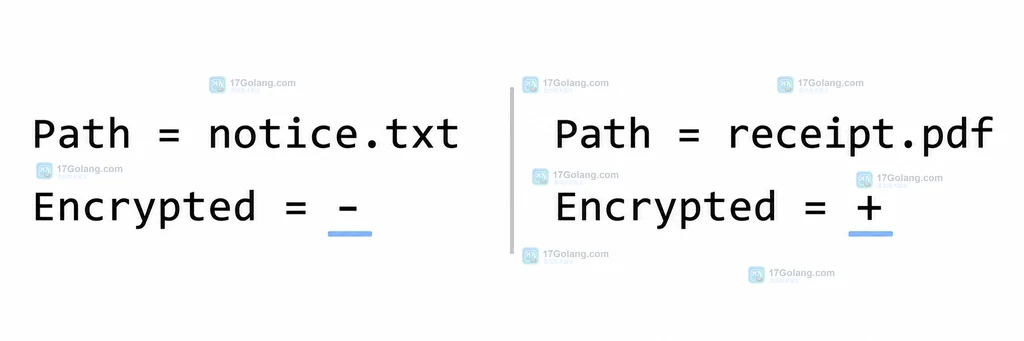
输出开头会显示 ZIP 自己的信息。往下找到包内文件的 Path,再读同一组里的 Encrypted。例如,notice.txt 对应 Encrypted = -,表示这份通知正文未加密。receipt.pdf 对应 Encrypted = +,表示这份回执的内容已加密。
第 3 步:和预期逐项比对
如果这次只要求保护回执,就确认 receipt.pdf 那一组确实带加号。如果通知也要保护,看到 notice.txt 带减号时,重新建一个 ZIP,把两份文件都纳入加密打包,再对新文件运行同一条检查命令。
同名文件可能出现在不同文件夹里,要按 Path 的完整相对路径区分。这一项检查读的是文件内容的加密标记,查看列表时仍可能看到文件名。
本文内容来源于互联网,如有侵权请联系删除。













