Win11怎么查看Wifi密码 Win11查看Wifi密码的方法

作者:佚名

时间:2024-09-26

来源:win10win.com

浏览:388

Win11怎么查看Wifi的密码?使用Win11系统时,如果需要查看Wifi密码如何操作,有时候时间长了会忘记密码。以下是Win11查看Wifi密码的方法。首先右击windows11任务栏上的网络,然后点击网络和internet设置选项之后会进入networkinternet界面,点击高级网络设置接下来点击更多网络适配器选项进入网络连接界面,右击WLAN,在弹出的菜单点击状态随后进入WLAN状态,点击选择无线属性最后进入安全界面,勾选显示字符,即可看到wifi密码

珍惜时间,勤奋学习!今天给大家带来《Win11怎么查看Wifi密码 Win11查看Wifi密码的方法》,正文内容主要涉及到等等,如果你正在学习文章,或者是对文章有疑问,欢迎大家关注我!后面我会持续更新相关内容的,希望都能帮到正在学习的大家!

Win11怎么查看Wifi的密码?使用Win11系统时,如果需要查看Wifi密码如何操作,有时候时间长了会忘记密码。以下是Win11查看Wifi密码的方法。

首先右击windows11任务栏上的网络,然后点击网络和internet设置选项

Win11怎么查看Wifi密码 Win11查看Wifi密码的方法

之后会进入network internet界面,点击高级网络设置

Win11怎么查看Wifi密码 Win11查看Wifi密码的方法

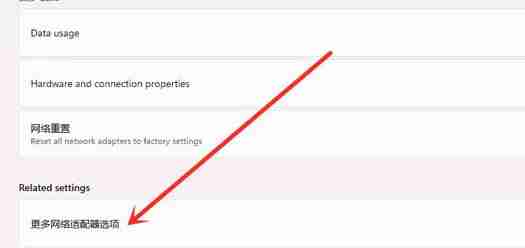
接下来点击更多网络适配器选项

Win11怎么查看Wifi密码 Win11查看Wifi密码的方法

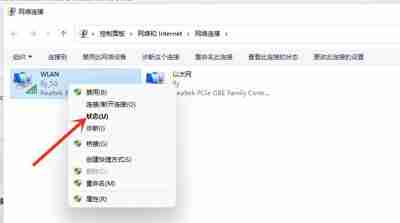
进入网络连接界面,右击WLAN,在弹出的菜单点击状态

Win11怎么查看Wifi密码 Win11查看Wifi密码的方法

随后进入WLAN状态,点击选择无线属性

Win11怎么查看Wifi密码 Win11查看Wifi密码的方法

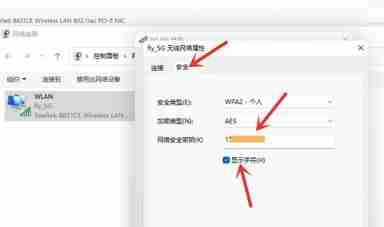
最后进入安全界面,勾选显示字符,即可看到wifi密码

Win11怎么查看Wifi密码 Win11查看Wifi密码的方法

以上就是《Win11怎么查看Wifi密码 Win11查看Wifi密码的方法》的详细内容,更多关于的资料请关注golang学习网公众号!

本文内容来源于互联网,如有侵权请联系删除。

相关文章

更多

热门专题

更多
返回顶部