

文章不知道大家是否熟悉?今天我将给大家介绍《windows11锁屏怎么设置_windows11添加锁屏密码步骤一览》,这篇文章主要会讲到等等知识点,如果你在看完本篇文章后,有更好的建议或者发现哪里有问题,希望大家都能积极评论指出,谢谢!希望我们能一起加油进步!
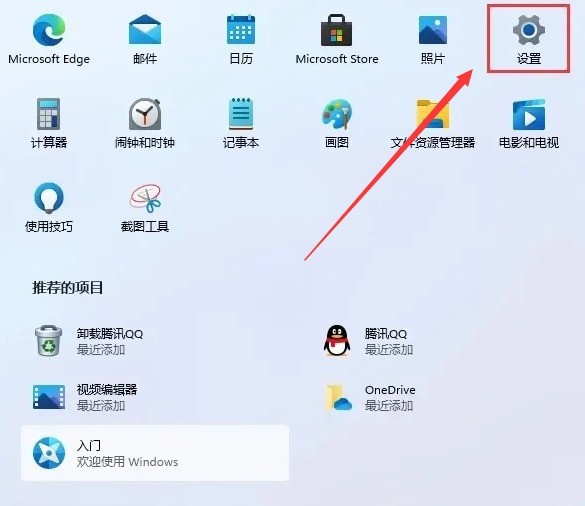
1.打开桌面的开始菜单,点击设置选项
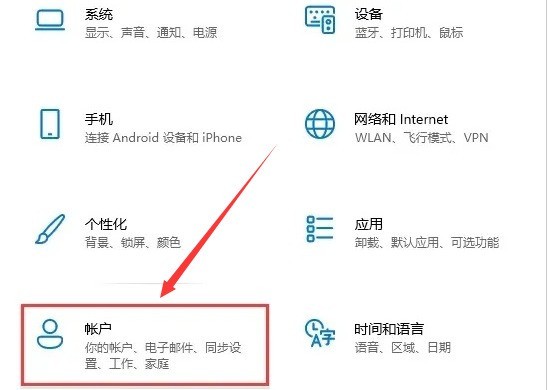
2.鼠标点击进入账户栏目窗口
3.在登录选项右侧找到PIN设置按钮
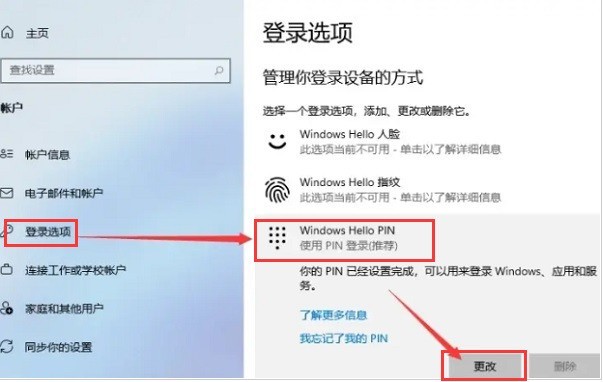
4.在弹出的窗口中输入密码,并点击确定保存即可

到这里,我们也就讲完了《windows11锁屏怎么设置_windows11添加锁屏密码步骤一览》的内容了。个人认为,基础知识的学习和巩固,是为了更好的将其运用到项目中,欢迎关注golang学习网公众号,带你了解更多关于的知识点!
本文内容来源于互联网,如有侵权请联系删除。













