

VS Code 的 Problems 面板可以先按文件查看诊断,再把结果缩小到某个来源。用树形视图看哪个文件有问题,再切到表格核对 Source 列。要只看 ESLint,输入 @source:eslint。这套方法适用于支持来源筛选的桌面版,下面用英文界面举例。
官方地址:https://code.visualstudio.com/
01 打开 Problems,先确认问题在哪个文件
在桌面版按 Ctrl + Shift + M 打开 Problems,macOS 用 ⌘ + ⇧ + M。如果当前是表格,点击面板右上角的列表切换图标,悬停时可看到 View as Tree。切回后展开文件节点,就能看到每条诊断归属哪个文件。如果有两个同名文件,连同文件名旁的路径一起核对。
例如,项目里打开了 checkout.ts 和 totals.ts。先记下两个文件组各自有哪些诊断。看到 checkout.ts 下同时有 ESLint 警告和 TypeScript 类型错误时,可以先定一个范围,只处理 ESLint。
02 切到表格,用来源筛选只看 ESLint
从树形视图点击右上角的 View as Table 图标。表格把每条诊断铺成一行,能横向核对规则代码、消息、文件和来源。光标移到右上角的图标上,切换前后显示的提示分别是 View as Table 和 View as Tree。
切到表格后,在面板上方的筛选框输入 @source:eslint。查看右侧 Source 列,保留下来的行应显示 eslint。示例中,checkout.ts 的 prefer-const 和 no-console 仍在列表里,来源为 ts 的类型诊断从当前结果中隐藏。双击任意一行即可跳到对应文件和行。
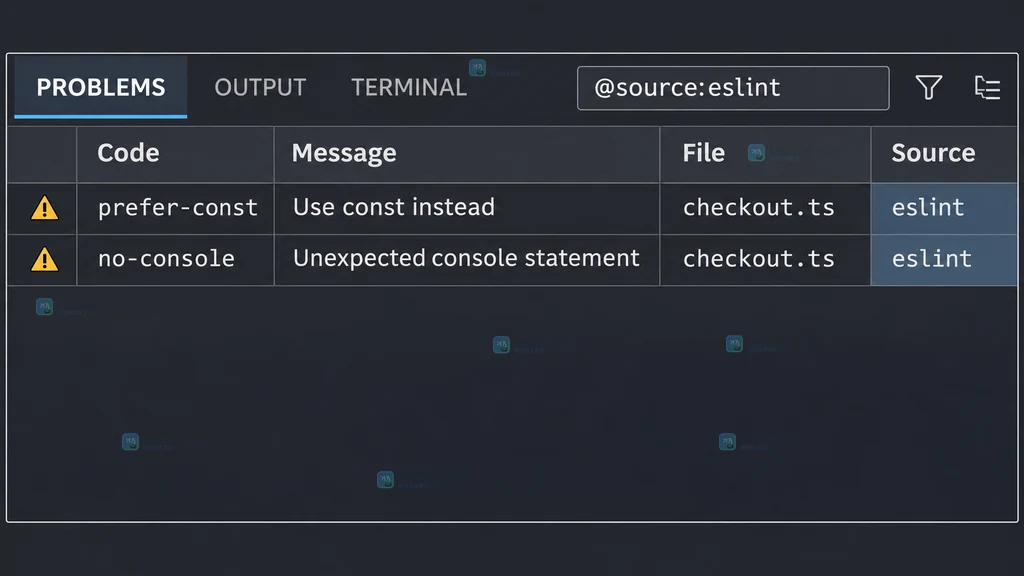
筛选框里直接写 eslint 会参与普通文本匹配,也可能命中消息正文。使用 @source:eslint 可以把条件限定在诊断来源字段。如果结果为空,先清除文字筛选,在表格里查实际的来源名称,再把该名称填回 @source: 后面。
03 将筛选范围缩到当前文件
想集中处理 checkout.ts 时,先把它切到当前编辑器,再从 Problems 面板筛选菜单开启 Show Active File Only。保持 @source:eslint,核对 File 列只显示当前文件,Source 列仍为 eslint。切换到另一文件后会跟着变。如果恢复全局问题列表,需要关闭当前文件限制并清空筛选框。
把需要交接的结果记成「文件路径、诊断来源、规则代码」三项。同名文件用路径区分,同一行若由不同工具给出诊断,用来源区分。筛选后条数减少时,清空条件就能比对原来的列表。
常见问题
筛选后看不到类型错误,代码已经修好了吗?
筛选只改变面板显示。清空来源筛选后,如果类型错误仍在,应跳到对应文件单独处理。
为什么诊断在编辑器里有波浪线,Problems 却没有?
先清空输入框,再查看筛选菜单是否关闭了当前诊断级别,或仍然开着 Show Active File Only。诊断的产生由语言服务或扩展负责,面板的筛选只决定显示哪些结果。
本文内容来源于互联网,如有侵权请联系删除。













