Windows10怎么取消屏保 Windows10取消屏保的方法

作者:佚名

时间:2024-05-13

来源:zol

浏览:464

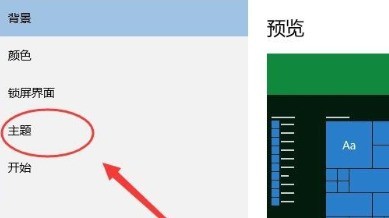
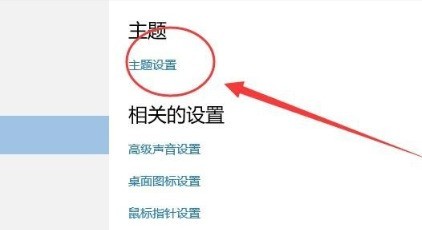
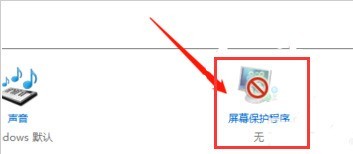
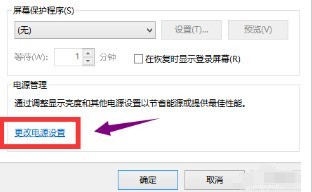
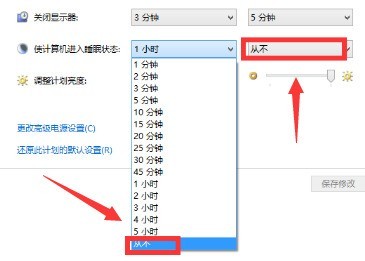
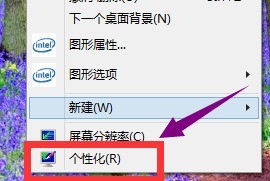
1.首先,鼠标右键点击桌面空白处,打开个性化设置窗口2.然后,在页面左侧找到主题栏目3.接着,点击右侧子菜单中的主题设置选项4.随后,打开屏幕保护程序窗口5.随后,点击下方的更改电源设置按钮6.最后,将计算机睡眠状态改为从不,并保存设置即可

怎么入门文章编程?需要学习哪些知识点?这是新手们刚接触编程时常见的问题;下面golang学习网就来给大家整理分享一些知识点,希望能够给初学者一些帮助。本篇文章就来介绍《Windows10怎么取消屏保 Windows10取消屏保的方法》,涉及到,有需要的可以收藏一下

1.首先,鼠标右键点击桌面空白处,打开个性化设置窗口
Windows10怎么取消屏保 Windows10取消屏保的方法

2.然后,在页面左侧找到主题栏目

Windows10怎么取消屏保 Windows10取消屏保的方法

3.接着,点击右侧子菜单中的主题设置选项

Windows10怎么取消屏保 Windows10取消屏保的方法

4.随后,打开屏幕保护程序窗口

Windows10怎么取消屏保 Windows10取消屏保的方法

5.随后,点击下方的更改电源设置按钮

Windows10怎么取消屏保 Windows10取消屏保的方法

6.最后,将计算机睡眠状态改为从不,并保存设置即可

Windows10怎么取消屏保 Windows10取消屏保的方法

本篇关于《Windows10怎么取消屏保 Windows10取消屏保的方法》的介绍就到此结束啦,但是学无止境,想要了解学习更多关于文章的相关知识,请关注golang学习网公众号!

本文内容来源于互联网,如有侵权请联系删除。

相关文章

更多

热门专题

更多
返回顶部