

IT行业相对于一般传统行业,发展更新速度更快,一旦停止了学习,很快就会被行业所淘汰。所以我们需要踏踏实实的不断学习,精进自己的技术,尤其是初学者。今天golang学习网给大家整理了《Windows11浏览器没网怎么解决_Windows11设置局域网络技巧》,聊聊,我们一起来看看吧!
1.点击打开开始菜单中的搜索框,输入查找Internet选项

2.在新窗口中找到连接栏目

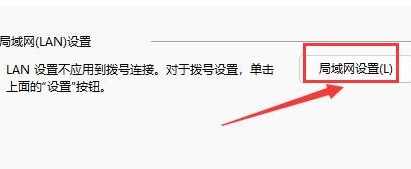
3.点击局域网设置按钮
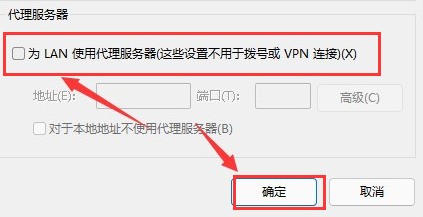
4.取消勾选为LAN使用代理服务器选项,并点击确定保存设置即可
本篇关于《Windows11浏览器没网怎么解决_Windows11设置局域网络技巧》的介绍就到此结束啦,但是学无止境,想要了解学习更多关于文章的相关知识,请关注golang学习网公众号!
本文内容来源于互联网,如有侵权请联系删除。













