

“纵有疾风来,人生不言弃”,这句话送给正在学习文章的朋友们,也希望在阅读本文《SpringBoot集成MongoDB环境怎么搭建》后,能够真的帮助到大家。我也会在后续的文章中,陆续更新文章相关的技术文章,有好的建议欢迎大家在评论留言,非常感谢!
下载MongoDB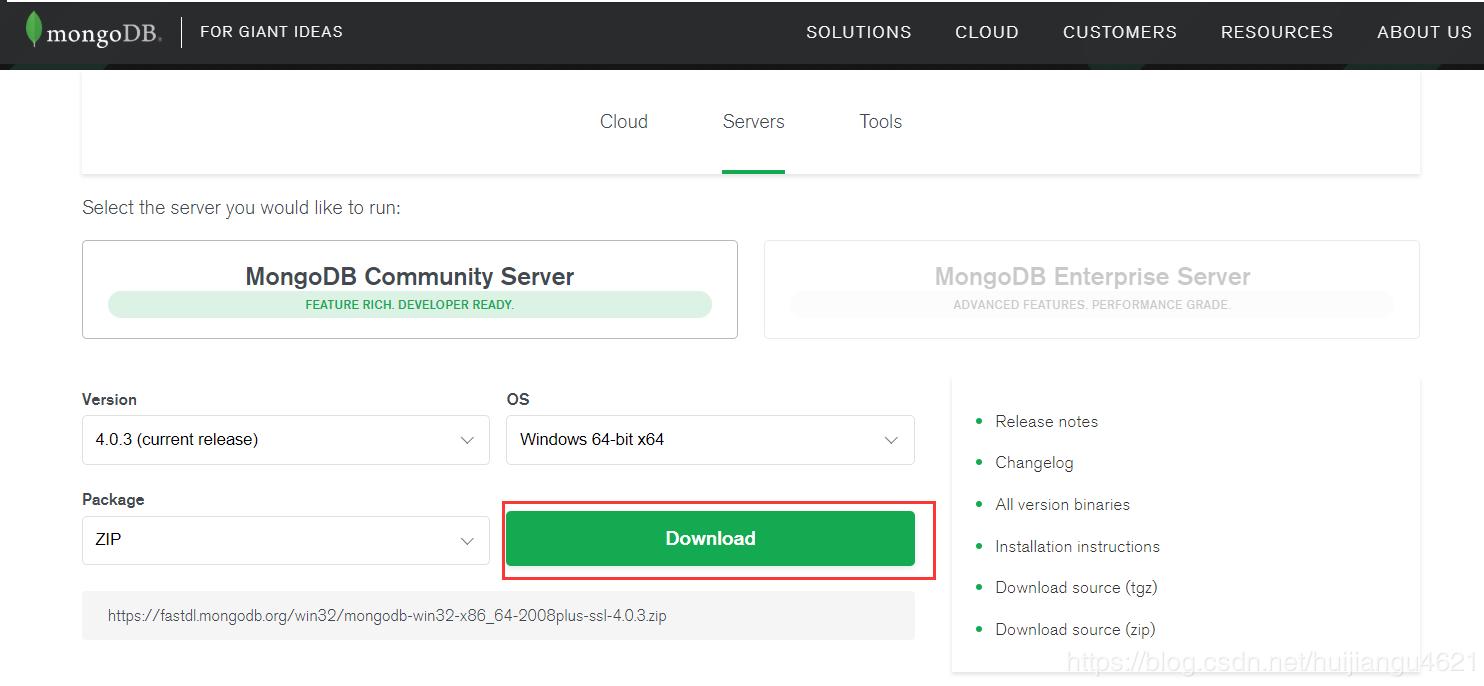
在D盘下创建目录
在D:\MongoDB\Data
在D:\MongoDB目录下解压下载好的安装文件
win+R打开CMD窗口
进入到bin目录下 (本人的是D:\MongoDB\mongodb-win32-x86_64-2008plus-ssl-4.0.3\bin)
启动MongoDB输入: mongod.exe --dbpath=D:\MongoDB\Data
成功后显示MongoDB连接到27017的默认数据库端口
配置MongoDB环境变量
我的电脑右键属性,选择高级系统设置
点击环境变量
选择PATH点击编辑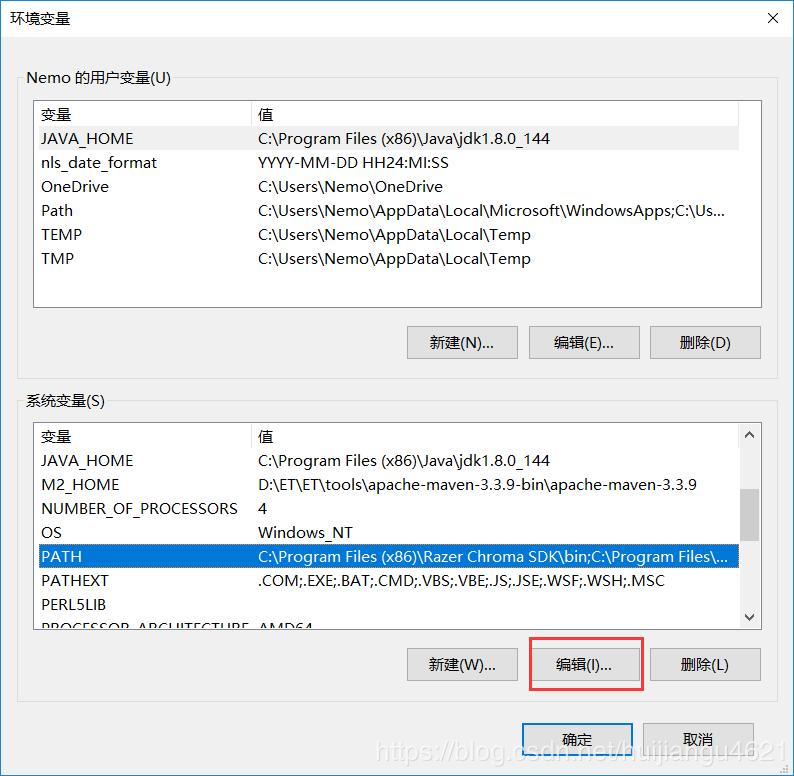
新建追加一条MongoDB解压后的bin目录路径(本人的是D:\MongoDB\mongodb-win32-x86_64-2008plus-ssl-4.0.3\bin)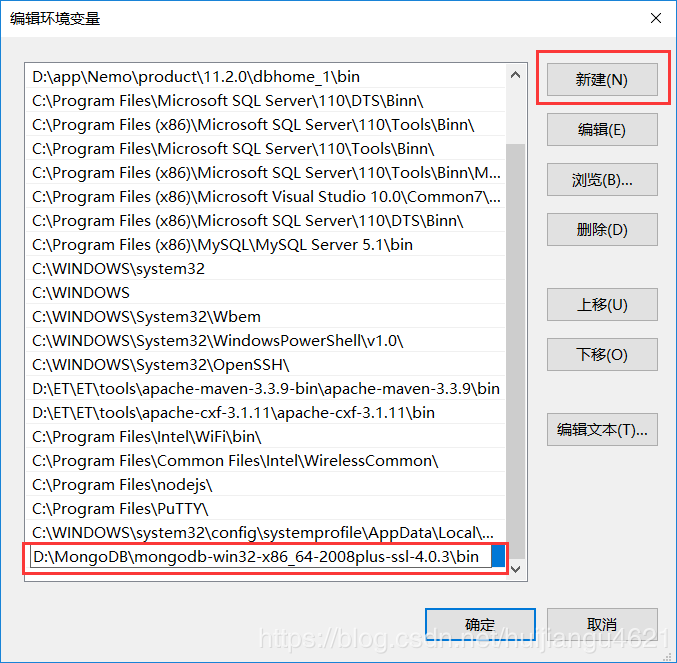
CMD窗口中输入 mogod -help显示下图配置成功
编写脚本启动MongoDB
新建mongodb.bat文件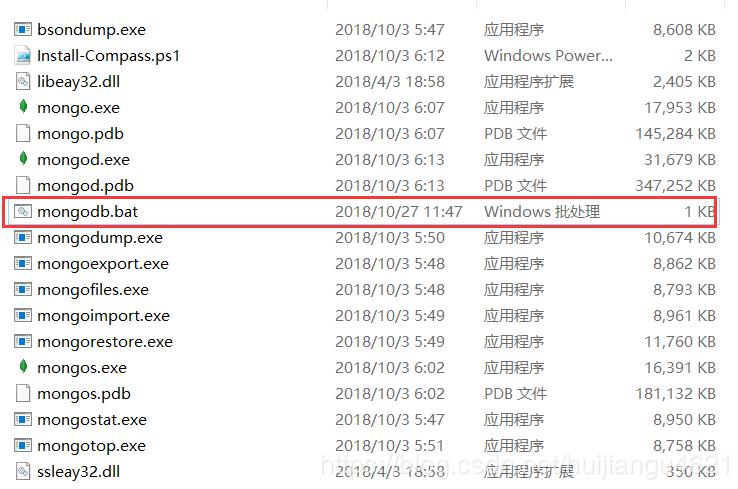
编写文件内容
mongod --dbpath=D:\MongoDB\Data
再次进入CMD窗口输入mongodb显示下图启动成功
本篇关于《SpringBoot集成MongoDB环境怎么搭建》的介绍就到此结束啦,但是学无止境,想要了解学习更多关于文章的相关知识,请关注golang学习网公众号!
本文内容来源于互联网,如有侵权请联系删除。













