

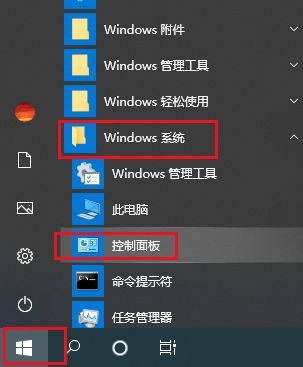
我们在文本框打字的时候,都会显示一个光标,让用户们知道当前的位置,近期有些win10系统用户反馈说,打字光标乱跳,导致输入的内容也是乱的,面对这个情况,很多小白用户都不清楚解决方法,那么今日的win10教程就为各位带来详细的操作步骤,有需要用户欢迎来本站获取方法进行查看。win10打字光标乱跳解决方法1、首先打开开始菜单,点击windwos系统,控制面板,如下图所示。2、然后弹出对话框,打开类别下拉菜单,选择大图标,如下图所示。3、接着点击键盘,如下图所示。4、之后弹出对话框,将光标闪烁速度调低,如下图所

随着电脑的使用越来越频繁,我们经常将重要文件存储在电脑中对于可能出现的他人擅自使用或窃取私人信息等问题,其解决方法之一便是为电脑设定启动密码,但是最近很多小伙伴碰到了设置不了的情况。win10家庭版无法设置开机密码1、首先我们按下win+R的快捷键,直接打开运行命令框,随后我们在其中输入control,然后点击确定直接打开控制面板。2、我们在控制面板中,点击查看方式,然后选择大图标,然后我们在当前页面中直接找到用户账户的选项。3、然后我们双击打开,进入用户账户的界面以后,我们在其中找到在电脑设置中更改我的
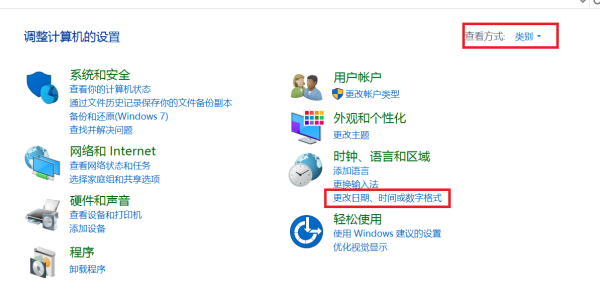
通常我们win10电脑任务栏右下角显示时间和日期,但是并不会显示出具体是星期几,很多用户想要将日期和星期几都显示出来,但是不知道应该如何设置,我们需要通过控制面板来进行调整,那么本期的win10教程就来和广大用户们分享完整操作步骤,希望今天本站带来的内容可以给更多人带来帮助解决问题。win10如何设置显示星期几?1、打开控制面板(查看方式设置“类别”)更改日期、时间或数字格式。2、点击“其他设置”。3、在“日期”选项卡下,将&ldqu
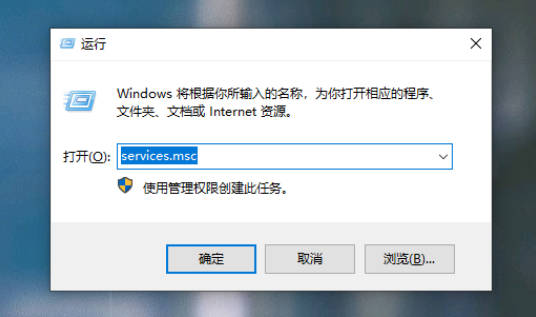
大家在win10系统更新的过程中,我们由于各种原因,可能会出现重装win10系统转圈圈卡住的情况,导致win10系统更新失败,这时大家要怎么解决呢?现在小编就给大家分享下常用的重装win10系统转圈圈卡住的解决方法。1、重装win10系统转圈圈卡住怎么办呢?首先按下【win+i】组合键打开运行,可以输入【services.msc】回车进入。2、我们找到并双击打开【WindowsUpdate】服务选项。3、然后把启动类型改为【禁用】,点击下面的【停止】,点击【应用】和【确定】。4、我们重命名c盘路径:C:\

1、开设备,调出运行窗口输入【services.msc】后,点击【确定】;如图所示:2、【服务】窗口中找到【WindowsSearch】选项,双击打开;如图所示:3、后,将启动类型调整为【禁用】,再按下【确定】按钮即可。如图所示:

Windows10激活密钥的常见问题解决方案随着技术的不断进步,操作系统也在不断更新换代,Windows10作为微软最新的操作系统版本,备受用户青睐。然而,随之而来的激活密钥问题也是用户使用过程中经常遇到的困扰。本文将针对Windows10激活密钥常见问题,为广大用户提供解决方案。一、激活密钥无效1.确保输入正确:激活密钥是一串包含数字和字母的组合,输入时很

导语:本文本站来给大家介绍有关苹果mac概念图的相关内容,希望对大家有所帮助,一起来看看吧。苹果手机mac是什么意思iPhonemac地址是指iPhone设备的物理地址,也称为MAC(MediaAccessControl)地址,用于唯一标识网络设备。通常情况下,iPhonemac地址是固定的,不会随意变动。然而,有一些特殊情况下iPhonemac地址可能会发生变化,如设备进行网络重置或者更换无线网卡等情况。这种变化可能会导致设备在网络上重新进行身份验证和连接。尽管这种情况并不常见,但用户在遇到网络连接问题

Windows7恢复错误电脑开不了怎么办?最近有用户询问这个问题,使用电脑没有正常关机的话就会触发恢复功能,可以在下一次开机的时候恢复之前配置,遇到出现错误进不去怎么解决呢?针对这一问题,本篇带来了详细的解决方法,分享给大家。Windows7恢复错误电脑开不了怎么办?1、如果电脑是意外外关机、断电等导致出现Windows错误恢复,那么建议选择“正常启动Windows”即可。2、如果正常启动Windows已经无法启动到桌面,那么再选择“启动启动修复”。3、如果

一些使用win11系统的用户,在修改分辨率的时候,选错了数值,再确认后电脑就黑屏了,有时候需要启动非常多次才能够正常显示,那么因为分辨率错误导致的黑屏应该怎么解决,那么今日的win11教程就来和大伙分享解决方法,希望能够给更多用户们带来帮助,接下来就让我们一起来看看完整的操作步骤吧。win11分辨率调错了黑屏怎么办:1、首先连续使用“电源键”重启电脑3次。2、直到进入图示界面,点击“高级选项”。3、然后进入“疑难解答”。4、再打开其中

很多朋友都遇到了无法访问mac共享文件的问题,本文将为大家提供详细解答,希望能帮到大家!请继续阅读。mac无法连接windows共享文件要共享Windows系统电脑上的文件,首先右键单击文件,选择“属性”。在文件夹属性界面中,点击“共享”选项。在文件共享操作窗口中,选择所需的共享设置,然后点击“共享”选项。这样就可以将文件共享给其他用户了。访问Windows共享文件的方法如下:首先确保Windows系统已开启共享,且两台电脑在同一局域网内。在苹果Mac系统中,点击桌面,打开顶部菜单中的“前往”,选择最下面

如何在Windows10电脑中查看显卡配置?许多用户在购得心仪的计算机之后,对显卡配置并不明了,对于其能够实现的性能水平也并不清楚。以下,笔者将为各位详细介绍电脑查看显卡配置的方法,适用于各种类型的台式电脑与笔记本。有需求的朋友们,敬请查阅。win10怎么查看显卡信息:1、您需要首先启动电脑,然后使用鼠标右键点击并选择“此电脑”/“计算机”,接着选取“属性。2、在属性页面的右侧,将会展示出电脑的基本信息,例如系统版本、处理器、内存等信息;然而由于不够全面,因此我们需要点击左侧的“设备管理器”。3、通过此处
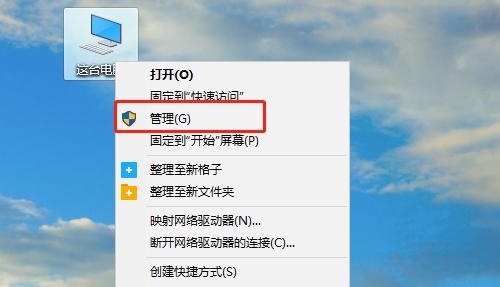
每天电脑都有自己的管理员账户,但是在更换电脑或者更换机主之后就会需要更换因此需要删除这个账户,为此我们带来了win11把管理员账户删除方法,刚刚更新新系统的用户赶快来一起试试吧。win11怎么把管理员账户删除:1、首先在桌面上找到此电脑然后鼠标右击,选择“管理”。2、之后可以重新进入计算机管理页面,点击“本地用户和组-选择用户文件夹-找到计算机\默认帐户管理员”。3、随后右击管理员帐户,并在此选择属性。4、打开属性后需要你检查帐户是否已禁用之后就点击确定。5、禁用默认管理员帐户后,如果需要重新启动,就按照

众所周知,win11对于电脑硬件配置的要求比较高,那么除了人们熟知的cpu、tpm2.0外,win11对显卡有要求吗,其实是有的,不过要求相对来说比较低。win11对显卡有要求吗:答:win11对显卡有要求。要求是需要能支持DirectX12的显卡。下面就给大家详细介绍一下哪些显卡满足要求。支持win11的显卡介绍一、NVIDIA1、NVIDIA是人们最常用的独立显卡,分为桌面版和移动版两种。2、桌面版NVIDIA显卡中,Geforce420及以后的显卡都支持dx12。3、移动版方面,NVIDIAGefo
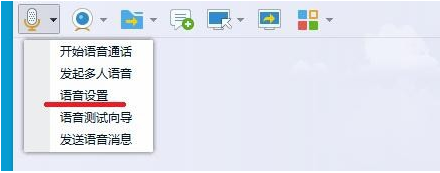
使用win7系统有时可能会遇到电脑的麦克风说话的时候没有声音,不管怎么调整都不管用,此时就需要尝试排除一下是自己的软件问题还是硬件问题。或者将我们的耳机、麦克风重新插拔即可。win7麦克风说话没声音怎么办:一、检查是否是硬件出问题1、确定是单一的视频聊天软件不能使用还是通用的聊天软件不能使用。2、如果是单一软件不能使用,例如QQ,则可以在软件中设置,声音输入设备,可以指定为麦克风。3、检测自己的麦克风是否有问题,用系统自带的录音软件测试一下。4、也可以把麦克换到别的电脑上试试看,如果同样没有声音,那么则是
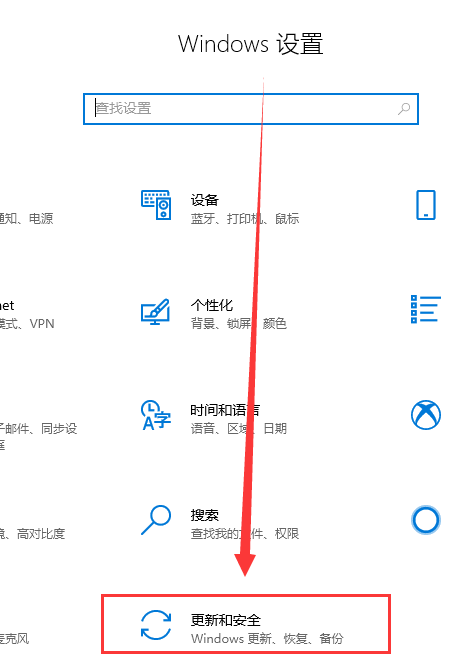
许多朋友在更新了win10版本之后觉得不是那么适应,想要恢复到之前使用的版本但是不知道该怎么做。那么今天小编就告诉大家win10怎么退回win8。希望可以帮助到你!win10怎么退回win8:ps:如果版本更新前有备份的话就可以回退版本,如果版本没有备份就不可以回退了哦~1、使用快捷键“win+i”打开设置,找到“更新和安全”。2、然后选择左侧的“恢复”选项。3、点击“回退到windows8.1”。ps:在升级win10后一个月可回退至原系统。4、选择一个为何要回退的原因。5、这时,windows会自动弹













