

FBX文件在3D软件间传输问题频发,根源在于软件对规范理解不一及导出设置差异。解决需从源文件清理、导出设置精准控制(如版本、单位、轴向、嵌入贴图)、目标软件导入选项调整入手。材质丢失多因贴图路径未嵌入或材质类型不兼容,需检查路径、重连贴图或手动重建PBR材质。模型大小异常主因单位不统一,方向错乱则因Y-up与Z-up差异,须在导出或导入时统一单位与轴向,并冻结变换。动画问题关键在烘焙动画、帧率匹配、骨骼命名规范及动画Take选择。分步排查、使用中间软件转换可有效避坑。
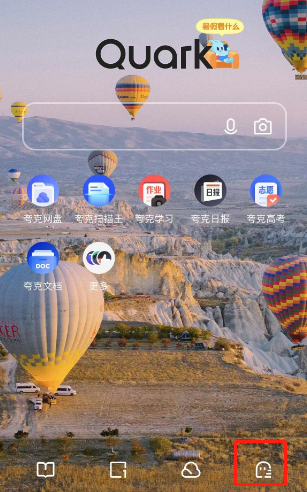
1、打开夸克浏览器,点击右上角菜单按钮,进入相关选项,如图所示。2、在新页面中点击“设置”选项,进入设置界面,如图所示。3、在设置菜单中选择“通用”设置项,进入通用配置页面,如图所示。4、向下滚动,找到“网页模式”相关选项,如图所示。5、点击进入后,选择“网页-蒙版效果”即可开启该功能,如图所示。
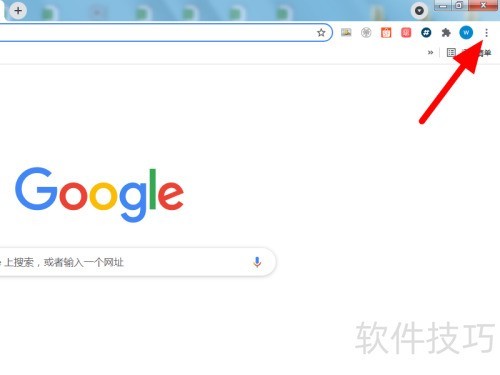
打开谷歌浏览器,点击右上角的菜单按钮,进入主菜单。在菜单中找到“设置”选项,点击后进入浏览器设置页面。向下滚动页面,找到并点击“高级”选项,展开更多设置内容。在高级设置中,选择“语言”选项,进入语言相关设置。点击“语言选项”或对应设置入口,进入详细语言配置页面。在语言设置中,开启“提供翻译非您所用语言的网页”功能,允许浏览器自动检测并询问是否翻译。一旦启用该功能,当访问非默认语言的网页时,浏览器将自动弹出翻译提示。此后,翻译按钮将在符合条件的页面中自动显示,方便即时翻译。

要查看谷歌邮箱的邮件,需登录账户并在收件箱中浏览。1.打开浏览器访问Gmail网站,输入邮箱地址和密码,可能需要双重认证。2.登录后进入收件箱,查看新邮件和已读邮件。3.使用搜索功能和标签、过滤器组织邮件。4.在移动设备上下载Gmail应用或访问网站,启用通知以接收新邮件提醒。5.处理垃圾邮件和钓鱼邮件,谷歌会自动过滤,并提供警告信息。6.保护账户安全,启用双重认证,定期更改强密码,监控登录活动,避免在公共设备上登录。

B站账号注销需满足无违规记录、无未完成交易、无未提现收益等条件;2.注销前必须通过绑定手机号接收验证码完成身份验证;3.提交注销申请后有7至15天冷静期,期间可取消操作;4.冷静期结束后账号永久注销,所有数据包括视频、评论、收藏等将被彻底清除;5.手机号不能单独解绑至空状态,必须先绑定新手机号或邮箱才能更换;6.账号注销不可逆,重要数据需提前备份。因此,B站账号注销是一个需严格满足条件、依赖手机号验证、包含冷静期且不可逆的流程,而手机号解绑只能通过更换实现,无法独立移除。

射手影音播放器开启循环播放的具体操作步骤如下。1、打开电脑上的射手影音播放器,鼠标右键点击播放界面,从弹出菜单中选择“设置”选项。2、在设置窗口中,找到“播放器行为”选项,勾选其中的“循环播放”功能,随后点击右下角的“确定”按钮保存设置。3、再次打开设置菜单,检查循环播放选项前是否已打上勾选,确认生效后即可关闭设置页面。
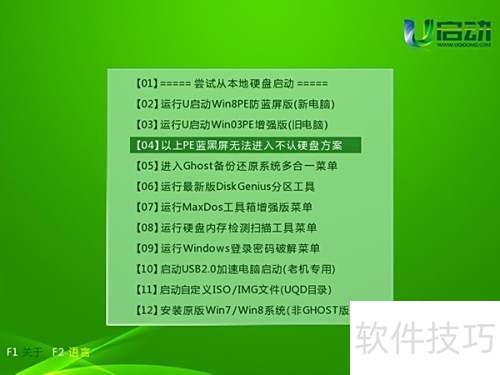
为解决使用U盘安装系统时遇到的无法进入PE、黑屏、蓝屏或硬盘无法识别等问题,可尝试通过加载SRS驱动来运行U启动Win03PE系统。此方法能显著提升对各类硬件的兼容性,保障用户顺利进入PE环境。以下将详细说明如何加载SRS驱动并运行U启动Win03PE增强版,助力高效完成系统安装与维护工作。1、将已制作完成的U启动U盘插入电脑的USB接口,随后重启计算机。在开机画面出现的瞬间,迅速按下对应快捷键进入U启动主菜单界面。在菜单中选择相应选项,该选项专为解决PE环境下的蓝屏、黑屏及硬盘识别失败等问题设计,按回车

今天为大家分享在Switch上删除账号的详细方法,步骤清晰简单,希望能为需要的玩家提供帮助。1、登录系统后,进入用户管理界面,选择“切换用户”即可轻松完成账号删除操作。2、若想访问eShop,必须先将NintendoSwitch用户与NintendoAccount进行关联。NintendoAccount可在官网通过百度搜索进入并注册,注册过程中需提供邮箱,并选择所在地区。通常情况下,一台Switch最多支持八个账号登录。建议分别注册美服、日服和港服账号,注册时对应选择美国、日本和中国香港为地区。

支付宝闪购作为一种高效便捷的购物形式,受到众多消费者的青睐。它不仅为用户提供了快速入手心仪商品的途径,还带来了实实在在的优惠与便利。不过,不少用户都十分关注:支付宝闪购到底什么时候结束?实际上,支付宝闪购的持续时间由平台与商家根据活动安排共同决定。每一场闪购活动都有其独立的周期,因此并不存在统一的结束时间。通常情况下,支付宝闪购会集中上线一批热门商品,并推出限时特惠。这类活动时长不一,可能持续数天至数周不等。在此期间,消费者可享受折扣价、满减优惠、赠品等多种福利,满足多样化的购物需求。若想了解某次具体闪购

电脑开机提示“无启动设备”通常是因为系统无法识别启动盘。1.首先应拔除所有外部设备,避免被误识别为启动项;2.检查硬盘的数据线和电源线是否松动,必要时更换SATA线;3.进入BIOS/UEFI设置,查看硬盘是否被识别、调整启动顺序、确认SATA模式是否正确;4.若软件层面异常,可用PE工具修复引导或重建分区表,必要时重装系统;5.若BIOS未检测到硬盘且排除线缆问题,可能是硬盘故障;6.硬盘损坏常见迹象包括异常噪音、启动缓慢、频繁蓝屏、文件损坏等;7.初步判断可通过另一台电脑或PE系统检测硬盘状态及SMA

电脑提示“缺少DirectX组件”或出现“d3dx9_43.dll丢失”等错误信息,通常是由于DirectX未正确安装或关键文件被删除所致。作为微软开发的多媒体技术核心,DirectX负责处理图形渲染、音视频播放等功能,是运行游戏和高性能图形软件的前提条件。本文将全面解析DirectX的安装方式、常见问题及解决方案。一、DirectX是什么?DirectX是由微软推出的一系列多媒体API集合,主要用于提升Windows平台下游戏与多媒体应用的性能表现。它涵盖多个功能模块,如Direct3D(3D图形)、D

在日常使用计算机时,遇到文件夹无法打开的情况并不少见。这类问题可能由多种原因引起,包括系统异常、病毒感染、权限设置不当、磁盘损坏或软件冲突等。那么,当发现文件夹打不开时,应该如何应对呢?下面将从多个角度分析可能的原因,并提供相应的解决方案。一、基础排查1.重启设备:有时系统资源占用过高或出现临时性错误,会导致文件夹无法正常访问。此时最简单的处理方式就是重启电脑,许多轻微故障在重启后都能自动修复。2.确认输入设备与系统状态:检查是否为鼠标故障,或系统整体运行卡顿。如果其他程序也响应缓慢,说明可能是系统性

0x0000003B蓝屏错误通常由驱动不兼容、硬件问题或系统文件损坏引起,解决方法如下:一、卸载近期更新的驱动或禁用第三方安全软件并尝试干净启动;二、更新主板BIOS和芯片组驱动以提升兼容性;三、使用内存检测工具和chkdsk检查内存及硬盘问题;四、通过分析蓝屏日志定位引发异常的具体驱动模块。排查这些方面通常可避免重装系统并快速解决问题。

若Windows11文件被误删,可先检查回收站或使用恢复软件找回;1.若文件仅被普通删除,可直接从回收站恢复;2.若文件被永久删除(Shift+Delete或清空回收站),则需使用文件恢复软件如Recuva、EaseUSDataRecoveryWizard、DiskDrill或TestDisk&PhotoRec;3.恢复时应停止硬盘写入操作,并将软件安装及恢复目标设在其他硬盘;4.注意及时进行深度扫描并预览文件完整性;5.为避免误删,建议定期备份、谨慎删除、启用文件历史记录及使用云存储。













