


Windows7系统中包含一个名为WindowsXPMode的功能,又称XP兼容模式,主要用于解决某些旧版应用程序在Windows7系统中无法正常运行的兼容性问题。该功能基于虚拟化技术,能够在系统内创建一个模拟的WindowsXP运行环境,从而使不兼容的程序得以顺利运行。若要使用此功能,用户需首先确认计算机的硬件配置是否满足要求,尤其是中央处理器(CPU)必须支持硬件虚拟化技术(如IntelVT或AMD-V),并且该功能需在BIOS中被明确启用,否则将无法完成XPMode的安装与使用。1、

成品PPT设计方案是已具备完整结构与视觉设计的模板或案例,其核心价值在于节省从零开始的设计时间,提升制作效率与专业度;2.使用时应将其视为“半成品”而非直接套用,需根据内容、受众和品牌风格对配色、字体、版式进行个性化调整,避免生搬硬套导致内容与设计脱节;3.高质量的成品案例不仅提供视觉参考,更展示信息层级、视觉引导和叙事逻辑等设计思路,可作为学习排版、配色与数据可视化的“活教材”;4.选择模板需基于内容类型、受众需求、个人或品牌调性以及模板的可编辑性,避免选用仅外观炫酷但不匹配内容或难以修改的模板;5.参

2018年,哪些网络作品将点燃玩家热情?那些风头正劲、备受追捧的游戏无疑值得体验。以下是当年最受瞩目的十大热门网游排行榜,汇聚了多种类型与风格的精品力作,希望能为正在寻找心仪游戏的玩家带来启发与参考。1、吃鸡战场2、说到“吃鸡”热潮,这款游戏可谓功不可没。虽然国内代理仍在积极筹备上线事宜,但其全球影响力与庞大用户基础早已确立,无论热度还是市场表现,均傲视群雄,稳坐头把交椅。3、剑三重制新篇4、在2017年金翎奖评选中,耗资巨大的剑网3新版成功斩获“玩家最喜爱的网络游戏”称号。凭借宏大的开放世界、细
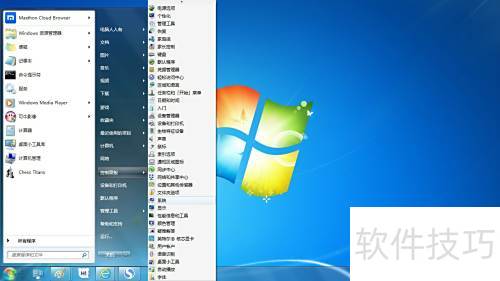
1、点击“开始”按钮,进入“控制面板”。2、在控制面板中找到并点击“程序”下的“程序和功能”选项。3、选择左侧的“打开或关闭Windows功能”选项。4、系统将自动加载Windows功能列表,请稍等片刻。5、通过点击右侧滚动条或手动拖动滑块到底部,查找相关游戏组件。6、在弹出的窗口中,勾选“ChessTitans”项,然后点击“确定”保存设置。7、返回开始菜单,在“所有程序”中找到“游戏”文件夹,其中将显示“ChessTitans”国际象棋程序。8、双击启动该游戏,选中棋子时会有操作提示,界面友好且易
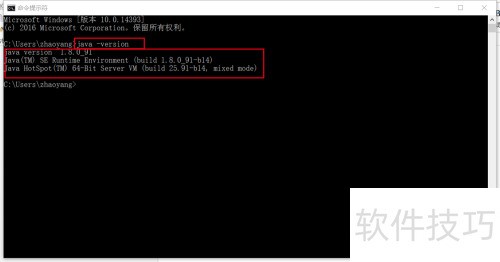
2019年9月全国程序员薪资数据1、配置Java开发环境2、用记事本编写并运行首个Java程序。3、依据Notepad++编写程序代码。4、借助Eclipse软件进行编写

答案是通过百度AI开放平台官网下载并安装百度心响语音交互平台v1.4.0.10,确保来源可靠、版本正确,安装时以管理员身份运行并遵循向导提示,完成后通过启动程序、语音测试、检查进程和日志验证功能正常。

京东金条不注销通常不会有什么大问题,但保留账户可能会对个人信息安全和财务管理产生影响。1)个人信息安全:长时间保留账户可能增加个人信息泄露的风险。2)财务管理:保留账户可能影响信用记录,并增加接收推销信息的可能性。3)日常生活:保留账户可能增加管理复杂性,并在未来因遗忘带来不必要的麻烦。
通过服务管理器禁用Win10自动更新:1.按Win+R,输入“services.msc”进入服务管理器。2.找到“WindowsUpdate”,设为“禁用”并停止服务。使用组策略编辑器禁用:1.按Win+R,输入“gpedit.msc”进入组策略编辑器。2.导航到“计算机配置”->“管理模板”->“Windows组件”->“WindowsUpdate”,选择“配置自动更新”并设为“禁用”。通过注册表编辑器禁用:1.按Win+R,输入“regedit”进入注册表编辑器。2.导航到“HKEY
DirectX是由微软开发的一套用于多媒体和游戏开发的应用程序接口(API)集合,主要负责处理图形、音频、视频等高性能任务。大多数Windows平台的游戏和图形软件都依赖于DirectX来实现流畅运行。那么,DirectX是否需要手动安装?如果提示缺少DirectX组件,又该如何解决?本文将为你全面解析。一、DirectX需要手动安装吗?1、系统内置DirectX功能实际上,DirectX已深度集成在Windows操作系统中,属于系统核心组件之一。这意味着在安装系统时,Dire

蓝屏代码0x00000024通常由NTFS文件系统错误引起,可能源于文件系统结构损坏、硬盘坏道或存储控制器驱动异常。1.强制重启并进入安全模式排查驱动或启动项问题;2.运行chkdsk修复文件系统错误和坏道;3.更新或回滚存储控制器及显卡驱动;4.使用sfc和DISM修复系统文件;5.尝试系统还原;6.通过戴尔内置诊断工具或CrystalDiskInfo检测硬盘健康状况;7.排查内存故障;8.最后考虑重装系统并提前备份数据。
要进入Windows10的管理员模式并开启管理员账户,需按以下步骤操作:1.打开“运行”对话框(Win+R),输入“netplwiz”并按回车。2.在用户账户管理窗口中,点击“属性”,选择“管理员”组,将账户添加进去。这样,你就可以以管理员身份登录并进行相关操作了。

0x0000001E蓝屏通常由驱动、系统服务或内存问题引发,解决方案包括:1.回溯并撤销最近的软硬件改动,卸载新软件或回滚驱动;2.更新或重装华硕官网提供的稳定版驱动,特别是显卡、声卡、芯片组驱动;3.使用Windows内存诊断工具或MemTest86检测内存问题,尝试单条内存测试;4.运行sfc/scannow和DISM命令修复系统文件;5.执行chkdsk/f/r检查硬盘错误;6.检查BIOS设置,恢复默认或更新BIOS;7.通过事件查看器定位引发异常的具体模块;8.排除第三方安全软件或虚拟化软件冲突

蓝屏代码0x0000007F通常由硬件故障或驱动不兼容引起,解决方法包括:1.重新插拔并清洁内存条,更换内存插槽,使用Windows内存诊断工具检测内存问题;2.关闭超频设置以排除频率异常影响;3.更新或回滚显卡驱动,确保使用官方最新版本;4.进入安全模式排查第三方驱动或软件冲突,必要时卸载相关程序;5.运行sfc/scannow和DISM命令修复系统文件;此外,尝试重启或关闭自动重启功能也有助于问题定位。

画面异常通常由显卡驱动冲突引起,解决办法是彻底卸载旧驱动并安装匹配的稳定版本。1.进入安全模式;2.使用DDU工具彻底卸载旧驱动;3.断开网络连接;4.安装官方最新或推荐版驱动;5.重启电脑;6.观察测试是否恢复正常。判断依据包括花屏、黑屏、蓝屏等现象,以及问题出现在驱动更新后或安全模式下显示正常等情况。其他辅助方法包括更新BIOS、检查电源供电、修复系统文件、更新运行库及正确配置双显卡。不建议使用设备管理器更新驱动,因其提供的是通用或旧版驱动,无法彻底清除残留且缺乏灵活性和完整功能支持。
电脑无法启动的原因包括系统文件损坏、硬件问题和启动配置错误。解决方法有:1.检查并清理启动项;2.使用Windows修复工具或sfc/scannow命令修复系统文件;3.重装系统前备份数据,使用官方镜像或第三方工具;4.通过声音和硬件检测工具诊断硬件故障,更换损坏的硬件。













