


1、在WIN10系统中,按下Win键后直接右键选择【运行】,然后输入命令【netplwiz】,这将打开用户设置窗口。找到选项【要使用此计算机,用户必须输入用户名和密码】,将前面的小方框中的勾去掉,接着点击【应用】按钮。2、随后系统会要求你输入当前账户的密码两次,这个密码是为了确保账户的安全性,但在登录时无需手动输入。如果你需要共享文件夹或打印机等资源时,系统就不会再弹出密码输入提示了。

电脑黑屏但鼠标指针可见通常由显示器连接问题、显卡故障或系统错误导致。1)检查并确保显示器电缆连接牢固,若有损坏更换电缆。2)重启电脑或进入安全模式,若在安全模式下正常,卸载新软件或更新显卡驱动。3)检查显卡是否牢固安装,若有备用显卡可更换,并确保显卡驱动为最新版本。


电脑风扇异常狂转但温度正常,通常与硬件状态、驱动设置或BIOS配置有关。一、检查显卡/主板风扇控制策略,使用MSIAfterburner等工具调整风扇曲线,更新驱动或BIOS优化控制逻辑;二、确认传感器读数是否准确,通过AIDA64、HWMonitor检测温度数据,排查传感器故障;三、清洁灰尘并检查风扇物理状态,清理积灰,手动测试叶片运转是否顺畅;四、排查后台进程或电源管理设置,切换电源计划,关闭高占用进程或超频设置。按照上述步骤逐一排查,多数情况下可解决风扇异常狂转问题。

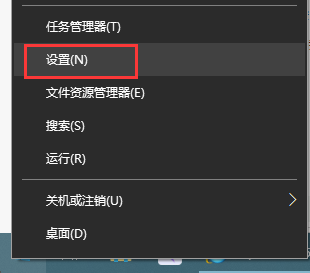
Win10系统如何采用图片解锁?我们在使用笔记本或台式机时,为确保个人隐私安全,通常都会设定密码之类的保护措施。然而,长时间频繁输入密码难免让人感到疲惫。于是,不少朋友想在win10中用图片设置密码,但很多人不知道具体的操作步骤。今天,小编就为大家详细介绍Win10系统使用图片解锁的详细操作流程,希望能帮到大家。操作步骤如下:1、右键点击“开始”按钮,然后选择“设置”选项。2、进入设置界面后,找到并点击“账户”设置。3、进入账户设置后,选择“登录”选项。随后在右侧的区域点击“添加”,跳转至“图片解锁”设置

蓝屏代码0x000000ed通常由硬盘问题导致,可通过以下方法修复:1.检查硬盘:使用chkdsk/f/r命令或CrystalDiskInfo软件。2.更新驱动程序:通过设备管理器或DriverBooster更新。3.系统还原:在控制面板中选择还原点。4.安全模式:按F8进入,诊断并卸载问题软件。5.内存测试:使用Windows内存诊断或MemTest86。6.BIOS设置:调整SATA模式或更新BIOS。
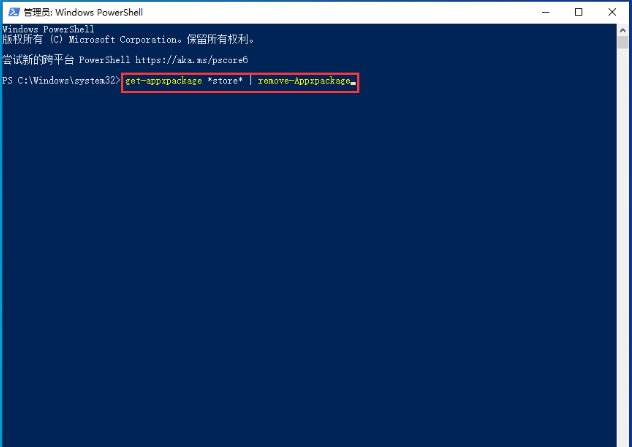
在使用Win101909系统时,部分用户可能会遇到应用商店无法正常下载的情况,并且即使通过疑难解答修复后,仍然会收到“应用商店缓存已损坏”的提示。针对这一问题,下面将为大家提供一种解决方案。如何解决win10应用商店缓存已损坏无法下载的问题?首先,打开设备,调出运行窗口,输入命令“wsreset”,然后按回车键执行该命令;接下来,以管理员权限启动“WindowsPowershell”,依次输入并执行以下命令:【get-appxpackage*store*|remove-Appxpackage】

一般情况下,在安装完Windows10系统之后,默认的主题显得有些单一,许多用户都会想要更换成自己喜欢的风格。然而,部分用户在更换主题后,发现背景颜色始终无法更改,即便尝试多次,依然保持系统默认的背景色。那么,Win10更换主题后背景色无法调整该怎么办呢?接下来就由高手为大家提供一种解决方案吧!Win10更换主题后背景色无法调整的解决办法:1、按下Win+R组合键,打开运行对话框。2、在运行窗口中输入gpedit.msc,并点击确认。3、进入Windows10的本地组策略编辑器界面,依次点击“计算机配置
微软公司悄然更新官方支持页面,提醒Windows10用户相关支持将于明年10月结束,并敦促其尽快升级到Windows11系统,并且微软还发布了一份对比表,凸显Windows11相对于Windows10的优势,吸引用户的升级。
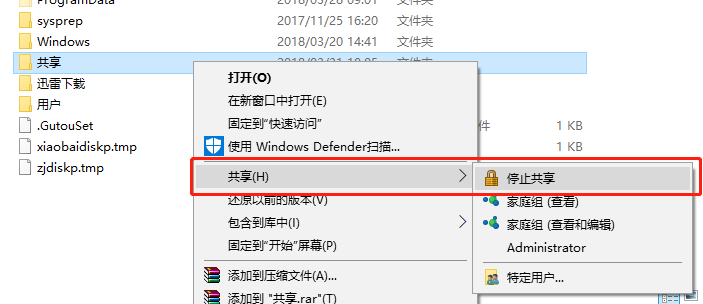
win10系统如何关闭共享文件夹呢?部分用户设置了文件夹共享后,后来又不想继续共享了,想了解win10系统中如何关闭共享功能。下面这篇文章将为大家详细介绍win10关闭共享的具体步骤,希望能帮到大家。win10系统关闭共享的操作非常简便,但有些用户可能找不到相关的设置界面。那么,如何关闭win10系统的共享功能呢?接下来,小编就为大家带来详细的关闭教程。win10关闭共享的方法:方法一:直接选中需要关闭共享的文件夹,右键点击后,在弹出的菜单中可以看到共享选项。将鼠标悬停在该选项上,右侧会出现“停止共享”的

我们在使用Windows10系统的电脑时,经常可能会遇到硬件突然无法使用的情况。那么,当出现这种情况时,应该如何解决呢?对于不太熟悉电脑操作的朋友来说,这可能是个难题。下面将为大家介绍几种解决方法,希望能帮助到大家。Win10系统硬件无法使用问题的解决办法:方法一:通过设备管理器1、首先,在Win10桌面的“此电脑”图标上点击右键,选择“属性”;(如果想直接打开设备管理器,也可以按住WIN+X组合键,然后选择“设备管理器”)2、接着,点击左侧菜单中的“设备管理器”,进入管理界面;3、在设备管理器中,可以
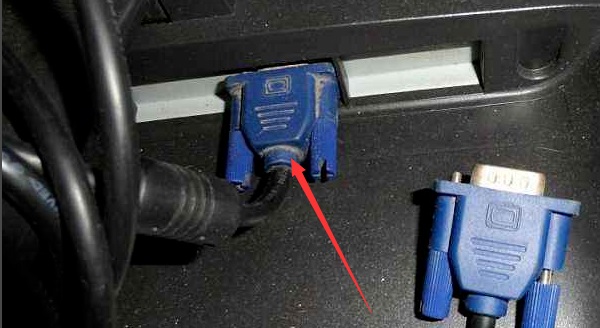
电脑显示屏是我们电脑的关键部分,很多用户在使用电脑时都会遇到显示屏无信号的情况。今天,我们就来探讨一下电脑显示屏无信号的问题该如何处理。最近有位用户问我为什么他的电脑显示屏没有显示信息。实际上,导致显示屏无信号的原因多种多样,相应的解决办法也各不相同。接下来,我们来看看我是如何解决这一问题的。电脑显示屏无信号怎么办?首先要检查电脑连接线是否松动。请确认电脑显示屏与主机之间的VGA连接线是否牢固。如果发现松动,重新插紧连接线即可;若仍无法解决问题,可以尝试更换新的VGA连接线。如果主机内部的内存条松动或者接

在日常使用笔记本电脑时,了解哪些程序会消耗更多的电量是非常重要的。现在有许多方式可以帮助我们查看这些信息,本文将介绍一种简单的方法,即通过Windows系统的内置设置来实现。首先,我们需要打开系统的设置界面。具体步骤如下:点击屏幕左下角的“开始”按钮,在弹出的菜单中找到并点击“设置”图标。在设置窗口的左侧菜单中,选择“电池”选项。然后在右侧页面上点击“查看哪些应用正在影响电池续航时间”的链接。进入该页面后,你就能清楚地了解到哪些应用程序是高耗电的了。以上就是在Windows10系统里利用“电池”设置来监
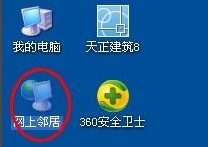
IP地址是指互联网协议地址,我们可以将“个人电脑”比喻为“一部电话”,而“IP地址”则相当于“电话号码”。为了能够正常上网,每一台联网的个人电脑都需要拥有一个IP地址。接下来,我会为大家介绍如何更改电脑的IP地址。一台电脑只能拥有一个IP地址吗?实际上,我们可以通过设置让一台电脑具备多个IP地址。尤其是那些经常使用网络摄像头的用户,掌握这个技能是非常必要的。下面,让我们一起来学习如何更改IP地址的方法吧。首先,在桌面上点击“网上邻居”,然后右击并选择“本地连接”。在“本地连接”的窗口中再次右击,然后选择“













