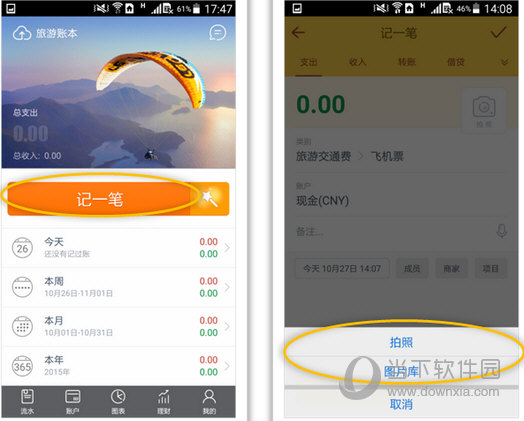
随手记手机版能够详细记录用户的收支情况,那么在手机端如何记录收入和支出呢?具体操作流程是怎样的?还不了解的用户赶紧收藏本文,小编已经整理好了随手记手机版的记账方法,一起来看看随手记APP是如何进行记账操作的吧!随手记手机版记支出步骤:1、点击【记一笔】——选择【拍照/图片库】(可选)2、输入金额(可直接使用键盘上的计算器功能)——选择*类别——选择第二类别。3、选择【账户】类别——填写【备注】,也可点击右侧话筒按钮,安装语音记账插件,进行语音记录。4、调整记账时间——如果不需要记录其他内容,直接点击保存。

当我们在使用电脑过程中,常常会遇到“msvcr71.dll文件缺失”的提示,导致某些程序或游戏无法启动。这个文件属于MicrosoftVisualC++运行库的一部分,其丢失通常源于软件卸载不彻底、系统清理误删或安装异常。接下来,驱动哥将为大家介绍几种实用且高效的解决办法。方法1:检查回收站是否误删如果此前不小心删除了该文件,可以先查看回收站:进入电脑的“回收站”,在搜索栏中输入“msvcr71.dll”。找到文件后右键点击,选择“还原”即可恢复原路径。方法2:重新安装出错的程序某些应用程序在安装时会
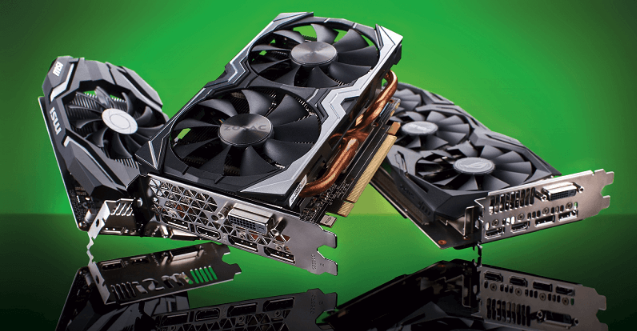
显卡驱动安装后异常可能导致黑屏、蓝屏、分辨率错乱、游戏崩溃或系统无法启动等问题。核心解决思路是进入安全模式,使用DDU彻底卸载旧驱动残留,断网后下载并安装官方稳定版驱动。具体步骤包括:1.通过F8键或强制关机进入安全模式;2.使用DDU深度清理旧驱动;3.断开网络连接;4.官方下载并安装兼容驱动;5.重启观察效果并检查设备管理器状态。若系统无法启动,可通过WinRE尝试启动修复、系统还原或使用安装介质恢复。为避免未来问题,应创建系统还原点、仅从官网下载驱动、阅读更新日志、断网安装,并谨慎更新BIOS。

电脑没声音通常是因为音频设置错误、驱动程序问题或硬件故障。1.检查音量设置,确保未静音或调低。2.更新或重新安装音频驱动程序。3.检查硬件连接和损坏情况。4.使用Windows音频故障排除工具。5.关闭可能冲突的软件,尝试安全模式。6.如问题未解决,寻求专业帮助。

作为全球备受欢迎的游戏平台之一,Steam汇聚了大量精品游戏与玩家群体。然而即便平台功能强大,也难免出现一些使用问题,其中“Steam游戏无法启动”便是许多用户经常遇到的困扰。无论是点击后毫无反应,还是弹出错误提示,这类情况都会影响游戏体验。接下来,我们将从常见原因入手,深入探讨Steam游戏打不开的多种解决方法。一、基础问题排查在尝试复杂操作前,先进行一些简单的检查,往往能快速解决部分问题:1.检查网络连接状态:Steam需要稳定的网络来完成身份验证和文件加载。请确保你的网络通畅,必要时可重启路由器或
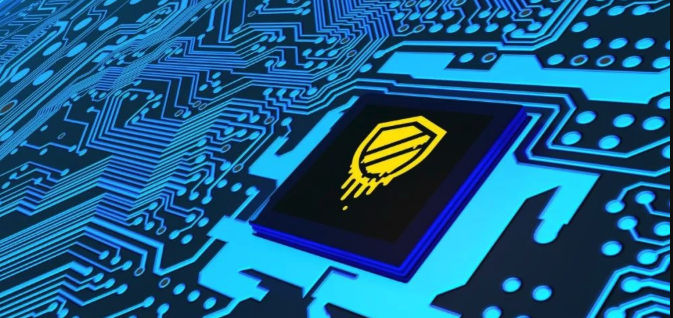
显卡过热导致电脑蓝屏的核心原因包括散热不良、驱动不稳定或硬件故障。1.软件方面,使用MSIAfterburner或HWMonitor监控温度并调整风扇曲线;2.卸载现有驱动并安装稳定版本或最新驱动;3.清理显卡散热器上的灰尘以改善散热效率;4.检查显卡风扇是否正常运转,必要时更换;5.若硅脂老化,可重新涂抹高性能导热硅脂;6.优化机箱风道布局,确保进风顺畅、出风高效;7.检查电源供电是否稳定,避免因供电问题引发蓝屏。显卡负载下温度持续超过85℃应引起警惕。判断是否为显卡过热所致蓝屏可通过:1.观察蓝屏前显
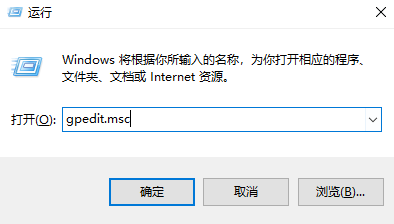
当电脑的管理员对某些文件设置了保护措施时,我们可能会遇到无法打开的情况,即便以管理员身份运行也可能会提示“已阻止您运行此应用”。针对这种情况,下面为大家介绍一种可能的解决方案,希望能帮到大家。首先,按下键盘上的Win键和R键,打开运行窗口,并在其中输入以下命令(如图所示):gpedit.msc,随后点击确定。接着,在打开的本地组策略编辑器中,按照左侧菜单的指示依次展开相关文件夹,找到对应的策略设置项,然后双击打开它。在弹出的设置窗口中,将该策略设置为“禁用”,最后保存更改并重启您的计算机。重启完成后,您应
Win10重置失败卡住通常由系统文件损坏、驱动冲突或磁盘问题引起,解决方法包括:1.强制重启尝试恢复;2.进入安全模式排查驱动问题;3.使用系统还原点进行还原;4.通过启动盘修复系统;5.检测硬盘坏道;6.最终可选择重装系统。数据备份可通过安全模式、PE系统、拆硬盘或数据恢复软件实现。重置失败常见原因有系统文件损坏、驱动冲突、磁盘问题、电源中断和硬件兼容性问题。为避免未来重置失败,应定期备份系统、安装正版软件、保持系统更新、使用杀毒软件、避免误操作、使用稳定电源并定期检查硬盘健康状况。
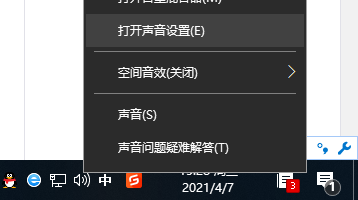
最近,小编发现有不少小伙伴遇到了Windows10系统中未安装音频设备的问题。对于这种情况,很多用户都感到困惑,不知道该如何处理。为了帮助大家解决问题,小编特意收集了一些相关资料。接下来,就由小编为大家讲解一下如何解决Windows10未安装音频设备的问题吧!Windows10未安装音频设备的解决办法如下:右键单击任务栏上的小喇叭图标,然后选择“打开声音设置”。在声音设置界面中,点击“疑难解答”,系统会自动开始检测并尝试修复问题。如果问题仍未解决,可以使用360驱动大师检查音频设备的驱动程序。如果有
键盘失灵通常是软件问题,少数为硬件问题。①先重启电脑;②用备用键盘或换电脑测试排除硬件故障;③通过设备管理器检查、更新、卸载或回滚键盘驱动;④关闭“筛选键”辅助功能;⑤运行sfc/scannow修复系统文件;⑥重置Win10系统(提前备份数据);⑦手动下载并安装官方键盘驱动;⑧更换USB接口测试;⑨检查输入法设置、重启或重装输入法服务;⑩禁用干扰的安全软件;⑪确认键盘布局与实际类型匹配;⑫关闭NumLock数字小键盘功能;⑬使用可信软件检查键盘映射;⑭若仍存在问题,建议更换键盘或寻求专业维修。
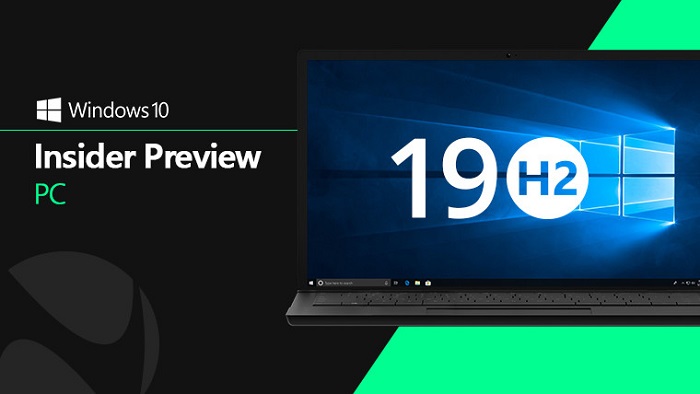
微软已经向测试用户推送了Windows10Version1909的开发分支版本,其编译号与1903(Build18363)相比仅仅增加了一个数字,且小数点后的三位后缀保持一致。这表明,19H2相较于19H1并未带来显著的变化,甚至两者接收到的累积更新包也完全相同。尽管如此,Windows10Version1909依然包含若干改进,接下来我们将详细解读这些更新。首先,Windows10Version1909对通知功能进行了多项优化。对于初次接触的用户而言,操作中心新增了一
Win10系统如何应对Supraland错误?Supraland是一款冒险类游戏,玩家能够在Win10系统上尽情体验。不过有些用户在游玩过程中遇到了Supraland出现的一些问题,这些问题比较普遍,那么我们该怎么去解决这些问题呢?接下来小编就给大家讲解一下解决办法,希望对大家有所帮助。Win10解决Supraland问题的技巧:Supraland无法启动或直接崩溃使用管理员权限启动Steam针对部分“Supraland已停止响应”情况的玩家,Supraland可能出现无法开启或者突然中断的问题。要解决这
Win8电脑USB3.0速度慢的原因包括驱动问题、BIOS设置不当、设备不兼容、电源管理限制及主板芯片组性能。1.更新驱动可通过设备管理器手动更新、使用驱动管理软件或从主板厂商官网下载最新驱动;2.BIOS中需启用USB3.0控制器和xHCI模式,并关闭USBLegacySupport;3.检查设备是否支持USB3.0,可通过接口颜色、说明书或信息查看软件确认;4.修改电源管理设置,选择高性能计划并禁用USB选择性暂停;5.主板芯片组影响速度,可查看规格说明,必要时更换主板;6.使用CrystalDisk
通过服务管理器禁用Win10自动更新:1.按Win+R,输入“services.msc”进入服务管理器。2.找到“WindowsUpdate”,设为“禁用”并停止服务。使用组策略编辑器禁用:1.按Win+R,输入“gpedit.msc”进入组策略编辑器。2.导航到“计算机配置”->“管理模板”->“Windows组件”->“WindowsUpdate”,选择“配置自动更新”并设为“禁用”。通过注册表编辑器禁用:1.按Win+R,输入“regedit”进入注册表编辑器。2.导航到“HKEY