


很多小伙伴在使用win10系统的时候,自己更改了很多默认的颜色设置,改完后发现设置不回来了,今天小编教大家如何恢复电脑的系统默认颜色。只要把设置调回来就可以了,具体的教程下面跟小编一起来看看吧。Win10怎么恢复系统默认颜色设置:1、首先按下“win+i”打开设置。2、接着在上面搜索并打开控制面板。3、进入后,将右上角查看方式改为小图标,找到并点击“颜色管理”4、在颜色管理对话框,点击“高级”选项卡,在左下角找到并点击“更改系统默认值”4、在颜色管理-系统默认值界面,按照下面要求,设置就可以了:Windo
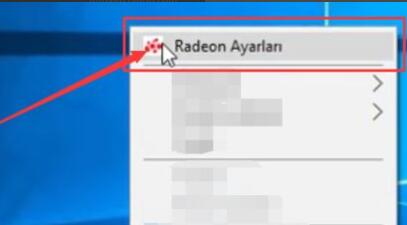
有些朋友在使用win10系统升级win11过程中出现了黑屏的情况,不知道自己的安装进程如何,其实这是AMD显卡驱动的问题,我们可以通过关闭显卡10bit模式,改为8bit来解决,下面就一起来看一下吧。dev升级win11过程中黑屏怎么办1、首先右键桌面空白处,选择“RadeonAyarian”打开显卡设置。2、打开之后在下方一栏中找到并选择“Preference”3、然后点击左上角第一项的“RadeonAdditionalSettings”4、最后在左上角的预设中找到颜色深度,将10更改为“8”即可。
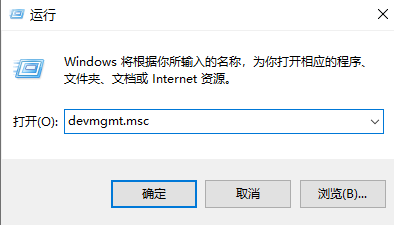
小伙伴们在使用电脑的时候一般都会时不时的给电脑进行清理删除无用的文件,但是有时候一个大意就把系统给删除了,那么该怎么办呢?下面就来看看吧。win10怎么检查声卡驱动版本:1、按下“win+r”打开运行,输入devmgmt.msc。2、随后即可进入“设备管理器”。3、进入设备管理器后点击“声音、视频和游戏控制器”。4、右击选择自己的声卡驱动,点击“属性”。5、点击属性中的“驱动程序”,即可查看驱动的版本。
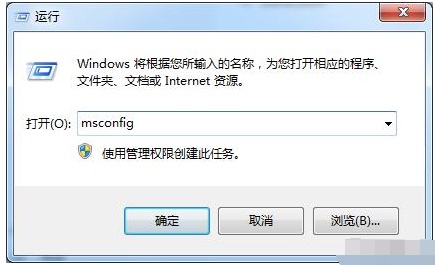
很多朋友在用久了win7系统,甚至是没用多久,就可能会出现系统卡顿等情况,这大概率是因为我们没有对系统进行过优化,下面小编就给大家带来win7最全优化方案2021,一起来学习一下吧。win7最全优化方案2021一、优化启动项。1、打开运行,输入“msconfig”回车确定。2、在“启动”中,可以关闭不需要的启动项。二、优化服务1、在计算机管理中找到“服务”2、双击打开不需要的服务,将它禁用即可。三、优化设备1、打开设备管理器2、将不需要的设备给禁用。四、关闭系统保护1、打开系统属性,将左侧系统保护给关闭。
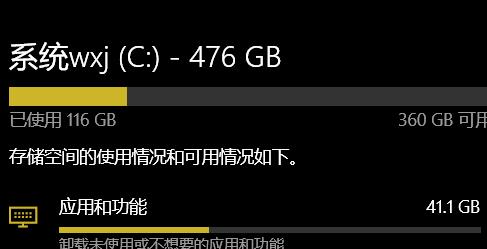
win11其实对于安装内存空间的要求并不是很大,但是依旧有朋友遇到了在win11安装时总是提示空间不足的问题,这可能是因为系统检测出现了问题,我们可以通过跳过系统检测的方式来解决问题,下面就一起来看一下吧。win11安装总是提示空间不足怎么办一、解决安装问题1、很多用户明明C盘还有很大的空间,但是却提示空间不足。2、这可能是因为在安装win11系统时,没有检测到我们的真实硬盘空间。3、有可能是因为我们的硬盘格式不符合win11的安装要求,大家可以查看具体的介绍。4、如果更改了硬盘格式还是无效,那么我们可以
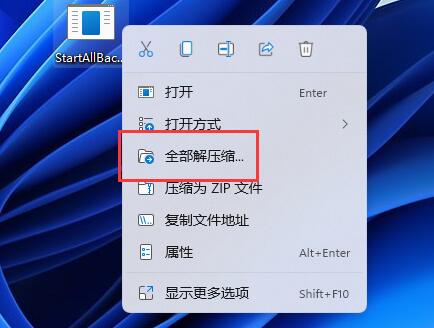
微软修改了win11的菜单和ui界面,让很多用户使用起来非常不习惯,那么我们应该如何将win11切换win10风格菜单呢,其实只要下载一个startallback就可以了。win11切换win10风格菜单:1、首先我们要下载一个“startallback”软件。2、我们会下载到一个压缩包,将它“解压”出来。3、解压出来后,我们双击运行“startallback.exe”就能将它安装到电脑上了。4、如果安装完成后找不到软件,可以打开“控制面板”5、随后将把右上角“查看方式”改为“大图标”或“小图标”6、修改

很多用户在使用电脑的时候发现win10系统下会开启有关定位的服务,一些用户不想要这个定位服务,想将其关闭却不知道该怎么操作,现在就给大家介绍一下win10系统下的1903定位服务关闭方法。win10版本1903定位服务怎么关闭1.打开设备,依次点击右下角的Windows光标、设置;2.待设置窗口弹出后,找到并选取“隐私”选项;3.接着,在隐私窗口内打开“位置”设置;4.最后,在右侧窗口找到“允许应用访问你的位置信息”选项,并将之关闭即可。5.另外,用户还可以点击位置历史记录一栏中的“清除”按钮,以清除此设

在使用win10系统的时候,其实有很多的文件夹等都被隐藏起来了,但是很多的用户们都不知道这些文件夹要怎么样才能够去查看到,那就快来看看详细的显示方法吧~win10怎么显示隐藏文件夹:1、首先随便打开一个文件夹,或者此电脑也行。2、然后点击文件夹上方的。3、然后将此项给勾选上,然后我们就能查看到隐藏的文件夹了。

有时候我们再刚刚入手安装好电脑系统之后发现系统时英文的,遇到这种情况我们就需要把电脑的语言改成中文,那么win10系统里面该怎么把电脑的语言改成中文呢,现在就给大家带来具体的操作方法。win10电脑语言怎么改成中文1、打开电脑点击左下角的开始按键。2、点击左侧的设置选项。3、打开的页面选择“时间和语言”4、打开后,再点击左侧的“语言”5、在这里就可以设置你要的电脑语言。

许多用户不太了解win10x86是多少位,这个说法其实就是32位的意思,如果是64位的话,那么就是x64,其中的x86指的是指令集体系结构的简称。win10x86是多少位答:32位。x86是一种指令集体系结构的简称。1、x86决定了CPU的运行方式,也是操作系统是否运行在计算机上的关键。2、其中x64就是指代的64位版本,可以提供更好的性能和更高的内存处理能力。3、和x86相比,x64的内存限制更高,可以处理更大的数据量。4、x64版Windows也可以运行32位应用程序,而Win10x86则无法运行64

许多用户都不太清楚自己电脑是否有iis,这个一般都是有的,如果你没有找到的话那么可以去尝试安装一下,方法也很简单,根据下面的步骤来操作就可以了。win10企业版2016ltsb长期服务版有iis吗1、搜索里面输入控制面板然后打开它2、进入程序3、然后在点击“程序和功能”4、然后点击左侧的“启用或关闭win功能”5、在弹出来的对话框里找到“InternetInformationServices”然后点击确定

edge浏览器和一般的浏览器不同,不能简单的修改缓存位置而给很多小伙伴带来了烦恼,今天就为各位带来了edge浏览器缓存位置修改方法,一起看看吧。edge浏览器缓存位置怎么改:1、进入edge浏览器的路径位置,删除“Cache”缓存文件夹。2、右击开始,选择“命令提示符(管理员)”。3、输入命令:mklink/D"C:\Users\用户名\AppData\Local\Packages\Microsoft.MicrosoftEdge_8\AC\#!001\MicrosoftEdge\Cache""S:\TEM

就在微软公司发布了win101909操作系统之后,许多小伙伴们得到消息之后便纷纷将自己的电脑安装更新。不过有的小伙伴在系统更新的过程中发现系统更新速度的特别慢。对于这种问题小编觉得可能是因为我们后台网络的原因导致的速度变慢,或者就是后台正在安装解压文件稍等即可。具体内容就来看下小编是怎么解决的吧~windows101909系统更新慢怎么解决win101909更新慢的原因:1、黑屏蓝色圆圈阶段,30-39%进度的时候,需要下载Windows10所需要的各种动态更新;2、安装进行到96%进度的时候,系统正忙于

有些用户察觉自己windows7电脑没有运行键,不清楚去哪里找,我们可以通过快捷键win+R,迅速找到并开启运行窗口哦,也可以直接在电脑的输入框内搜索哦,假如用户在菜单栏上没有找到运行选项,就开启属性页面,勾选运行命令随后储存,那样就能轻松找到运行了。windows7没有运行键解决方案1、快捷键方法:win+R(这个是应用运行中最简单的了,Windowslogo键在左Ctrl与左Alt键之间)2、点击开始菜单栏,在输入框中输入“运行“”,查询搜索结果发觉结果中存在运行,点击运行即可完成3、右键点击开始菜单
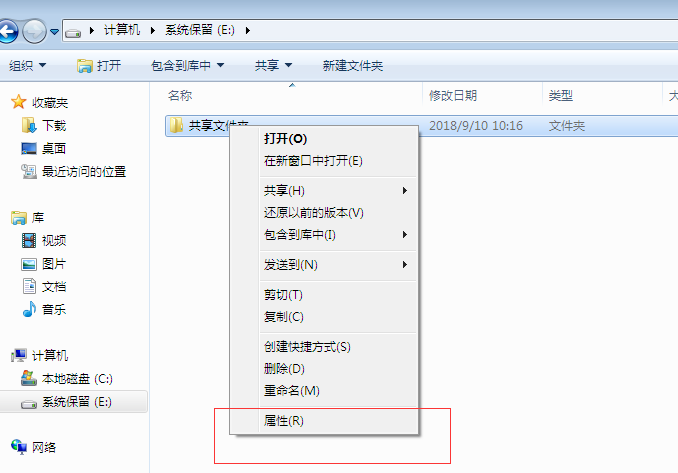
在同一公司内都是公用一个局域网,有时候经常需要共享些文件夹等,这个时候就需要给电脑设置局域网共享文件夹操作了。有网友想了解win7win10如何设置共享文件夹,下面小编就教下大家win7win10共享文件夹设置方法。1、准备win7或者win10一台,由于xp的使用人数越来越少,而且配置不是完全相同,如果是xp系统的请参考其他文章。2、对于需要共享的文件夹,右键,点击属性。3、切换到共享页签,点击共享。4、选择Everyone,这里选择Everyone,别人访问就不需要密码,比较方便,如果需要别人输入密码













