

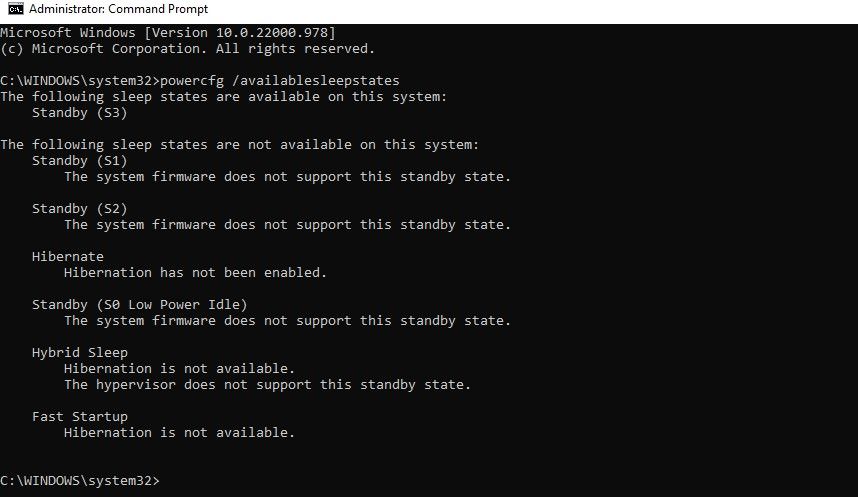
Windows11能够处理高级配置和电源接口(ACPI)规范中指定的各种电源状态。大多数人通常都知道常用的电源状态,例如开、关、睡眠和休眠。但是,您的计算机能够以多种方式处理电源。了解这些电源状态有助于了解您的PC如何使用电源,并且可能只会为您提供一些使用计算机的便捷方式。但是,并非所有电源状态都适用于所有计算机。您需要根据您的硬件检查计算机中可用的电源状态,我们将在下面向您展示如何操作。如何检查Windows11中的可用电源状态您可以使用命令提示符查找计算机上可用的电源状态。按开始菜单,键入命令将光标悬
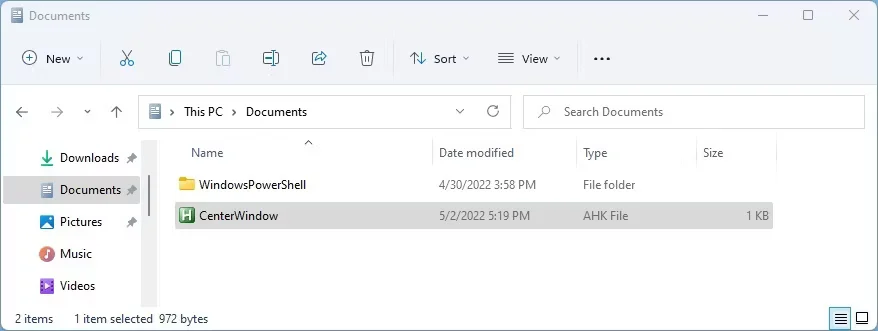
至少在Windows上,任何窗口都可能在屏幕上的任何位置弹出,这不是很烦人吗?每天的随机性是否让您感到紧张,并且您更愿意更好地控制窗口在屏幕上的位置?好吧,现在你可以了,感谢AutoHotKey。在本教程中,我们将了解如何使用AutoHotKey脚本解决此问题。我们将建造它以便它移动任何通过按键将窗口移至屏幕中央。听起来很甜?让我们看看它是如何完成的!如何使用AutoHotKey设置窗口居中热键创建脚本时的一半战斗是在输入单个字符之前就想好它的工作方式。所以,让我们用简单的英语制定这样一个行动计划,然后我

在使用windows11系统的时候有很多用户觉得任务栏太宽了,想要自行修改一下任务栏大小,但是找不到设置的方法,因此想知道该怎么修改任务栏宽度呢?接下来小编就带大家一起来看看win11系统任务栏宽度的调整方法。Win11任务栏宽度调整方法1、选择任务栏上的开始菜单并右击,在打开的界面中选择【运行】小编推荐:>>Win11常用工具合集<<2、在打开的运行界面中输入【regedit】,再点击【确定】3、接着在【注册表编辑器】界面中按照【HKEY_CURRENT_USER\Softwar
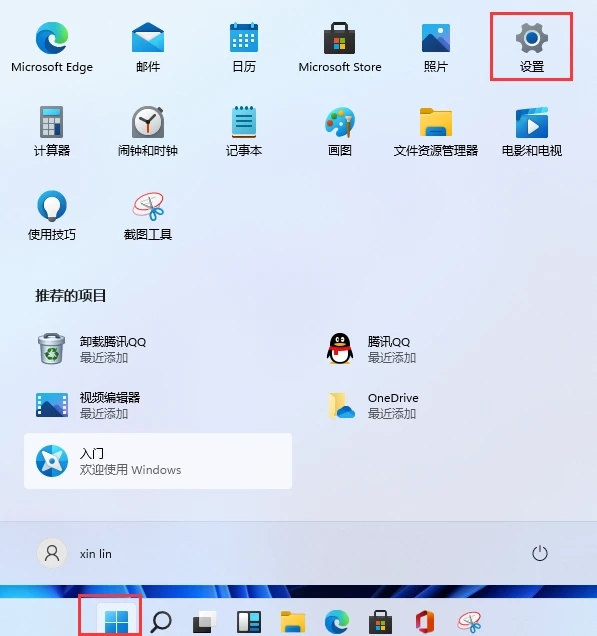
我们相信许多用户已经使用过微软公司为大家提供的全新的Win11系统,Win11和Win10系统有很大的不同,不仅体现在界面设计和UI上,而且之前Win10用户的功能也有些被取消了,Win11系统中的Win10系统的功能也在Win10系统中得到了充分的体现。具体步骤:1、点击桌面的windows图标,进入设置选项。2、找到账户选项点击进入。3、在账户选项中点击登录选项,然后点击右边的PIN选项即可。4、然后弹出的窗口更改新的PIN开机密码就行。
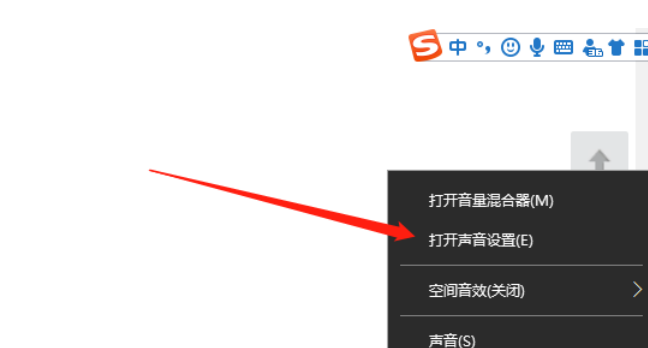
很多用电脑的人想把声音调大,但不知道怎么弄。其实很简单,只要打开菜单里的声音设置,然后选中声音下面的扬声器就行了。下面我来教大家怎么设置win10的声音增强。win10声音增强设置方法1、首先,右键点击任务栏右下角的声音图标,在打开的菜单项中,选择打开声音设置。2、系统主页设置窗口,左侧选择的是声音,右侧找到并点击相关的设置下的声音控制面板。3、声音窗口,选择声音设备,比如扬声器,然后点击属性。4、切换到增强选项卡,然后勾选需要的增强方式,最后点击确定即可。
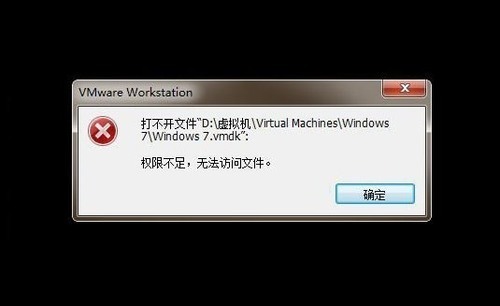
哎呀,我发现好多人都喜欢用VMware在电脑上装各种系统来玩儿,可是有些小伙伴在建好虚拟机之后一打开就提示权限不够,进不去文件夹了,这可咋整啊?别急,我这就跟大家分享一下Win10提示VMware权限不足的解决办法!Win10提示VMware权限不足解决方法1.当出现虚拟机权限不足,无法访问文件的时候,我们先退出程序,然后右键点击虚拟机,选择以管理员身份运行。2.之后重新打开虚拟机,找到创建好的虚拟机,点击开启此虚拟机。3.最后就能够发现虚拟机能够正常打开了。

1.首先,鼠标右键点击桌面开始菜单,打开设置面板2.随后,在应用栏目右侧找到默认应用选项3.接着,将打开方式选为照片4.最后,右键图片,点击打开方式中的照片即可

1、右键点击桌面左下角的开始按钮,在弹出菜单中依次点击【开始/Windows系统/控制面板】菜单项;如图所示:2、点击窗口中的【WindowsDefender防火墙】图标;如图所示:3、在打开的窗口中,点击左侧边栏的【更改通知设置】菜单项;如图所示:4、在右侧的窗口中找到【WindowsDefender防火墙阻止新应用时通知我】一项,并把其前面的勾选去掉就可以了。如图所示:方法二如果上面的方法效果还不太理想,可以继续下面的操作1、右键点击桌面左下角的开始按钮,在弹出菜单中选择【运行】菜单项;如图所示:2、
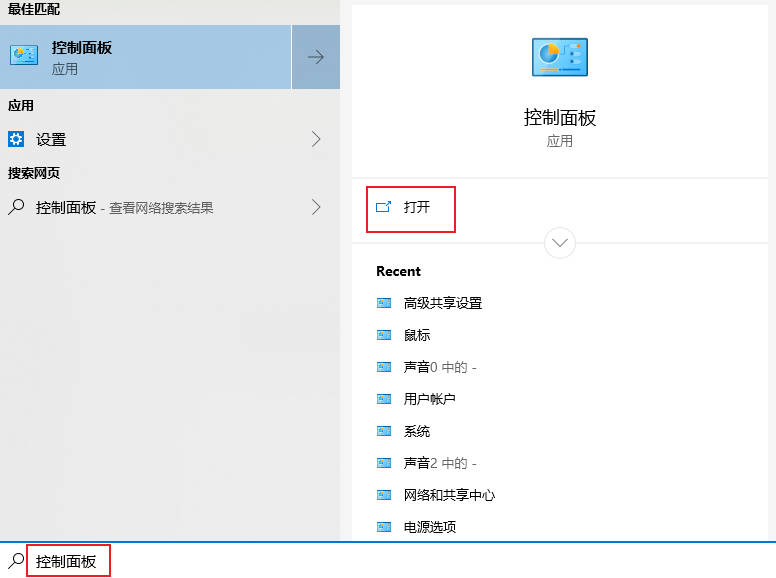
Win10电脑怎么设置默认网关?下面给大家介绍具体的操作方法,希望对大家有所帮助。1、点击电脑左下角的“搜索”按钮,搜索“控制面板”并点击“打开”。2、在弹出的窗口中打开网络和Internet,然后点击“网络和共享中心”。在页面的左上角,点击“更改适配器设置”3、鼠标右键点击“WLAN”,在弹出的菜单中选择“属性”。双击打开“I
近期一些使用win7系统的用户,因为空间不足,需要对磁盘进行扩展,但是发现C盘扩展卷是灰色的,无法进行操作,面对这个问题,很多人都不知道要如何进行处理,那么本期win7教程内容就来为大伙分享几种有效的解决方法,一起来了解看看吧。win7系统C盘扩展卷无法操作的解决方法一、删除分区1、要扩容分区,必须有未分配的空间才能扩容。2、因此,我们需要检查C盘旁边的“未分配”空间。3、如果没有的话,右键单击右侧的磁盘,选择“删除卷”。(删除卷会清除所有数据,需要提前备份

华硕笔记本未正确启动是什么情况?有不少华硕用户在电脑运行过程中都遇到了这个问题,不知道是哪里出现了问题。华硕电脑显示未正确启动应该是由于系统文件损坏或启动配置错误引起的。下面就和小编一起来看看解决方案。华硕电脑无法正常启动?1、尝试重启电脑,看看问题是否可以自行解决。2、如果问题持续存在,可以尝试进入Windows高级启动选项,在其中选择“修复你的计算机”并按照提示进行操作。3、如果上述步骤无法解决问题,可以尝试使用Windows安装盘或恢复盘进行修复。将安装盘或恢复盘插入电脑,并
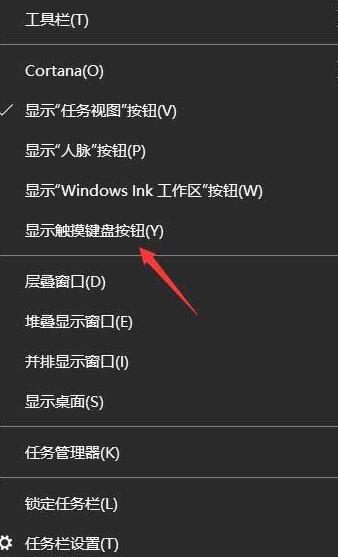
1、在电脑任务栏上点击鼠标右键,选择显示触摸按键按钮选项。2、点击任务栏中的键盘图标,点击选择。3、这时会出现我们平时使用的软键盘,然后点击左上角图标,选择软键盘样式。4、接下来可以看到几个设置选择,点击如图所示手写图标。5、然后就可以进入到电脑手写界面,可以利用鼠标进行手写,然后选择正确的文字。
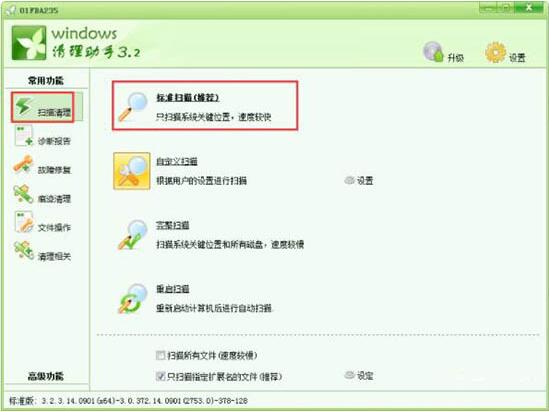
1、下载Windows清理助手软件来对电脑进行清理,在下载该软件之后,需要对Windows7系统进行扫描,扫描之后,点击【执行清理】按钮就可以了;如图所示:2、如果软件提示是否需要备份的窗口的话,就选择备份,然后将其中的一些错误的文件清理掉,如果没什么问题的话,就直接删除掉备份就可以了。3、打开Windows7系统启动项,具体操作方式如下:Win+R打开运行窗口,在运行窗口中输入regedit并单击回车,这样就可以打开注册表编辑器窗口了;如图所示:4、在打开的窗口中点击展开左侧菜单中的HKEY_LOCAL
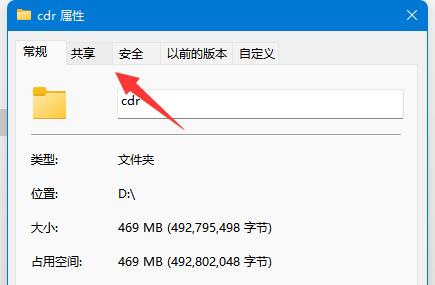
有些win11用户为了工作上的便利,设置了共享文件夹,通过局域网就可以访问,但是现在要关闭了,忘记在哪里进行操作了,针对这个问题,今天小编就来为广大用户们分享关闭共享文件夹的操作方法,接下来就跟随步伐一起来看看今日win11教程分享的内容吧。win11关闭共享文件夹教程1、首先找到想要关闭共享的文件夹,右击选择选项列表中的“属性”,在打开的窗口中,点击上方中的“共享”选项卡。2、随后点击其中的“高级共享”选项。3、然后找到其中的&ld

近日有一些小伙伴咨询小编Mac系统怎么设置鼠标灵敏度?下面就为大家带来了Mac系统设置鼠标灵敏度的方法,有需要的小伙伴可以来了解了解哦。第一步:在Mac系统桌面上,点击左上角苹果图标选择系统偏好设置进入。第二步:进入系统偏好设置界面,点击鼠标进入。第三步:在鼠标页面,左右拖动跟踪速度滚动条进行调整即可。













