

对于一个文章开发者来说,牢固扎实的基础是十分重要的,golang学习网就来带大家一点点的掌握基础知识点。今天本篇文章带大家了解《如何解决Win10高分辨率电脑软件模糊问题》,主要介绍了,希望对大家的知识积累有所帮助,快点收藏起来吧,否则需要时就找不到了!
众多用户曾遭遇过Win10高分屏软件界面模糊的困扰,部分人浏览过网上零散的处理指南,却未能彻底理解Win10系统高分屏软件界面模糊的解决之道。今日,小编提供便捷的解决方案。
win10高分辨率电脑软件模糊解决方法:
1、在桌面点击鼠标右键,选取。

2、在右边点击。

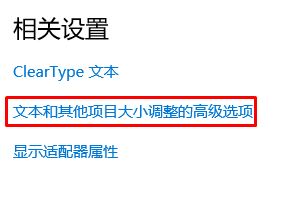
3、底部选择“文本和其他项目大小调整的高级选项”。
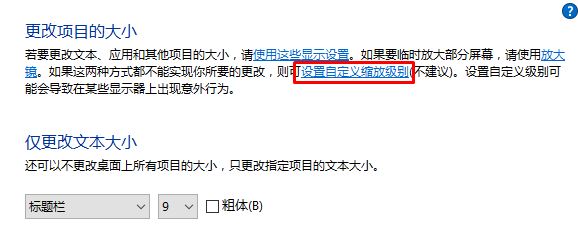
4、点击如下图红框所示的“设置自定义缩放级别”。
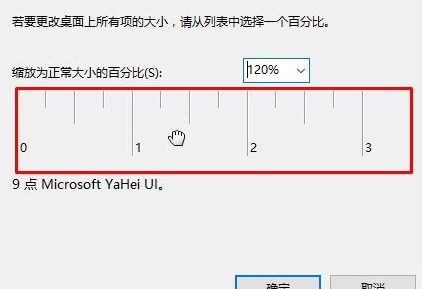
5、在“缩放为正常大小的百分比”下方,运用鼠标左键进行拖曳至适宜比例(以13.3英寸笔记本为例,建议设定在120%-135%之间),点击确定,电脑将进行注销,重启后即完成设置。
今天关于《如何解决Win10高分辨率电脑软件模糊问题》的内容介绍就到此结束,如果有什么疑问或者建议,可以在golang学习网公众号下多多回复交流;文中若有不正之处,也希望回复留言以告知!
本文内容来源于互联网,如有侵权请联系删除。













