

在商汤 Seko 批量制作短视频前,可以先从官网的「技能社区」找到候选创作流程。以“一镜到底”为例,先搜任务关键词,再打开详情核对技能类型、适用场景和输出。只有通过自己小样的流程,才值得套用到后续片子。
官方网站 https://seko.sensetime.com/
1. 打开技能社区并按任务关键词搜索
在电脑端首页向下找到「Seko TV」「技能社区」「资源活动」所在的一行,点击「技能社区」。确认搜索框的提示变为「输入技能名称搜索」,再填入“一镜到底”。如果要找的是剧本或角色素材,可以分别用“编剧”“角色设计”之类的任务词。

搜索后在列表中找名称对应的技能。实操时可找到「影视级一镜到底短片」。先点卡片名称查看详情,核对清楚再决定是否用它创建项目。
2. 点开详情,核对技能类型和产出
打开「影视级一镜到底短片」的公开详情 https://seko.sensetime.com/skills/2095488214971891714,页面标为「成片工作流」。查看说明中的使用场景、需要确认的配置,以及最终会准备哪些中间素材和视频结果。
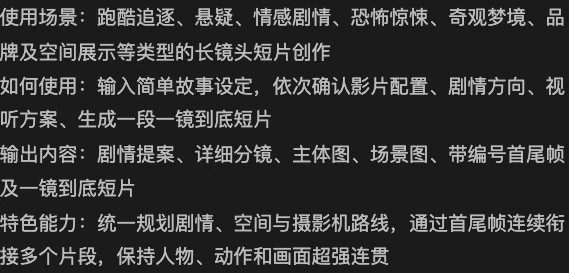
这项技能的公开说明涉及分镜、人物或场景图、首尾帧和短片。比如要连续展示一个空间,它可以作为候选。若交付任务只是给多条不同视频写统一口播,便可继续搜索专门做脚本或口播的技能,以便减少无关制作步骤。
3. 用同一份小样检查能否复用
先用一条代表性素材试做。在选定技能能处理的题材里,把改变的内容写清,例如每条片更换展示空间,保留相同画幅、目标时长与验收项。小样要看两件事。第一,输出里是否确实有你要交接的分镜或视频。第二,换下一条素材时,哪些配置需要重新填写。
本文的实操到查看技能详情为止。决定试做时,再进入实际工作区,核对可用选项和生成报价后发起。
常见问题
为什么先看技能类型?
同样是短视频相关技能,可能分别面向脚本、素材或整个成片流程。先看这一项,可以把不符合本次交付的技能提前排除。
输入关键词就会开始生成吗?
技能社区的搜索只用于查找技能。查看详情之后,真实创作仍要进入工作区操作。
本文内容来源于互联网,如有侵权请联系删除。













