

亲爱的编程学习爱好者,如果你点开了这篇文章,说明你对《Win10关掉电脑启动音的方法解析》很感兴趣。本篇文章就来给大家详细解析一下,主要介绍一下,希望所有认真读完的童鞋们,都有实质性的提高。
我们如果在半夜、清晨或图书馆里打开电脑,可能会因为开机声音打扰到其他人,非常不好,那么win10电脑开机声音怎么关呢,其实只要打开声音设置即可。
电脑开机声音怎么关win10:
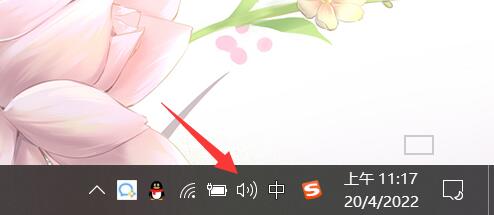
1、首先打开win10,右键点击右下角的“喇叭图标”
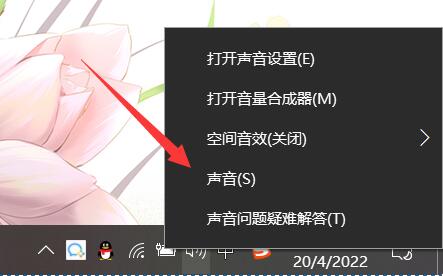
2、接着打开右键菜单的“声音”
3、打开后,将声音方案改为“无声”
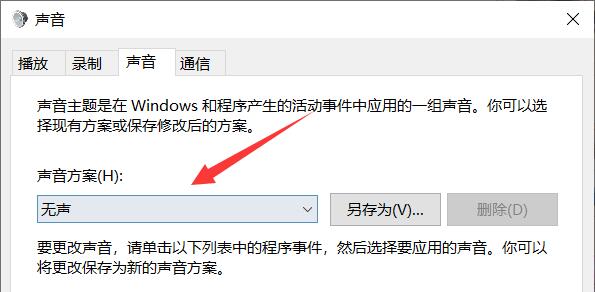
4、最后关掉下面的“播放windows启动声音”并点击“确定”即可。

以上就是《Win10关掉电脑启动音的方法解析》的详细内容,更多关于的资料请关注golang学习网公众号!
本文内容来源于互联网,如有侵权请联系删除。













