

从现在开始,我们要努力学习啦!今天我给大家带来《win11电脑改名教程》,感兴趣的朋友请继续看下去吧!下文中的内容我们主要会涉及到等等知识点,如果在阅读本文过程中有遇到不清楚的地方,欢迎留言呀!我们一起讨论,一起学习!
我们在联网、在线共享、远程连接的时候都是会显示自己的win11电脑名的,所以很多人想设置一个喜欢的名字,那么win11电脑如何改名呢,其实直接重命名即可。
win11电脑如何改名:
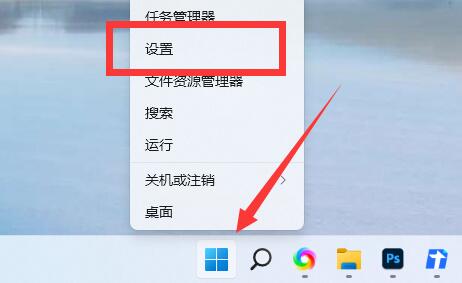
1、首先右键开始菜单,打开“设置”
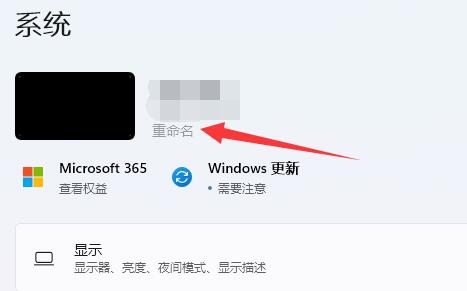
2、打开后,在顶部看到电脑名,点击下面的“重命名”
3、随后在图示位置输入想要的名字并点击“下一页”

4、最后只要点击“立即重启”就可以完成win11改名了。

今天带大家了解了的相关知识,希望对你有所帮助;关于文章的技术知识我们会一点点深入介绍,欢迎大家关注golang学习网公众号,一起学习编程~
本文内容来源于互联网,如有侵权请联系删除。













