

珍惜时间,勤奋学习!今天给大家带来《如何启用Windows 10自动更新功能》,正文内容主要涉及到等等,如果你正在学习文章,或者是对文章有疑问,欢迎大家关注我!后面我会持续更新相关内容的,希望都能帮到正在学习的大家!
win10自动更新功能是一个非常便利的优秀功能只要电脑的自动功能还在开启那么系统就可以自动的为用户们进行最新的系统更新,强大的智能可以确保用户们的电脑一直都是最新更新,今天小编为大家带来的就是win10自动更新在哪里打开的详细图文教程,对win10自动更新功能感兴趣的话就快来下载体验吧。
win10自动更新在哪里打开图文教程:
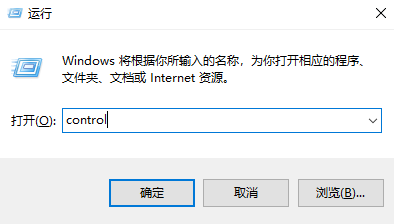
1、首先按下快捷键“win+r”打开运行,输入control并回车打开控制面板。
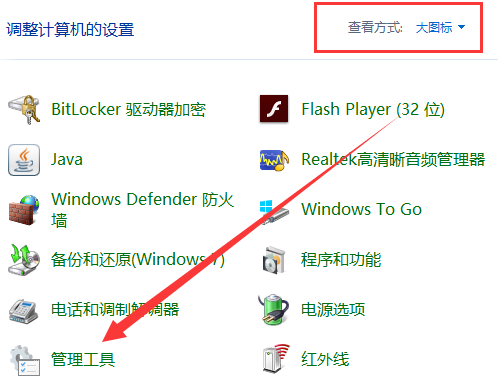
2、然后将右上角的查看方式改为大图标,点击管理工具。
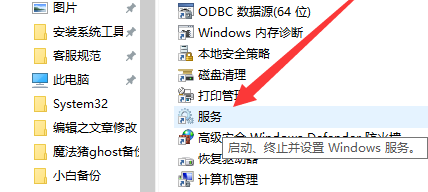
3、右侧栏找到服务,双击它。
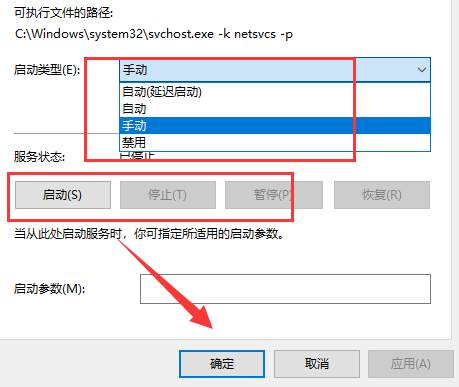
4、找到Windows update,双击打开属性窗口。

5、在常规选项卡下就可以设置启动类型,服务状态了想要将其停止就选择禁用,停止。开启就选择手动,启用。也可以选择自动状态这样系统就会自动进行最新更新了。
好了,本文到此结束,带大家了解了《如何启用Windows 10自动更新功能》,希望本文对你有所帮助!关注golang学习网公众号,给大家分享更多文章知识!
本文内容来源于互联网,如有侵权请联系删除。













