

积累知识,胜过积蓄金银!毕竟在文章开发的过程中,会遇到各种各样的问题,往往都是一些细节知识点还没有掌握好而导致的,因此基础知识点的积累是很重要的。下面本文《win10个性化打不开》,就带大家讲解一下知识点,若是你对本文感兴趣,或者是想搞懂其中某个知识点,就请你继续往下看吧~
很多小伙伴发现win10系统更新后,打不开个性化设置了,一直显示该文件没有与之相关的程序来执行操作,请安装一个程序,这是怎么一回事呢?使用winR打开“运行”,右键删除整个ms-seeting,就可以打开了。具体的一起来看看吧。
win10打开个性化的方法
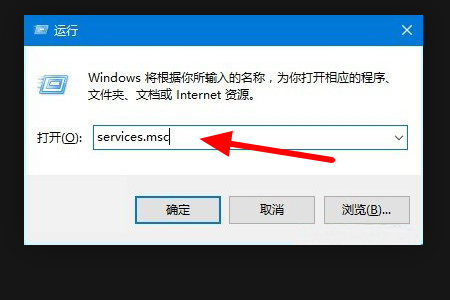
1、首先我们按“Win+R”呼出运行,点击输入“services.msc”,之后回车确定。
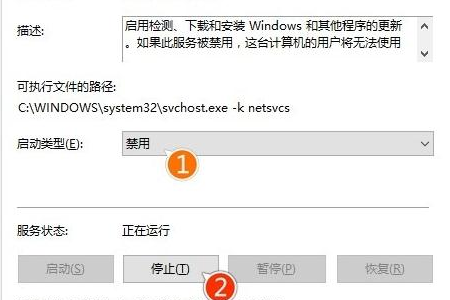
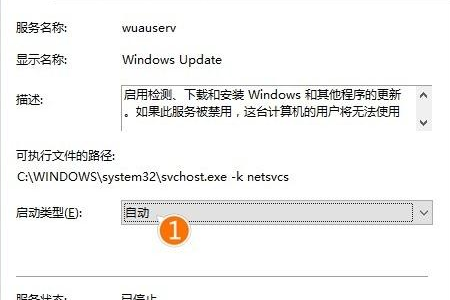
2、然后我们在弹出来的窗口中点击打开“windows update”,将启动类型设置成“禁用”。
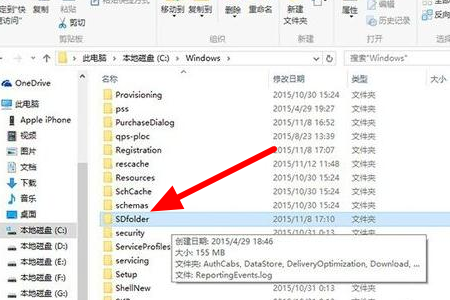
3、然后我们把C:\Windows中的SoftwareDistribution文件夹重命名为SDfolder。
4、之后再次回到服务窗口,点击打开windows update,将启动类型设置成“启动”,回车确定即可。
个性化设置相关问题
>>>win10右键个性化该文件没有与之关联
>>>win10右键个性化和显示设置打不开解决教程
以上就是《win10个性化打不开》的详细内容,更多关于个性化,win,打不开的资料请关注golang学习网公众号!
本文内容来源于互联网,如有侵权请联系删除。













